Respuesta rápida
El chroma key funciona cuando el fondo es de un solo color: tela mate, sin arrugas, iluminada de forma pareja, con la persona bien adelante de la tela e iluminada con luces separadas. Con eso listo, el ajuste en el programa es pequeño. Cuando el fondo está arrugado, con sombras o demasiado cerca, ningún ajuste quita el fondo sin comerse también a la persona.
En esta página
Paso a paso
- Estire una tela mate, verde o azul, hasta que quede sin arrugas ni pliegues.
- Ubique a la persona a unos 2 metros de la tela, o lo más lejos que permita la sala.
- Ilumine la tela de forma pareja, desde los dos lados, con luces propias.
- Ilumine a la persona por separado y, si tiene, ponga una luz desde atrás.
- Fije a mano la exposición y el balance de blancos de la cámara.
- Active el chroma key en la entrada de la cámara y elija el color del fondo.
- Ajuste alcance, suavidad del borde y reflejo hasta que el fondo desaparezca y la persona quede entera.
- Ponga la cámara encima del fondo nuevo y pruebe con la persona en movimiento.
La tela
El chroma key borra un color. Todo lo que hace que el fondo tenga más de un color lo complica: arrugas, pliegues, costuras, brillos y manchas aparecen como verde más claro o más oscuro.
- Mate, no brillante. La tela brillante devuelve las luces como puntos claros. Una tela tipo algodón o una pared pintada sirven; el satén no.
- Estirada. Sujete la tela por los cuatro lados. Una arruga es una sombra, y una sombra es otro color.
- Más grande que el encuadre. La tela tiene que llenar la imagen detrás de la persona, también cuando levanta un brazo.
| Color | Cuándo elegirlo |
|---|---|
| Verde | La elección habitual. Pide menos luz y está lejos del tono de la piel |
| Azul | Cuando la persona o un objeto en escena es verde: camiseta de un equipo, planta, producto |
La persona no puede vestir el color del fondo, y los objetos que reflejan, como anteojos y joyas, toman ese color.
La distancia al fondo
La persona pegada a la tela trae dos problemas: su sombra cae sobre la tela, y la tela devuelve luz verde sobre el cabello, los hombros y la ropa. Ese reflejo es lo que en inglés se llama spill.
Como recomendación, deje unos 2 metros entre la persona y la tela. En una sala pequeña, deje lo que pueda y cuente con más ajuste de reflejo. La distancia también deja el fondo fuera de foco, lo que esconde pequeños defectos de la tela.
Dos iluminaciones
Ilumine el fondo y a la persona por separado.
- Fondo: una luz suave de cada lado, apuntada a la tela, para que la izquierda, el centro y la derecha tengan el mismo brillo. Mire la imagen de la cámara, no la tela: un centro más claro o esquinas más oscuras se ven ahí.
- Persona: ilumínela de acuerdo con la imagen que irá detrás. Si el fondo nuevo tiene el sol a la izquierda, la luz principal viene de la izquierda.
- Desde atrás: una luz detrás y por encima de la persona dibuja el cabello y los hombros y ayuda al borde del recorte.
Fije a mano la exposición y el balance de blancos de la cámara. En automático, la cámara cambia el verde cada vez que la persona se mueve, y el ajuste que estaba bien deja de estarlo. Un obturador más rápido reduce el desenfoque de las manos en movimiento, que es la parte más difícil de recortar. Para dejar las cámaras iguales entre sí, vea igualar el color entre cámaras.
El ajuste en NWK
En NWK Live Production el chroma key es un ajuste de cada entrada. Haga clic en el engranaje de la miniatura de la cámara, abra la pestaña Chroma key y haga clic en Activado. En Color del fondo que va a desaparecer, elija el verde o el azul de su fondo. Tres controles hacen el resto:
| Control | Úselo cuando |
|---|---|
| Alcance | Sobra fondo. Auméntelo hasta que desaparezca y deténgase antes de que la persona empiece a desaparecer |
| Borde suave | El contorno de la persona parece recortado con tijera |
| Quitar reflejo | El cabello, los hombros o la ropa tienen un tono verde o azul |
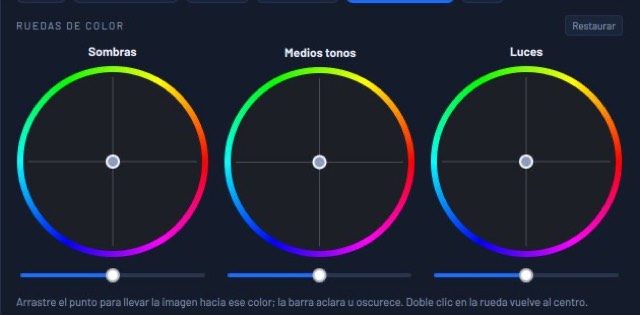
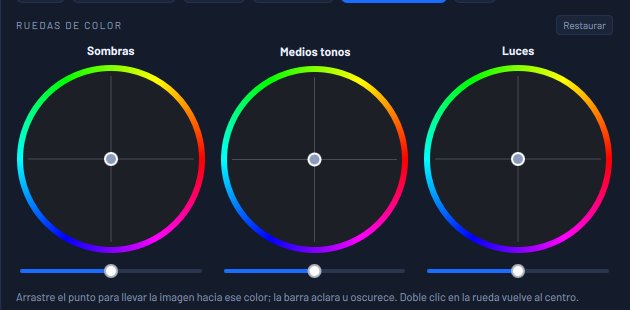
Ajuste en ese orden, con la persona moviendo las manos y girando la cabeza. Los clics están en quitar el fondo verde o azul. Las demás herramientas de color de la entrada están en chroma key, ruedas de color y LUT.
Poner el fondo nuevo detrás
La cámara recortada, sola en el Program, muestra negro donde estaba el fondo, porque no hay nada detrás. En NWK hay dos formas de poner algo detrás:
- Ponga la imagen o el video de fondo en el Program y la cámara encima, como overlay, con los botones 1 a 4 de la miniatura de la cámara. Vea usar los overlays.
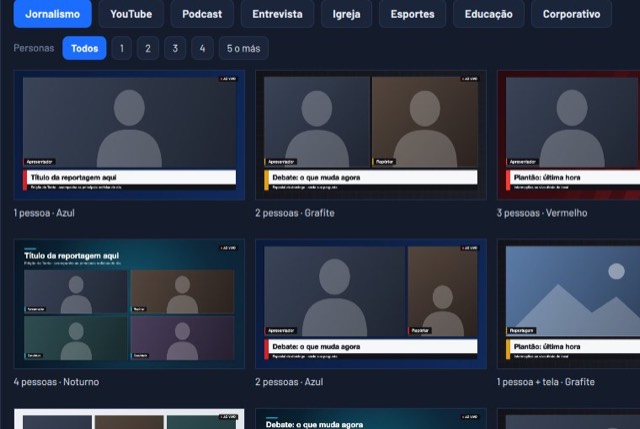
- Use la cámara dentro de una plantilla, junto con los demás elementos de la pantalla.
Con zoom, posición y recorte en la entrada de la cámara, la persona recortada puede quedar más pequeña y a un lado, como un presentador junto a la diapositiva. Picture-in-picture y pantalla dividida trata ese montaje.
Cuando el recorte no queda limpio
| Lo que se ve | Causa probable | Corrija primero |
|---|---|---|
| Manchas de fondo que sobran | Arrugas o luz despareja | Estire la tela y empareje la luz antes de subir el alcance |
| Huecos en la persona | Ropa u objeto cercano al color del fondo, o alcance demasiado alto | Cambie la ropa; baje el alcance |
| Contorno verde en el cabello | Persona demasiado cerca de la tela | Adelante a la persona; ponga la luz desde atrás |
| El borde tiembla | Cámara en automático, o imagen oscura y con ruido | Exposición manual; más luz en la tela |
Preguntas relacionadas
¿A qué distancia debo estar del fondo verde?
Como recomendación, a unos 2 metros. La distancia saca la sombra de la persona de la tela y reduce la luz verde que la tela devuelve sobre el cabello y la ropa. En una sala pequeña, ubíquese lo más adelante que permita la sala y use el ajuste de reflejo del programa.
¿Fondo verde o fondo azul: cuál es mejor para transmitir?
El verde es la elección habitual porque pide menos luz y está lejos del tono de la piel. Elija el azul cuando la persona o un objeto en escena es verde, como la camiseta de un equipo o una planta, porque el chroma key borraría ese objeto junto con el fondo.
¿Por qué el fondo verde queda negro en vez de mostrar la imagen?
El chroma key solo borra el color. Para que aparezca una imagen, tiene que estar detrás de la cámara. En NWK Live Production, ponga el fondo en el Program y la cámara encima, como overlay, o use la cámara dentro de una plantilla.
En el centro de ayuda de NWK
- Quitar el fondo verde o azul (chroma key)
- Poner títulos e imágenes encima con los overlays
- Empezar con una plantilla lista
- Ajustar color, posición, zoom y recorte
Escrito y revisado por el equipo de NWK Live Production (Setor 360 Tecnologia e Eventos Ltda). Publicado el .
NWK tiene chroma key en cada entrada, con alcance, borde suave y reflejo, y overlays y plantillas para poner el fondo detrás.
Pruebe NWK gratis por 7 días