Respuesta rápida
La corrección de color en una producción en vivo se aplica a cada cámara por separado, porque las cámaras son distintas y nada puede arreglarse después. Los controles básicos ajustan brillo, contraste y saturación; las ruedas de color quitan una dominante de las sombras, los medios tonos o las luces; un LUT aplica un look listo; los scopes muestran si el resultado está bien. NWK Live Production tiene todo esto en cada entrada, un LUT para todo lo que sale al aire y chroma key por entrada.
En esta página
Qué corrige cada herramienta
| Herramienta | Úsela cuando |
|---|---|
| Brillo, contraste, saturación | Toda la imagen está demasiado oscura, sin contraste o descolorida |
| Ruedas de color | Una cámara se ve más cálida, más fría o más verde que las otras, o solo las sombras o las luces tienen una dominante |
| LUT | Usted quiere un look listo, o la cámara entrega una imagen plana, hecha para ser convertida |
| Scopes | Hay que medir en lugar de confiar en el monitor y en la luz de la sala |
| Chroma key | Un fondo verde o azul debe desaparecer para que otra imagen se vea detrás de la persona |
Un LUT es una tabla que cambia cada color que entra por otro color que sale. El LUT no conoce su cámara ni su luz, y por eso la corrección va antes del LUT.
El orden que funciona
- Corrija en la cámara lo que pueda: exposición y balance de blancos, con todas las cámaras apuntando a la misma escena. El método está en igualar el color entre cámaras distintas.
- En el programa, corrija cada cámara hasta que todas coincidan con la mejor.
- Aplique el look al final, a todas las cámaras a la vez, para que las cámaras sigan iguales.
Invertir el orden lo obliga a igualar cámaras a través de un look, que oculta las diferencias que usted quiere quitar.
Color por entrada en NWK Live Production
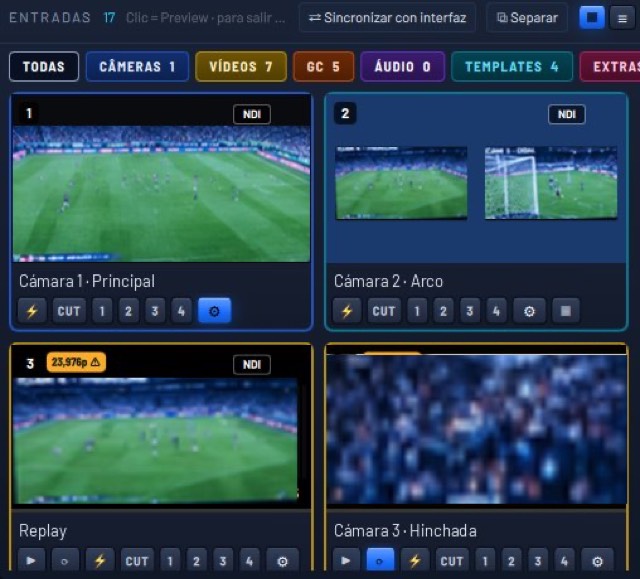
El engranaje de la miniatura de cada entrada abre su configuración, con una pestaña por herramienta:
- Color: Brillo, Contraste y Saturación. Vea color, posición, zoom y recorte.
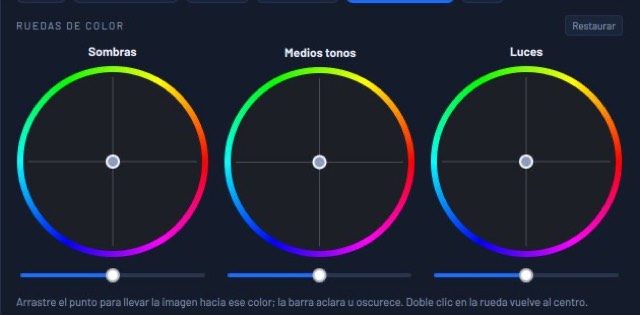
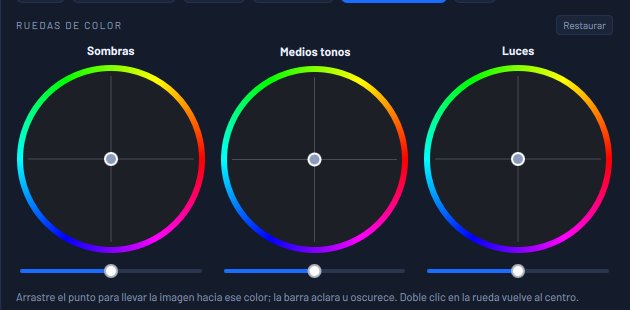
- Ruedas de color: tres ruedas, Sombras, Medios tonos y Luces. Arrastrar el punto lleva la imagen hacia ese color, la barra de cada rueda aclara u oscurece, y un doble clic devuelve la rueda al centro.
- LUT: una tabla con el nombre, el tipo y la finalidad de cada LUT, y la Intensidad de 0 a 100%. Vea ruedas de color y LUT.
La misma ventana de configuración tiene Posición y zoom, de 10% a 400%, y Recorte de hasta 45% de cada lado. Con la cámara usada como overlay, estos ajustes forman una ventana pequeña encima del Program, tema de picture-in-picture y pantalla dividida.
Un look para todo lo que sale al aire
El botón LUT del master, arriba en Program, aplica un LUT a todo lo que sale al aire, también con el control de Intensidad. Los títulos, los marcadores y las imágenes conservan sus colores. Con un LUT elegido, el botón muestra su nombre. Vea LUT del master.
Use el LUT de la entrada para lo que es de una sola cámara y el LUT del master para el look del programa.
Scopes: mida antes de confiar en el monitor
En NWK, el menú Scopes, arriba en Preview o en Program, ofrece cuatro instrumentos:
| Scope | Qué muestra |
|---|---|
| Forma de onda (luma) | Qué tan clara es cada parte de la imagen, del negro al blanco |
| Parade RGB | Rojo, verde y azul lado a lado; en un objeto blanco o gris los tres deben quedar a la misma altura |
| Vectorscopio | Qué colores hay en la imagen y qué tan saturados están |
| Histograma | Cuánto de la imagen es oscuro, medio y claro |
El mismo menú tiene la zebra, que marca lo que se quemó, por encima de 95%, y la marca de color demasiado saturado. Vea guías, áreas seguras y scopes.
Chroma key en la entrada
El chroma key depende más de la luz que del programa: ilumine el fondo de manera pareja, aleje a la persona del fondo y evite ropa del color del fondo.
En NWK el chroma key es una pestaña de la configuración de la entrada. Elija el color del fondo y ajuste tres controles: Alcance, cuánto del color elegido desaparece; Borde suave, que suaviza el contorno; y Quitar reflejo, que quita el tono verde o azul que el fondo refleja en la persona. El fondo que desapareció muestra lo que esté detrás de la entrada, así que use la cámara como overlay o dentro de una plantilla. Vea chroma key.
Preguntas relacionadas
¿Puedo aplicar un LUT a una sola cámara?
Sí. En NWK cada entrada tiene su propia pestaña LUT, con Intensidad de 0 a 100%, y ese LUT vale solo para esa entrada. El LUT del master es un control aparte, que vale para todo lo que sale al aire.
¿Por qué la imagen quedó negra después de activar el chroma key?
El fondo que desapareció muestra lo que está detrás de la entrada. Sola en el Program, la entrada no tiene nada detrás, y el área que desapareció queda negra. Ponga la cámara como overlay o dentro de una plantilla, con el fondo nuevo detrás.
¿Qué scope uso para igualar dos cámaras?
Apunte las dos cámaras al mismo objeto blanco o gris y compárelas en el Parade RGB: rojo, verde y azul a la misma altura indican una imagen neutra. Después use la forma de onda para llevar el brillo de las dos al mismo nivel.
En el centro de ayuda de NWK
- Color, posición, zoom y recorte de la entrada
- Ruedas de color y LUT
- LUT del master
- Guías, áreas seguras y scopes
- Chroma key
Escrito y revisado por el equipo de NWK Live Production (Setor 360 Tecnologia e Eventos Ltda). Publicado el .
NWK tiene color, ruedas de color, LUT y chroma key en cada entrada, un LUT para todo el programa y cuatro scopes en Preview y en Program.
Pruebe NWK gratis por 7 días