Respuesta rápida
Ponga todas las cámaras en balance de blancos manual, exposición manual y el mismo perfil de imagen, con la luz del evento. Después elija una cámara como referencia, apunte todas a la misma tarjeta blanca o gris y corrija cada una de las otras en el mezclador de video hasta que los scopes muestren los mismos niveles que la referencia. Los ajustes automáticos son el principal motivo por el que las cámaras dejan de coincidir durante el evento.
En esta página
Paso a paso
- Apague el balance de blancos automático y la exposición automática en todas las cámaras.
- Ponga el mismo balance de blancos, el mismo obturador y el mismo perfil de imagen en todas, con la luz del evento.
- Elija la cámara de referencia, por lo general la que está más tiempo al aire.
- Apunte todas las cámaras a la misma tarjeta blanca o gris, en el lugar donde estarán las personas.
- Iguale la exposición con la forma de onda y luego el balance de color con el parade RGB, una cámara a la vez.
- Revise con un rostro real en cada cámara y corte entre ellas para confirmar.
Por qué las cámaras no coinciden
Cada modelo de cámara tiene su propio sensor, su propio lente y su propio procesamiento, y por eso dos modelos muestran la misma escena con color y contraste distintos aun con los mismos ajustes. Los ajustes automáticos suman un segundo problema: cada cámara decide sola, y decide otra vez cada vez que cambia la luz o el encuadre. La cámara abierta ve todo el escenario y elige un balance; la cámara cerrada ve un rostro y un fondo oscuro y elige otro.
Primero, en las cámaras
- Balance de blancos manual. Use el mismo preajuste o el mismo valor en kelvin en todas las cámaras, o haga el balance manual en cada cámara con la misma tarjeta blanca, bajo la luz del escenario.
- Exposición manual. Fije el obturador, la apertura y la ganancia o ISO. Use el mismo obturador en todas las cámaras, porque el obturador también cambia cómo se ve el movimiento.
- Mismo perfil de imagen. Elija un perfil estándar en todas las cámaras. Un perfil log o plano entrega una imagen grisácea, de poco contraste, que necesita un LUT de conversión antes de salir al aire.
- Automáticos extra apagados. Apague el contraste automático, el rango dinámico automático y las funciones que aclaran rostros, que cambian la imagen durante el evento.
Lo que la cámara resuelve bien no hace falta corregirlo después, y la corrección en el mezclador de video no recupera un rostro quemado en blanco o cubierto de ruido.
Después, en el mezclador de video, con los scopes
El ojo se acostumbra al color en pocos segundos, y cada monitor muestra el color a su manera. El scope mide la señal misma. Con todas las cámaras encuadrando la misma tarjeta blanca o gris:
| Scope | Qué igualar |
|---|---|
| Forma de onda | La altura de la tarjeta y del rostro. Iguala la exposición y el contraste |
| Parade RGB | En un objeto blanco o gris, los trazos de rojo, verde y azul a la misma altura. Un trazo más alto indica una dominante de color |
| Vectorscopio | Un objeto blanco o gris en el centro. La distancia de los colores al centro muestra la saturación |
Corrija en este orden: exposición, luego balance de color, luego saturación. Cambie una cámara a la vez y siempre hacia la cámara de referencia.
Lo que no se puede igualar
Cámaras de tipos muy distintos, como una webcam junto a una cámara de sensor grande, quedan cercanas, no idénticas. Busque tonos de piel y blancos que coincidan y acepte diferencias en el desenfoque del fondo y en la nitidez. Las cámaras en posiciones distintas también ven luces distintas: la cámara lateral puede captar un reflector de color del escenario que la cámara frontal no capta. Las cámaras que además difieren en los fotogramas por segundo tienen otro problema, tratado en cámaras con fotogramas por segundo distintos.
Igualar cámaras en NWK Live Production
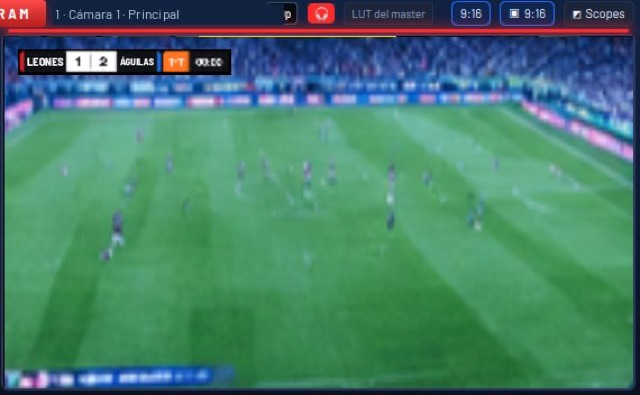
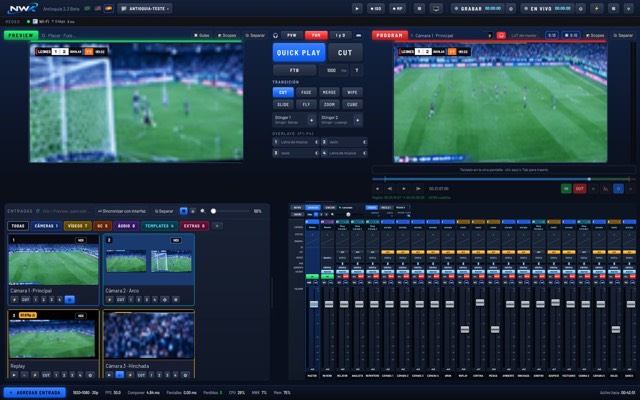
En NWK Live Production, ◩ Scopes, arriba en Preview o en Program, muestra Forma de onda (luma), Parade RGB, Vectorscopio o Histograma. En el mismo menú está la Zebra, que marca lo que se quemó, por encima de 95 %. Lleve cada cámara al Preview y compare. Vea guías, áreas seguras y scopes.
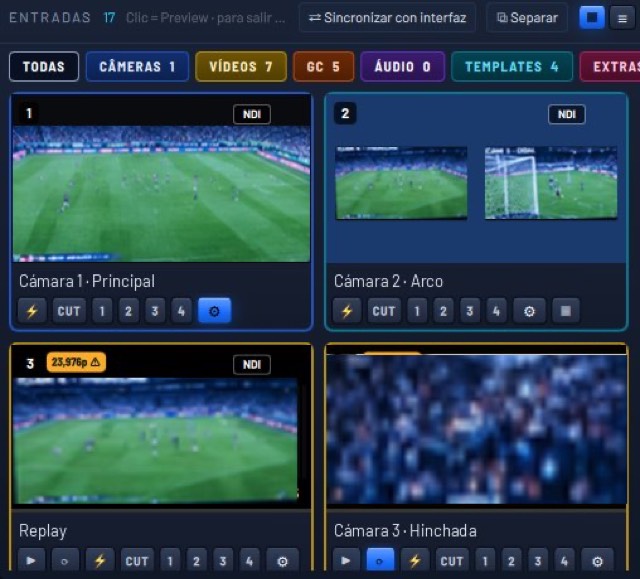
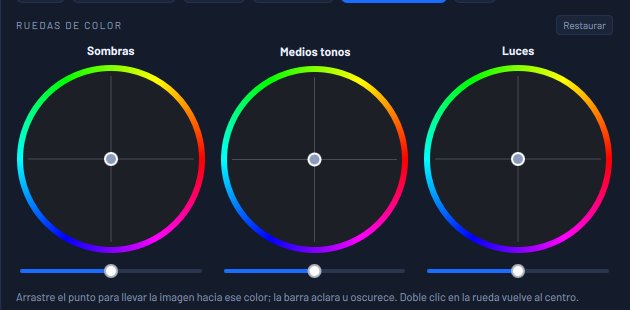
Las correcciones se hacen por entrada, en el engranaje ⚙ de la miniatura. La pestaña Color tiene Brillo, Contraste y Saturación. La pestaña Ruedas de color tiene tres ruedas, Sombras, Medios tonos y Luces: arrastrar el punto lleva la imagen hacia un color, y la barra de cada rueda aclara u oscurece. La pestaña LUT aplica un LUT solo a esa entrada, con Intensidad de 0 a 100 %. Vea ruedas de color y LUT.
La LUT del master, en la pantalla PROGRAM, vale para todo lo que sale al aire. Le da un look al programa y no iguala una cámara con otra.
Preguntas relacionadas
¿Por qué mis dos cámaras tienen colores distintos con los mismos ajustes?
Porque cada modelo procesa el color a su manera, y el mismo número en el menú no da la misma imagen en dos modelos. Empiece con los mismos ajustes y termine corrigiendo una cámara hacia la otra, con una tarjeta blanca o gris y un scope.
¿Debo usar balance de blancos automático en una producción multicámara?
No. En automático cada cámara decide sola y cambia durante el evento, y el color salta en cada corte. Ajuste el balance de blancos a mano en todas las cámaras.
¿Se pueden igualar las cámaras sin una carta de colores?
Sí. Una hoja de papel blanco o una tarjeta gris bajo la luz del evento basta para igualar la exposición y el balance de color. La carta de colores ayuda a revisar la saturación y los colores uno por uno.
En el centro de ayuda de NWK
- Corregir el color con ruedas de color y LUT
- Guías de formato, áreas seguras y scopes
- Ajustar el color, la posición, el zoom y el recorte de una entrada
- LUT del master
Escrito y revisado por el equipo de NWK Live Production (Setor 360 Tecnologia e Eventos Ltda). Publicado el .
NWK tiene forma de onda, parade RGB y vectorscopio en Preview y Program, y ruedas de color y LUT en cada entrada.
Pruebe NWK gratis por 7 días