Resposta rápida
Ponha todas as câmeras em balanço de branco manual, exposição manual e no mesmo perfil de imagem, com a luz do evento. Depois escolha uma câmera como referência, aponte todas para o mesmo cartão branco ou cinza e corrija cada uma das outras na mesa de corte até os scopes mostrarem os mesmos níveis da referência. Os ajustes automáticos são o principal motivo de as câmeras deixarem de combinar durante o evento.
Nesta página
Passo a passo
- Desligue o balanço de branco automático e a exposição automática em todas as câmeras.
- Ponha o mesmo balanço de branco, o mesmo obturador e o mesmo perfil de imagem em todas, com a luz do evento.
- Escolha a câmera de referência, em geral a que fica mais tempo no ar.
- Aponte todas as câmeras para o mesmo cartão branco ou cinza, no lugar onde as pessoas vão ficar.
- Iguale a exposição pela forma de onda e depois o equilíbrio de cor pelo parade RGB, uma câmera por vez.
- Confira com um rosto de verdade em cada câmera e corte entre elas para confirmar.
Por que as câmeras não combinam
Cada modelo de câmera tem o próprio sensor, a própria lente e o próprio processamento, e por isso dois modelos mostram a mesma cena com cor e contraste diferentes mesmo com os mesmos ajustes. Os ajustes automáticos somam um segundo problema: cada câmera decide sozinha, e decide de novo toda vez que a luz ou o enquadramento muda. A câmera aberta vê o palco inteiro e escolhe um balanço; a câmera fechada vê um rosto e um fundo escuro e escolhe outro.
Primeiro, nas câmeras
- Balanço de branco à mão. Use a mesma predefinição ou o mesmo valor em kelvin em todas as câmeras, ou faça o balanço manual em cada câmera com o mesmo cartão branco, na luz do palco.
- Exposição à mão. Fixe o obturador, a abertura e o ganho ou ISO. Use o mesmo obturador em todas as câmeras, porque o obturador também muda a aparência do movimento.
- Mesmo perfil de imagem. Escolha um perfil padrão em todas as câmeras. Um perfil log ou flat entrega uma imagem cinzenta, de pouco contraste, que precisa de um LUT de conversão antes de ir ao ar.
- Automáticos extras desligados. Desligue contraste automático, faixa dinâmica automática e funções que clareiam rostos, que mudam a imagem durante o evento.
O que a câmera acerta não precisa ser corrigido depois, e a correção na mesa de corte não traz de volta um rosto estourado no branco ou coberto de ruído.
Depois, na mesa de corte, com os scopes
O olho se acostuma com a cor em poucos segundos, e cada monitor mostra a cor do seu jeito. O scope mede o próprio sinal. Com todas as câmeras enquadrando o mesmo cartão branco ou cinza:
| Scope | O que igualar |
|---|---|
| Forma de onda | A altura do cartão e do rosto. Iguala a exposição e o contraste |
| Parade RGB | Num objeto branco ou cinza, os traços de vermelho, verde e azul na mesma altura. Um traço mais alto indica uma dominante de cor |
| Vetorscópio | Um objeto branco ou cinza no centro. A distância das cores até o centro mostra a saturação |
Corrija nesta ordem: exposição, depois equilíbrio de cor, depois saturação. Mexa numa câmera por vez e sempre em direção à câmera de referência.
O que não dá para igualar
Câmeras de tipos muito diferentes, como uma webcam ao lado de uma câmera de sensor grande, ficam próximas, não idênticas. Busque tons de pele e brancos que concordem e aceite diferenças de desfoque do fundo e de nitidez. Câmeras em posições diferentes também veem luzes diferentes: a câmera lateral pode pegar um refletor colorido do palco que a câmera da frente não pega. Câmeras que também diferem na taxa de quadros têm outro problema, tratado em câmeras em taxas de quadro diferentes.
Igualar câmeras no NWK Live Production
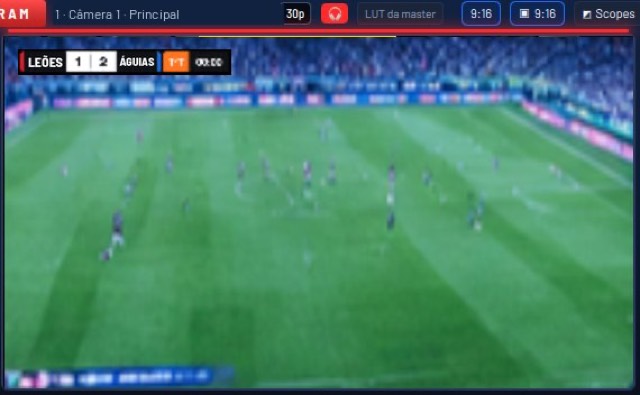
No NWK Live Production, ◩ Scopes, no alto do Preview ou do Program, mostra Forma de onda (luma), Parade RGB, Vetorscópio ou Histograma. No mesmo menu há a Zebra, que marca o que estourou, acima de 95 %. Leve cada câmera ao Preview e compare. Veja guias, áreas seguras e scopes.
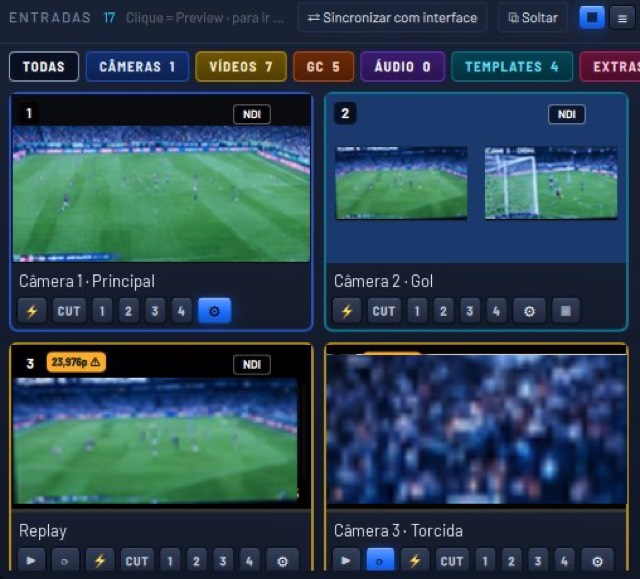
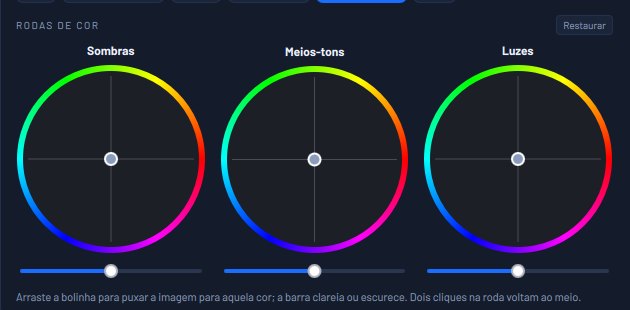
As correções são feitas por entrada, na engrenagem ⚙ da miniatura. A aba Cor tem Brilho, Contraste e Saturação. A aba Rodas de cor tem três rodas, Sombras, Meios-tons e Luzes: arrastar a bolinha puxa a imagem para uma cor, e a barra de cada roda clareia ou escurece. A aba LUT aplica um LUT só naquela entrada, com Força de 0 a 100 %. Veja rodas de cor e LUT.
A LUT da master, na tela PROGRAM, vale para tudo que vai ao ar. Ela dá um visual ao programa e não iguala uma câmera à outra.
Perguntas relacionadas
Por que minhas duas câmeras têm cores diferentes com os mesmos ajustes?
Porque cada modelo processa a cor do seu jeito, e o mesmo número no menu não dá a mesma imagem em dois modelos. Comece com os mesmos ajustes e termine corrigindo uma câmera em direção à outra, com um cartão branco ou cinza e um scope.
Devo usar balanço de branco automático numa produção multicâmera?
Não. No automático cada câmera decide sozinha e muda durante o evento, e a cor salta a cada corte. Ajuste o balanço de branco à mão em todas as câmeras.
Dá para igualar as câmeras sem uma cartela de cores?
Dá. Uma folha de papel branco ou um cartão cinza na luz do evento basta para igualar a exposição e o equilíbrio de cor. A cartela de cores ajuda a conferir a saturação e as cores uma a uma.
Na central de ajuda do NWK
- Corrigir a cor com rodas de cor e LUT
- Guias de formato, áreas seguras e scopes
- Ajustar cor, posição, zoom e corte de uma entrada
- LUT da master
Escrito e revisado pela equipe do NWK Live Production (Setor 360 Tecnologia e Eventos Ltda). Publicado em .
O NWK tem forma de onda, parade RGB e vetorscópio no Preview e no Program, e rodas de cor e LUT em cada entrada.
Teste o NWK grátis por 7 dias