Respuesta rápida
El picture-in-picture muestra una fuente en una ventana pequeña encima de otra fuente que ocupa toda la pantalla. La pantalla dividida reparte la pantalla entre dos o más fuentes. Use el picture-in-picture cuando una fuente es el contenido principal y la otra acompaña, como diapositivas con el expositor en una esquina. Use la pantalla dividida cuando las fuentes pesan lo mismo, como una entrevista entre dos lugares.
En esta página
La diferencia y cuándo usar cada uno
| Picture-in-picture | Pantalla dividida | |
|---|---|---|
| Composición | Una fuente ocupa la pantalla, la otra queda en una ventana pequeña | La pantalla se divide en recuadros de tamaño parecido |
| Jerarquía | Una fuente principal y una que acompaña | Fuentes con el mismo peso |
| Uso típico | Diapositivas o pantalla de computadora con el expositor, partido con el comentarista, intérprete de lengua de señas | Entrevista o debate entre personas en lugares distintos, panel de invitados |
| Riesgo principal | Que la ventana tape algo importante | Que los rostros queden demasiado pequeños |
Las dos composiciones resuelven el mismo problema: el público necesita dos cosas en el mismo instante, y cortar de una a otra ocultaría una de ellas. Si el público necesita una cosa a la vez, corte.
Cómo componer un picture-in-picture
- Ponga la ventana en una esquina que la fuente principal deja libre. Revise diapositivas, marcador y títulos antes de elegir la esquina.
- Deje un margen entre la ventana y el borde de la pantalla.
- Encuadre a la persona más cerrado de lo que haría a pantalla completa. Un plano abierto dentro de una ventana pequeña no muestra a nadie.
- Recorte los lados de la cámara para cambiar la forma de la ventana. No estire ni comprima la imagen.
- Mantenga la ventana en el mismo lugar durante todo el evento.
Cómo componer una pantalla dividida
- Deje a las personas del mismo tamaño y con los ojos a la misma altura en todos los recuadros.
- Gire a cada persona un poco hacia el centro, para que las dos parezcan mirarse.
- Use un fondo detrás de los recuadros en lugar de negro, y el mismo margen entre ellos.
- Piense en quien mira desde el teléfono. Cada recuadro más deja todos los rostros más pequeños.
- Iguale color y exposición entre las cámaras, porque las dos imágenes quedan lado a lado y cualquier diferencia se nota.
El audio con dos fuentes en pantalla
El público espera oír a todos los que aparecen. Mantenga abiertos los micrófonos de todas las personas en pantalla, no solo el de la ventana más grande. Un invitado remoto necesita un retorno sin su propia voz, o va a oír eco. Ese retorno está explicado en mix-minus.
Las dos composiciones en NWK Live Production
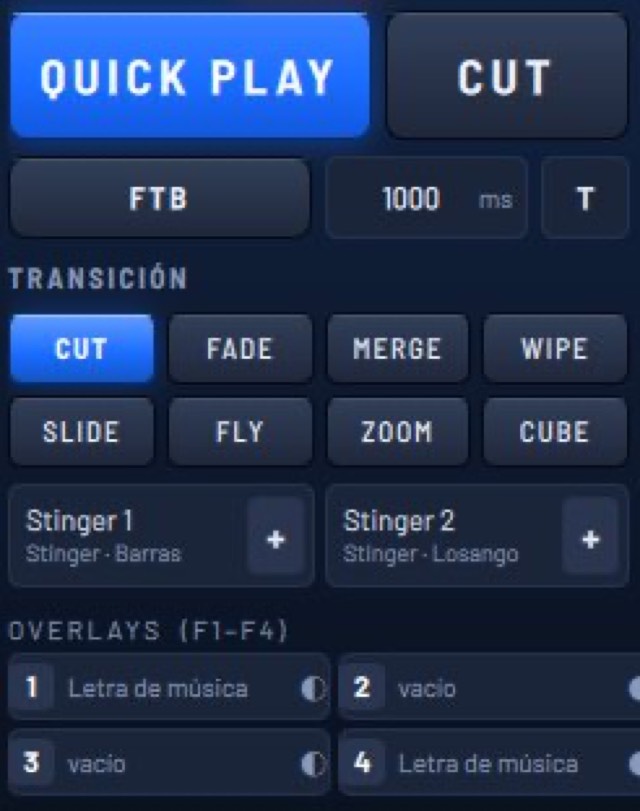
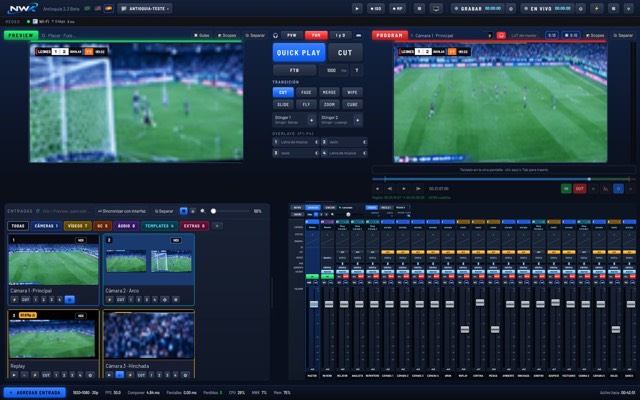
Picture-in-picture como overlay. En NWK Live Production, recorte, zoom y posición aplicados a una cámara usada como overlay forman una ventana pequeña encima del Program. El zoom va de 10 % a 400 % y el recorte llega hasta 45 % de cada lado. El overlay se queda encima del Program cuando usted corta, así que la ventana sigue mientras la imagen principal cambia. Vea color, posición, zoom y recorte y overlays.
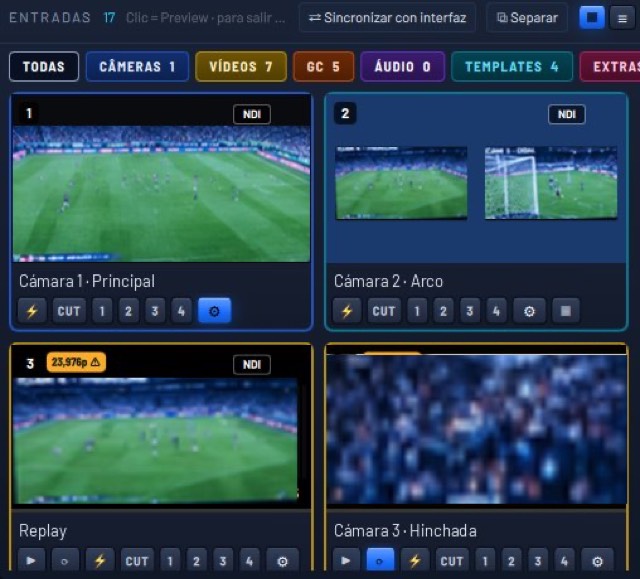
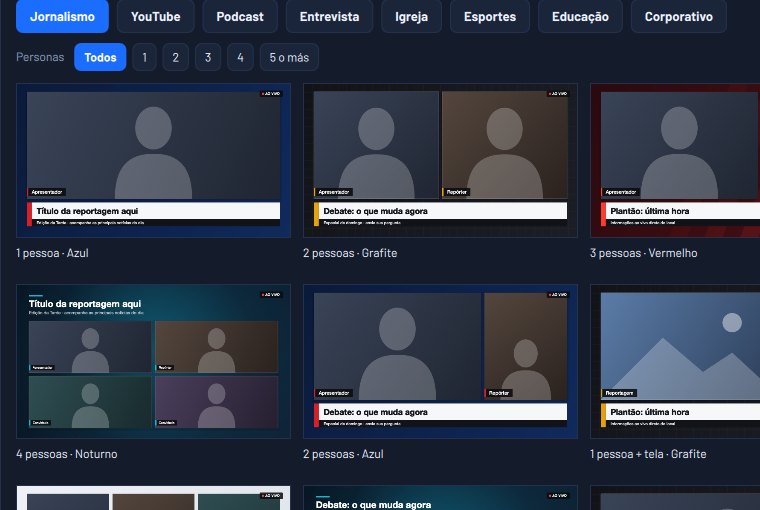
Pantalla dividida como plantilla. La plantilla es una entrada con espacios. Las plantillas listas están separadas por tema y se pueden filtrar por el número de personas; en cada espacio usted elige la cámara, el invitado del CALL o el medio que aparece allí. En el editor usted mueve, cambia de tamaño y recorta cada elemento y elige el fondo. La plantilla funciona como cualquier otra entrada: en el Preview, en el Program, en overlays y en transiciones. Vea plantillas listas y cómo editar una plantilla.
Errores comunes
- Una ventana encima del título de la diapositiva o del marcador.
- Dejar el picture-in-picture activo cuando la persona de la ventana ya se fue.
- Personas de tamaños distintos en la pantalla dividida, una en plano cerrado y otra de lejos.
- Dos personas mirando hacia los bordes de afuera, dándose la espalda.
- Abrir un solo micrófono cuando aparecen dos personas.
Preguntas relacionadas
¿En qué esquina va la ventana del picture-in-picture?
En la esquina que la fuente principal deja libre. Las diapositivas suelen tener el título arriba y el logo abajo; el marcador suele ir arriba. Revise primero el contenido real y mantenga la ventana en la misma esquina durante todo el evento.
¿Cuántas personas caben en una pantalla dividida?
Dos personas lado a lado siguen siendo legibles en cualquier pantalla. Con cada recuadro más los rostros se achican, y eso pesa para quien mira desde el teléfono. Con muchos participantes, muestre al grupo un momento y vuelva a quien está hablando.
¿Un invitado remoto puede estar en una pantalla dividida?
Sí. El invitado remoto es una fuente más en un recuadro. Envíe al invitado un retorno sin su propia voz, para que el invitado no oiga eco.
En el centro de ayuda de NWK
- Ajustar el color, la posición, el zoom y el recorte de una entrada
- Overlays F1 a F4
- Empezar con una plantilla lista
- Editar una plantilla
- Armar una plantilla desde cero
Escrito y revisado por el equipo de NWK Live Production (Setor 360 Tecnologia e Eventos Ltda). Publicado el .
NWK hace picture-in-picture con los overlays y pantalla dividida con plantillas listas.
Pruebe NWK gratis por 7 días