Resposta rápida
O picture-in-picture mostra uma fonte numa janela pequena por cima de outra fonte que ocupa a tela toda. A tela dividida reparte a tela entre duas ou mais fontes. Use o picture-in-picture quando uma fonte é o conteúdo principal e a outra acompanha, como slides com o palestrante num canto. Use a tela dividida quando as fontes têm o mesmo peso, como uma entrevista entre dois lugares.
Nesta página
A diferença e quando usar cada um
| Picture-in-picture | Tela dividida | |
|---|---|---|
| Montagem | Uma fonte ocupa a tela, a outra fica numa janela pequena | A tela é dividida em caixas de tamanho parecido |
| Hierarquia | Uma fonte principal e uma que acompanha | Fontes com o mesmo peso |
| Uso típico | Slides ou tela de computador com o palestrante, jogo com o comentarista, intérprete de Libras | Entrevista ou debate entre pessoas em lugares diferentes, mesa de convidados |
| Risco principal | A janela cobrir algo importante | Os rostos ficarem pequenos demais |
As duas montagens resolvem o mesmo problema: o público precisa de duas coisas no mesmo instante, e cortar de uma para a outra esconderia uma delas. Se o público precisa de uma coisa de cada vez, corte.
Como compor um picture-in-picture
- Ponha a janela num canto que a fonte principal deixa livre. Confira slides, placar e títulos antes de escolher o canto.
- Deixe uma margem entre a janela e a borda da tela.
- Enquadre a pessoa mais fechado do que faria em tela cheia. Um plano aberto dentro de uma janela pequena não mostra ninguém.
- Corte as laterais da câmera para mudar o formato da janela. Não estique nem aperte a imagem.
- Mantenha a janela no mesmo lugar durante todo o evento.
Como compor uma tela dividida
- Deixe as pessoas do mesmo tamanho e com os olhos na mesma altura em todas as caixas.
- Vire cada pessoa um pouco para o centro, para as duas parecerem olhar uma para a outra.
- Use um fundo atrás das caixas em vez de preto, e a mesma margem entre elas.
- Lembre de quem assiste pelo celular. Cada caixa a mais deixa todos os rostos menores.
- Iguale cor e exposição entre as câmeras, porque as duas imagens ficam lado a lado e qualquer diferença aparece.
O áudio com duas fontes na tela
O público espera ouvir todo mundo que está aparecendo. Mantenha abertos os microfones de todas as pessoas na tela, não só o da janela maior. Um convidado remoto precisa de um retorno sem a própria voz, ou vai ouvir eco. Esse retorno está explicado em mix-minus.
As duas montagens no NWK Live Production
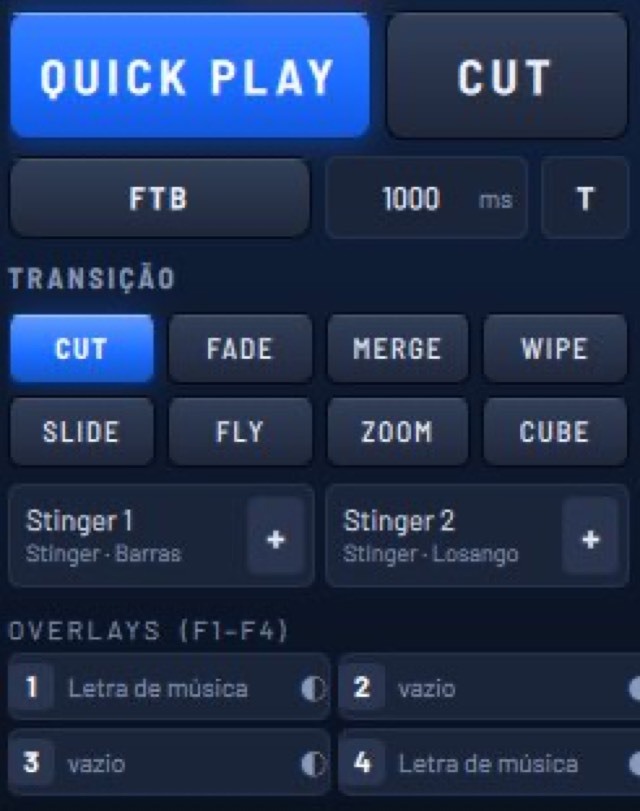
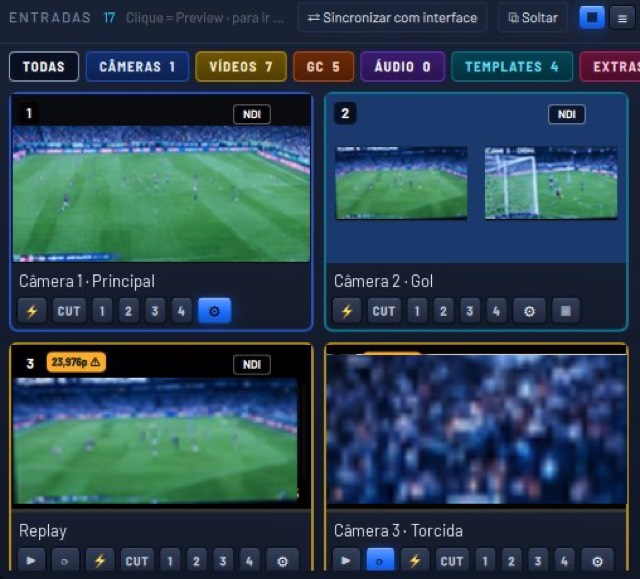
Picture-in-picture como overlay. No NWK Live Production, corte, zoom e posição aplicados a uma câmera usada como overlay fazem uma janela pequena por cima do Program. O zoom vai de 10 % a 400 % e o corte vai até 45 % de cada lado. O overlay fica por cima do Program quando você corta, então a janela continua enquanto a imagem principal muda. Veja cor, posição, zoom e corte e overlays.
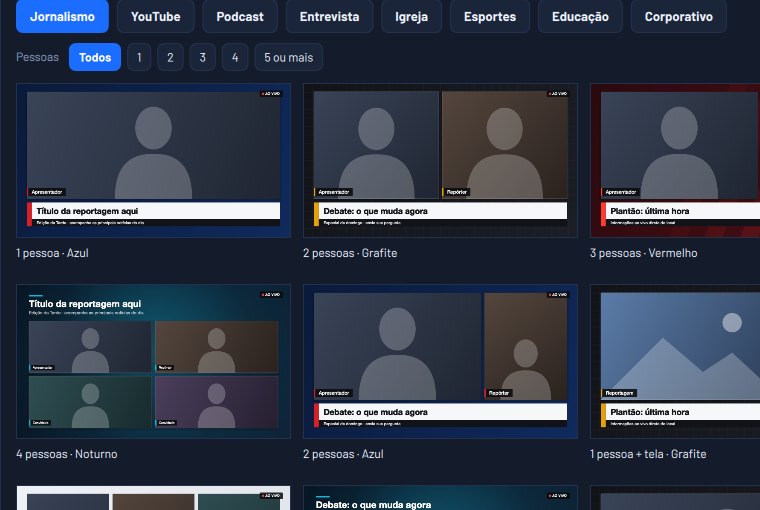
Tela dividida como template. O template é uma entrada com espaços. Os templates prontos são separados por assunto e podem ser filtrados pelo número de pessoas; em cada espaço você escolhe a câmera, o convidado do CALL ou a mídia que aparece ali. No editor você move, redimensiona e corta cada item e escolhe o fundo. O template funciona como qualquer outra entrada: no Preview, no Program, em overlays e em transições. Veja templates prontos e como editar um template.
Erros comuns
- Janela em cima do título do slide ou do placar.
- Deixar o picture-in-picture ligado depois que a pessoa da janela saiu.
- Pessoas de tamanhos diferentes na tela dividida, uma em plano fechado e outra de longe.
- Duas pessoas olhando para as bordas de fora, uma de costas para a outra.
- Abrir só um microfone quando duas pessoas estão aparecendo.
Perguntas relacionadas
Em que canto fica a janela do picture-in-picture?
No canto que a fonte principal deixa livre. Slides costumam ter título em cima e logo embaixo; o placar costuma ficar no alto. Confira o conteúdo de verdade antes e mantenha a janela no mesmo canto durante todo o evento.
Quantas pessoas cabem numa tela dividida?
Duas pessoas lado a lado continuam legíveis em qualquer tela. A cada caixa a mais os rostos ficam menores, o que pesa para quem assiste pelo celular. Com muitos participantes, mostre o grupo por um instante e volte para quem está falando.
Um convidado remoto pode entrar numa tela dividida?
Pode. O convidado remoto é mais uma fonte numa caixa. Mande ao convidado um retorno sem a própria voz, para o convidado não ouvir eco.
Na central de ajuda do NWK
- Ajustar cor, posição, zoom e corte de uma entrada
- Overlays F1 a F4
- Começar com um template pronto
- Editar um template
- Montar um template do zero
Escrito e revisado pela equipe do NWK Live Production (Setor 360 Tecnologia e Eventos Ltda). Publicado em .
O NWK faz picture-in-picture com os overlays e tela dividida com templates prontos.
Teste o NWK grátis por 7 dias