Resposta rápida
Multiview é uma tela dividida em janelas que mostra todas as fontes de uma produção ao mesmo tempo, em geral com duas janelas maiores para o Preview e o Program. Cada janela traz o nome da fonte e uma borda colorida que indica qual está no ar. O multiview substitui uma parede de monitores separados e é a principal ferramenta para escolher a próxima imagem.
Nesta página
O que o multiview mostra
- Program: o que o público vê agora.
- Preview: a fonte escolhida como a próxima.
- As fontes: todas as câmeras, vídeos, artes e convidados remotos, cada um se mexendo em tempo real.
- Nomes: o nome ou o número de cada fonte embaixo da janela.
- Tally: borda vermelha na fonte que está no Program e, na maioria dos sistemas, verde na que está no Preview.
Conforme o sistema, o multiview também mostra medidores de áudio, relógio e marcas de área segura.
Para que serve
Quem faz o corte olha muito mais para o multiview do que para o Program. Três tarefas dependem dele:
- Escolher a próxima imagem. Você vê que a câmera três já está com o plano fechado antes de pedir.
- Pegar o problema antes de ir ao ar. Câmera fora de foco, exposição errada, fonte congelada ou preta e convidado que saiu do quadro aparecem na janela pequena.
- Conferir o corte. A janela do Program confirma que a fonte pedida foi a que entrou.
Como organizar
- Preview e Program maiores, lado a lado, no alto. Preview à esquerda e Program à direita é a ordem comum.
- Câmeras na fileira logo abaixo, na mesma ordem em que estão no salão, da esquerda para a direita. A mão acha a câmera sem ler.
- Vídeos, artes e convidados depois das câmeras.
- Nomes que dizem o que a fonte é: "Aberta", "Púlpito", "Convidada Ana". Só o número obriga a lembrar.
- A mesma ordem no multiview, no teclado e no painel de controle.
Qual monitor usar
Com oito ou mais janelas na tela, cada uma fica pequena. Um monitor maior, à distância de um braço e na altura dos olhos, deixa você julgar o foco nas janelas pequenas. Monitor de computador é a escolha mais segura. Televisão serve, mas muitas televisões processam a imagem e acrescentam atraso; ligue o modo jogo ou o ajuste equivalente para reduzir.
Se o multiview divide a tela com o resto do programa, dê prioridade a ele durante o evento e leve o mixer ou as configurações para outro monitor.
O que o multiview não mostra
- Cor. Janela pequena num monitor comum não é referência. Iguale as câmeras antes do evento, numa imagem maior.
- Foco crítico. Imagem um pouco mole parece nítida quando está pequena. Cada operador confere o foco na própria câmera.
- O que o espectador recebe. O multiview mostra a imagem antes da codificação e antes da internet. Deixe um celular ou um segundo computador na página pública da transmissão.
- Som. Medidor mostra que há nível, não que é o som certo. Ouça no fone.
Multiview no NWK Live Production
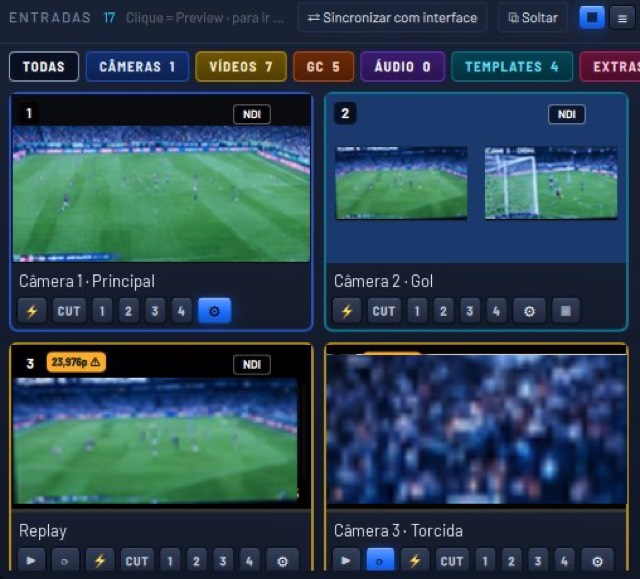
Na tela principal do NWK, o painel de entradas mostra uma miniatura ao vivo de cada câmera, vídeo, imagem ou outra fonte, abaixo das telas Preview e Program. O botão ▦ Multiview, no alto, abre o Multiview numa janela que você pode arrastar para outro monitor; dentro dela, a tecla F deixa em tela cheia. Veja organizar a tela.
Para mandar o Multiview direto para um monitor ligado ao computador, clique em 🖥 Saída e, na linha desse monitor, escolha Multiview. A saída mostra só o vídeo, sem interface e sem cursor, e fecha sozinha se o monitor for desconectado. A mesma lista oferece Program, Preview e o mixer de áudio. Veja saída em tela cheia.
Perguntas relacionadas
Qual a diferença entre multiview e Program?
O Program é uma imagem só: a que vai para o público. O multiview é uma tela de monitoração da equipe, que mostra o Program, o Preview e todas as fontes ao mesmo tempo. O multiview nunca é o que o público vê.
Preciso de um segundo monitor para o multiview?
Não é obrigatório, mas ajuda assim que você passa de três ou quatro fontes. Com o segundo monitor as fontes ficam grandes o bastante para julgar foco e enquadramento, e o primeiro monitor fica livre para o mixer e os controles.
Por que a imagem do multiview fica um pouco atrasada em relação à cena real?
Cada câmera, placa de captura e monitor acrescenta um pouco de atraso, e as televisões acrescentam mais porque processam a imagem. O atraso no multiview não muda a sincronia do que vai ao ar. Corte pelo que você vê no multiview, não pelo que vê no salão.
Na central de ajuda do NWK
- Mostrar o Program num telão ou outro monitor
- Organizar a tela
- Conhecer a tela principal
- Ajustes da entrada
Escrito e revisado pela equipe do NWK Live Production (Setor 360 Tecnologia e Eventos Ltda). Publicado em .
O NWK abre o Multiview em janela própria ou em tela cheia num segundo monitor, e também manda Program, Preview ou o mixer de áudio para um monitor ligado.
Teste o NWK grátis por 7 dias