Respuesta rápida
El multiview es una pantalla dividida en ventanas que muestra todas las fuentes de una producción al mismo tiempo, por lo general con dos ventanas más grandes para Preview y Program. Cada ventana lleva el nombre de la fuente y un borde de color que indica cuál está al aire. El multiview reemplaza una pared de monitores separados y es la herramienta principal para elegir la siguiente imagen.
En esta página
Qué muestra el multiview
- Program: lo que el público ve ahora.
- Preview: la fuente elegida como la siguiente.
- Las fuentes: todas las cámaras, videos, gráficos e invitados remotos, cada uno en movimiento en tiempo real.
- Nombres: el nombre o el número de cada fuente debajo de su ventana.
- Tally: borde rojo en la fuente que está en Program y, en la mayoría de los sistemas, verde en la que está en Preview.
Según el sistema, el multiview también muestra medidores de audio, reloj y marcas de área segura.
Para qué sirve
Quien hace el corte mira mucho más el multiview que el Program. Tres tareas dependen de él:
- Elegir la siguiente imagen. Usted ve que la cámara tres ya tiene el plano cerrado antes de pedirlo.
- Detectar el problema antes de que salga al aire. Una cámara fuera de foco, una exposición equivocada, una fuente congelada o en negro y un invitado que salió del cuadro se ven en la ventana pequeña.
- Confirmar el corte. La ventana de Program confirma que la fuente pedida fue la que entró.
Cómo organizarlo
- Preview y Program más grandes, lado a lado, arriba. Preview a la izquierda y Program a la derecha es el orden habitual.
- Las cámaras en la fila de abajo, en el mismo orden en que están en el salón, de izquierda a derecha. La mano encuentra la cámara sin leer.
- Videos, gráficos e invitados después de las cámaras.
- Nombres que dicen qué es la fuente: "Abierta", "Púlpito", "Invitada Ana". Un número solo obliga a recordar.
- El mismo orden en el multiview, en el teclado y en el panel de control.
Qué monitor usar
Con ocho o más ventanas en la pantalla, cada una queda pequeña. Un monitor más grande, a la distancia de un brazo y a la altura de los ojos, permite juzgar el foco en las ventanas pequeñas. Un monitor de computadora es la elección más segura. Un televisor sirve, pero muchos televisores procesan la imagen y agregan retraso; active el modo juego o el ajuste equivalente para reducirlo.
Si el multiview comparte la pantalla con el resto del programa, dele prioridad durante el evento y lleve el mezclador o la configuración a otro monitor.
Qué no muestra el multiview
- Color. Una ventana pequeña en un monitor común no es referencia. Iguale las cámaras antes del evento, en una imagen más grande.
- Foco crítico. Una imagen algo blanda parece nítida cuando está pequeña. Cada camarógrafo revisa el foco en su cámara.
- Lo que recibe el espectador. El multiview muestra la imagen antes de la codificación y antes de internet. Deje un teléfono o una segunda computadora en la página pública de la transmisión.
- Sonido. Un medidor muestra que hay nivel, no que es el sonido correcto. Escuche con auriculares.
Multiview en NWK Live Production
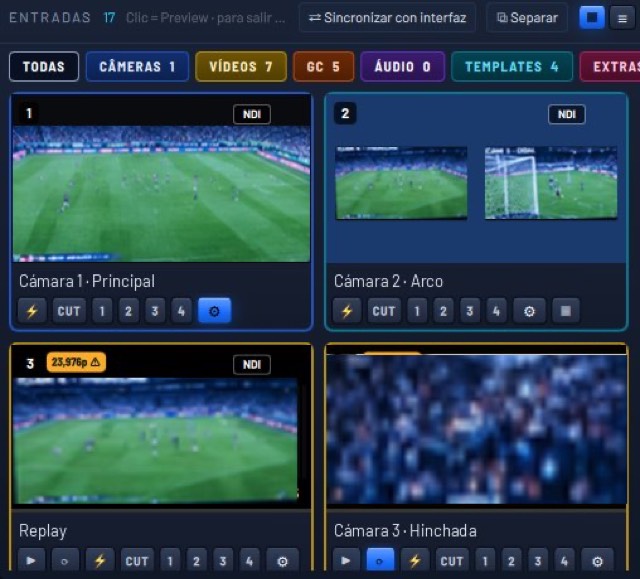
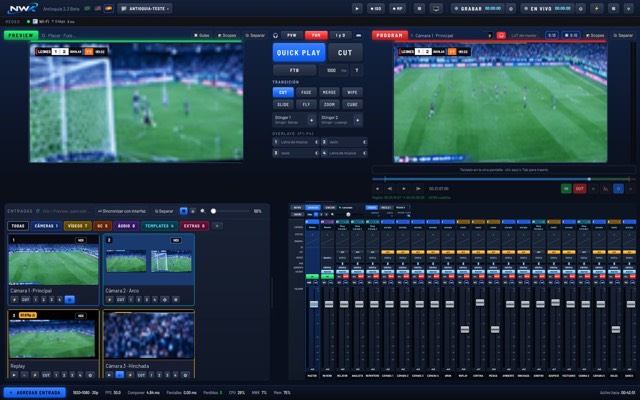
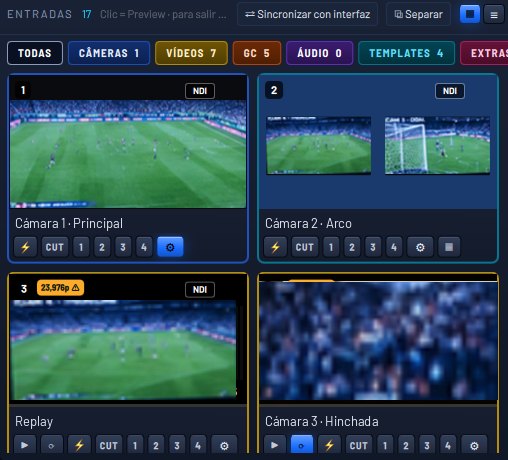
En la pantalla principal de NWK, el panel de entradas muestra una miniatura en vivo de cada cámara, video, imagen u otra fuente, debajo de las pantallas Preview y Program. El botón ▦ Multiview, arriba, abre el Multiview en una ventana que usted puede arrastrar a otro monitor; dentro de ella, la tecla F la pone en pantalla completa. Vea organizar la pantalla.
Para enviar el Multiview directo a un monitor conectado a la computadora, haga clic en 🖥 Salida y, en la fila de ese monitor, elija Multiview. La salida muestra solo el video, sin interfaz y sin cursor, y se cierra sola si el monitor se desconecta. La misma lista ofrece Program, Preview y el mezclador de audio. Vea salida en pantalla completa.
Preguntas relacionadas
¿Cuál es la diferencia entre multiview y Program?
Program es una sola imagen: la que va al público. El multiview es una pantalla de monitoreo para el equipo, que muestra Program, Preview y todas las fuentes al mismo tiempo. El multiview nunca es lo que ve el público.
¿Necesito un segundo monitor para el multiview?
No es obligatorio, pero ayuda en cuanto usted pasa de tres o cuatro fuentes. Con el segundo monitor las fuentes quedan lo bastante grandes para juzgar foco y encuadre, y el primer monitor queda libre para el mezclador y los controles.
¿Por qué la imagen del multiview va un poco atrasada respecto de la escena real?
Cada cámara, capturadora y monitor agrega un poco de retraso, y los televisores agregan más porque procesan la imagen. El retraso en el multiview no cambia la sincronía de lo que sale al aire. Corte por lo que ve en el multiview, no por lo que ve en el salón.
En el centro de ayuda de NWK
- Salida externa en pantalla completa
- Organizar la pantalla
- Conocer la pantalla principal
- Ajustes de la entrada
Escrito y revisado por el equipo de NWK Live Production (Setor 360 Tecnologia e Eventos Ltda). Publicado el .
NWK abre el Multiview en su propia ventana o en pantalla completa en un segundo monitor, y también envía Program, Preview o el mezclador de audio a un monitor conectado.
Pruebe NWK gratis por 7 días