Resposta rápida
A correção de cor numa produção ao vivo é aplicada em cada câmera separadamente, porque as câmeras são diferentes e nada pode ser consertado depois. Os controles básicos ajustam brilho, contraste e saturação; as rodas de cor tiram a cor puxada das sombras, dos meios-tons ou das luzes; a LUT aplica um visual pronto; os scopes mostram se o resultado está certo. O NWK Live Production tem tudo isso em cada entrada, uma LUT para tudo o que vai ao ar e chroma key por entrada.
Nesta página
O que cada ferramenta corrige
| Ferramenta | Use quando |
|---|---|
| Brilho, contraste, saturação | A imagem inteira está escura demais, sem contraste ou desbotada |
| Rodas de cor | Uma câmera está mais quente, mais fria ou mais verde que as outras, ou só as sombras ou as luzes têm uma cor puxada |
| LUT | Você quer um visual pronto, ou a câmera entrega uma imagem lavada, feita para ser convertida |
| Scopes | É preciso medir em vez de confiar no monitor e na luz da sala |
| Chroma key | Um fundo verde ou azul precisa sumir para outra imagem aparecer atrás da pessoa |
A LUT é uma tabela que troca cada cor que entra por outra cor que sai. A LUT não conhece a sua câmera nem a sua luz, e por isso a correção vem antes da LUT.
A ordem que funciona
- Corrija na câmera o que der: exposição e balanço de branco, com todas as câmeras apontadas para a mesma cena. O método está em igualar a cor entre câmeras diferentes.
- No programa, corrija cada câmera até todas combinarem com a melhor.
- Aplique o visual por último, em todas as câmeras de uma vez, para as câmeras continuarem iguais.
Inverter a ordem obriga você a igualar câmeras através de um visual, que esconde as diferenças que você quer tirar.
Cor por entrada no NWK Live Production
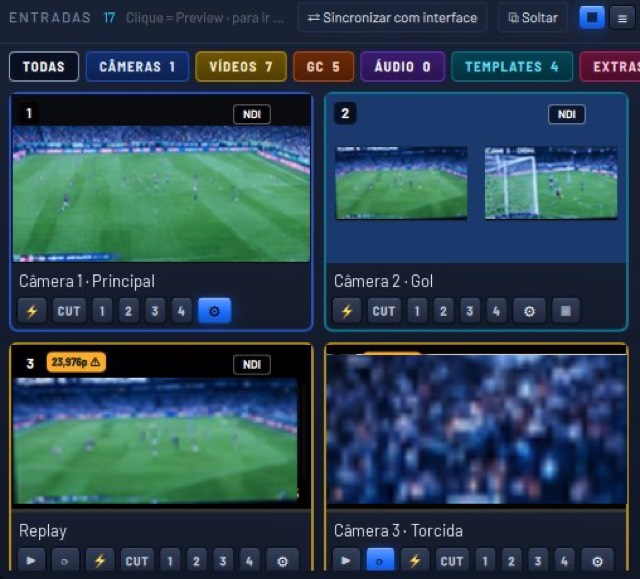
A engrenagem da miniatura de cada entrada abre as configurações dela, com uma aba por ferramenta:
- Cor: Brilho, Contraste e Saturação. Veja cor, posição, zoom e corte.
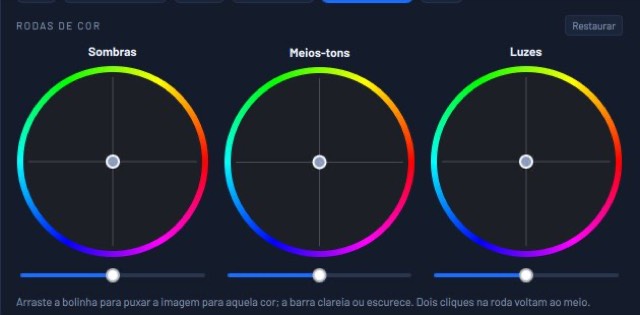
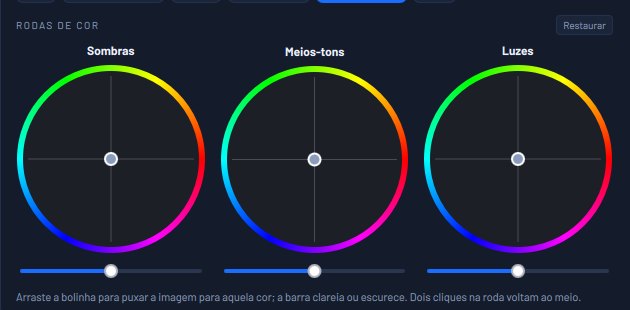
- Rodas de cor: três rodas, Sombras, Meios-tons e Luzes. Arrastar a bolinha puxa a imagem para aquela cor, a barra de cada roda clareia ou escurece, e dois cliques devolvem a roda ao meio.
- LUT: uma tabela com o nome, o tipo e a finalidade de cada LUT, e a Força de 0 a 100%. Veja rodas de cor e LUT.
A mesma janela de configurações tem Posição e zoom, de 10% a 400%, e Corte de até 45% de cada lado. Com a câmera usada como overlay, esses ajustes fazem uma janela pequena por cima do Program, assunto de picture-in-picture e tela dividida.
Um visual para tudo o que vai ao ar
O botão LUT da master, no alto do Program, aplica uma LUT a tudo o que vai ao ar, também com o controle de Força. Títulos, placares e imagens ficam com as cores deles. Com uma LUT escolhida, o botão mostra o nome dela. Veja LUT da master.
Use a LUT da entrada para o que é de uma câmera só e a LUT da master para o visual do programa.
Scopes: meça antes de confiar no monitor
No NWK, o menu Scopes, no alto do Preview ou do Program, oferece quatro instrumentos:
| Scope | O que mostra |
|---|---|
| Forma de onda (luma) | Quão clara é cada parte da imagem, do preto ao branco |
| Parade RGB | Vermelho, verde e azul lado a lado; num objeto branco ou cinza os três devem ficar na mesma altura |
| Vetorscópio | Quais cores estão na imagem e quão saturadas estão |
| Histograma | Quanto da imagem é escuro, médio e claro |
O mesmo menu tem a zebra, que marca o que estourou, acima de 95%, e a marca de cor saturada demais. Veja guias, áreas seguras e scopes.
Chroma key na entrada
O chroma key depende mais da luz do que do programa: ilumine o fundo por igual, afaste a pessoa do fundo e evite roupa da cor do fundo.
No NWK o chroma key é uma aba das configurações da entrada. Escolha a cor do fundo e ajuste três controles: Alcance, quanto da cor escolhida some; Borda suave, que suaviza o contorno; e Tirar reflexo, que tira o tom verde ou azul que o fundo joga na pessoa. O fundo que sumiu mostra o que estiver atrás da entrada, então use a câmera como overlay ou dentro de um template. Veja chroma key na entrada.
Perguntas relacionadas
Posso aplicar uma LUT só numa câmera?
Sim. No NWK cada entrada tem a própria aba LUT, com Força de 0 a 100%, e essa LUT vale só para aquela entrada. A LUT da master é um controle separado, que vale para tudo o que vai ao ar.
Por que a imagem ficou preta depois que liguei o chroma key?
O fundo que sumiu mostra o que está atrás da entrada. Sozinha no Program, a entrada não tem nada atrás, e a área que sumiu fica preta. Coloque a câmera como overlay ou dentro de um template, com o fundo novo atrás.
Qual scope usar para igualar duas câmeras?
Aponte as duas câmeras para o mesmo objeto branco ou cinza e compare no Parade RGB: vermelho, verde e azul na mesma altura indicam imagem neutra. Depois use a forma de onda para levar o brilho das duas ao mesmo nível.
Na central de ajuda do NWK
- Cor, posição, zoom e corte da entrada
- Rodas de cor e LUT
- LUT da master
- Guias, áreas seguras e scopes
- Chroma key na entrada
Escrito e revisado pela equipe do NWK Live Production (Setor 360 Tecnologia e Eventos Ltda). Publicado em .
O NWK tem cor, rodas de cor, LUT e chroma key em cada entrada, uma LUT para o programa inteiro e quatro scopes no Preview e no Program.
Teste o NWK grátis por 7 dias