Resposta rápida
O chroma key funciona quando o fundo é uma cor só: pano fosco, sem rugas, iluminado por igual, com a pessoa bem à frente dele e iluminada por luzes separadas. Com isso pronto, o ajuste no programa é pequeno. Quando o fundo está amassado, com sombra ou perto demais, nenhum ajuste tira o fundo sem comer a pessoa junto.
Nesta página
Passo a passo
- Estique um pano fosco, verde ou azul, até ficar sem rugas nem dobras.
- Ponha a pessoa a cerca de 2 metros do pano, ou o mais longe que a sala permitir.
- Ilumine o pano por igual, dos dois lados, com luzes só dele.
- Ilumine a pessoa em separado e, se tiver, ponha uma luz por trás.
- Fixe a exposição e o balanço de branco da câmera, à mão.
- Ligue o chroma key na entrada da câmera e escolha a cor do fundo.
- Ajuste alcance, suavidade da borda e reflexo até o fundo sumir e a pessoa ficar inteira.
- Ponha a câmera por cima do fundo novo e teste com a pessoa se mexendo.
O pano
O chroma key apaga uma cor. Tudo o que faz o fundo ter mais de uma cor atrapalha: ruga, dobra, costura, brilho e mancha aparecem como verde mais claro ou mais escuro.
- Fosco, não brilhante. Tecido brilhante devolve as luzes como pontos claros. Pano tipo algodão ou parede pintada servem; cetim não.
- Esticado. Prenda o pano pelos quatro lados. Ruga é sombra, e sombra é outra cor.
- Maior do que o quadro. O pano tem de preencher a imagem atrás da pessoa, inclusive quando ela levanta o braço.
| Cor | Quando escolher |
|---|---|
| Verde | A escolha comum. Pede menos luz e fica longe do tom da pele |
| Azul | Quando a pessoa ou um objeto em cena é verde: camisa de time, planta, produto |
A pessoa não pode usar roupa da cor do fundo, e objetos que refletem, como óculos e bijuteria, pegam essa cor.
A distância do fundo
A pessoa colada no pano traz dois problemas: a sombra dela cai no pano, e o pano devolve luz verde no cabelo, nos ombros e na roupa. Esse reflexo é o que em inglês se chama spill.
Como recomendação, deixe cerca de 2 metros entre a pessoa e o pano. Em sala pequena, deixe o que der e conte com mais ajuste de reflexo. A distância também deixa o fundo fora de foco, o que esconde pequenos defeitos do pano.
Duas iluminações
Ilumine o fundo e a pessoa em separado.
- Fundo: uma luz suave de cada lado, apontada para o pano, para que a esquerda, o centro e a direita tenham o mesmo brilho. Olhe a imagem da câmera, não o pano: centro mais claro ou cantos mais escuros aparecem ali.
- Pessoa: ilumine de acordo com a imagem que vai atrás. Se o fundo novo tem o sol à esquerda, a luz principal vem da esquerda.
- Por trás: uma luz atrás e acima da pessoa desenha o cabelo e os ombros e ajuda a borda do recorte.
Fixe a exposição e o balanço de branco da câmera à mão. No automático, a câmera muda o verde cada vez que a pessoa se mexe, e o ajuste que estava certo deixa de estar. Um obturador mais rápido diminui o borrão das mãos em movimento, que é a parte mais difícil de recortar. Para deixar as câmeras iguais entre si, veja igualar a cor entre câmeras.
O ajuste no NWK
No NWK Live Production o chroma key é um ajuste de cada entrada. Clique na engrenagem da miniatura da câmera, abra a aba Chroma key e clique em Ligado. Em Cor do fundo que vai sumir, escolha o verde ou o azul do seu fundo. Três controles fazem o resto:
| Controle | Use quando |
|---|---|
| Alcance | Sobra fundo. Aumente até sumir e pare antes de a pessoa começar a sumir |
| Borda suave | O contorno da pessoa parece recortado a tesoura |
| Tirar reflexo | Cabelo, ombros ou roupa estão com tom verde ou azul |
Ajuste nessa ordem, com a pessoa mexendo as mãos e virando a cabeça. Os cliques estão em tirar o fundo verde ou azul. As outras ferramentas de cor da entrada estão em chroma key, rodas de cor e LUT.
Pôr o fundo novo atrás
A câmera recortada, sozinha no Program, mostra preto onde estava o fundo, porque não há nada atrás. No NWK há dois jeitos de pôr algo atrás:
- Ponha a imagem ou o vídeo de fundo no Program e a câmera por cima, como overlay, pelos botões 1 a 4 da miniatura da câmera. Veja usar os overlays.
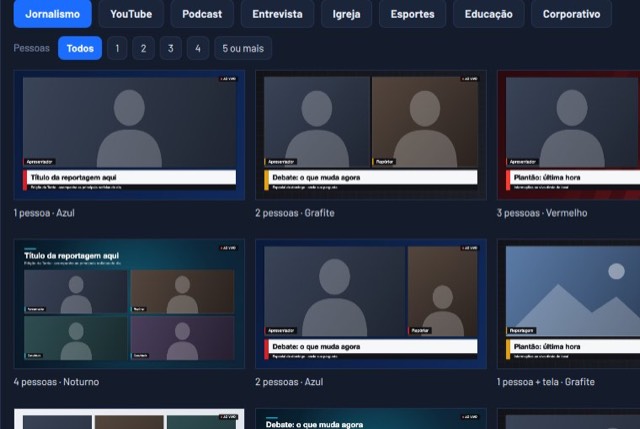
- Use a câmera dentro de um template, junto com os outros elementos da tela.
Com zoom, posição e corte na entrada da câmera, a pessoa recortada pode ficar menor e de lado, como um apresentador ao lado do slide. Picture-in-picture e tela dividida trata dessa montagem.
Quando o recorte não fica limpo
| O que aparece | Causa provável | Corrija primeiro |
|---|---|---|
| Manchas de fundo sobrando | Rugas ou luz desigual | Estique o pano e iguale a luz antes de subir o alcance |
| Buracos na pessoa | Roupa ou objeto perto da cor do fundo, ou alcance alto demais | Troque a roupa; baixe o alcance |
| Contorno verde no cabelo | Pessoa perto demais do pano | Traga a pessoa para a frente; ponha a luz por trás |
| Borda tremendo | Câmera no automático, ou imagem escura e com ruído | Exposição manual; mais luz no pano |
Perguntas relacionadas
A que distância devo ficar do fundo verde?
Como recomendação, cerca de 2 metros. A distância tira a sombra da pessoa de cima do pano e diminui a luz verde que o pano devolve no cabelo e na roupa. Em sala pequena, fique o mais à frente que a sala permitir e use o ajuste de reflexo do programa.
Fundo verde ou fundo azul: qual é melhor para live?
O verde é a escolha comum porque pede menos luz e fica longe do tom da pele. Escolha o azul quando a pessoa ou um objeto em cena é verde, como uma camisa de time ou uma planta, porque o chroma key apagaria esse objeto junto com o fundo.
Por que o fundo verde fica preto em vez de mostrar a imagem?
O chroma key só apaga a cor. Para aparecer uma imagem, ela precisa estar atrás da câmera. No NWK Live Production, ponha o fundo no Program e a câmera por cima, como overlay, ou use a câmera dentro de um template.
Na central de ajuda do NWK
- Tirar o fundo verde ou azul (chroma key)
- Pôr títulos e imagens por cima com os overlays
- Começar com um template pronto
- Ajustar cor, posição, zoom e corte
Escrito e revisado pela equipe do NWK Live Production (Setor 360 Tecnologia e Eventos Ltda). Publicado em .
O NWK tem chroma key em cada entrada, com alcance, borda suave e reflexo, e overlays e templates para pôr o fundo atrás.
Teste o NWK grátis por 7 dias