Resposta rápida
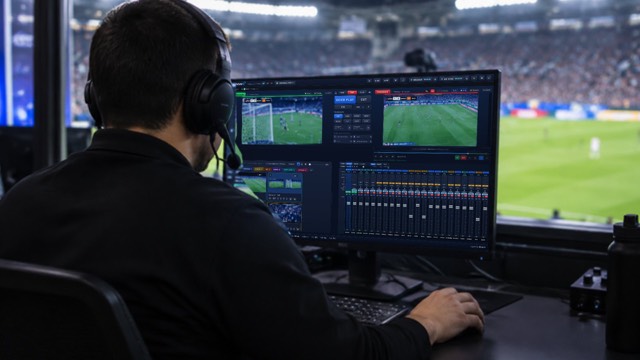
Para pôr o multiview num segundo monitor, o programa de produção precisa abrir uma saída em tela cheia nesse monitor enquanto os controles ficam no primeiro. No NWK Live Production, o botão Saída lista os monitores ligados ao computador, e em cada um você escolhe Program, Multiview, Preview ou Mixer de áudio. A saída mostra só a imagem, sem interface e sem cursor, e por isso o mesmo recurso alimenta um projetor ou um telão para o público.
Nesta página
O que cada tela deve mostrar
Todo monitor extra tem um espectador, e cada espectador precisa de uma imagem diferente.
| Quem olha para a tela | O que mandar | Por quê |
|---|---|---|
| O público no local (projetor, telão) | Program | É a imagem pronta, com títulos e overlays, e nada da interface |
| O diretor ou os operadores de câmera | Multiview | Todas as fontes de uma vez, para escolher o próximo plano |
| O apresentador ou o palco | Program | Para saber o que está no ar sem perguntar |
| Quem prepara o próximo plano | Preview | Para conferir enquadramento e texto antes do corte |
| O operador de som | Mixer de áudio | Níveis e faders num tamanho que dá para ler de longe |
O que é um multiview e como ler está em multiview: ver todas as fontes numa tela.
Antes de abrir a saída
- Configure o monitor extra no sistema como tela estendida, não espelhada. Monitor espelhado repete a tela onde você opera, com a interface e o cursor.
- Ligue o monitor antes de o evento começar e deixe ligado. Monitor que entra em repouso ou troca de entrada pode mudar a ordem das telas.
- Para um projetor longe do computador, use cabo feito para essa distância ou um extensor. Cabo HDMI passivo comprido é causa comum de telão que apaga de vez em quando.
- Reserve o monitor do operador para os controles. Uma saída que cobre a tela onde você trabalha deixa você sem o mouse na pior hora.
Saídas em tela cheia no NWK
No NWK Live Production, clique em “🖥 Saída”, no alto da janela. Cada monitor ligado tem uma linha, e nessa linha você clica em “Program”, “Multiview”, “Preview” ou “Mixer de áudio”. O monitor onde você opera aparece marcado como “monitor principal (do operador)”.
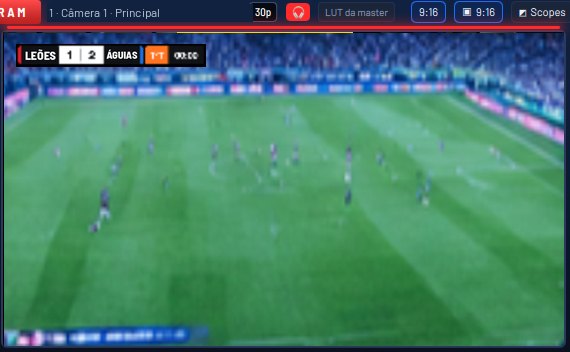
A saída mostra só o vídeo, sem interface e sem cursor. Para fechar uma saída, clique nela e aperte Esc, ou abra “🖥 Saída” e clique em “Fechar” na lista “Saídas abertas”. Se o monitor for desconectado, a saída fecha sozinha. O passo a passo está em mostrar o Program num telão ou outro monitor.
Multiview e painéis em janela
A saída em tela cheia ocupa o monitor inteiro. Quando você quer dividir um monitor entre o multiview e outra coisa, o NWK também abre o Multiview numa janela: o botão “▦ Multiview” abre uma janela que você pode arrastar para outro monitor, e dentro dela a tecla F deixa em tela cheia.
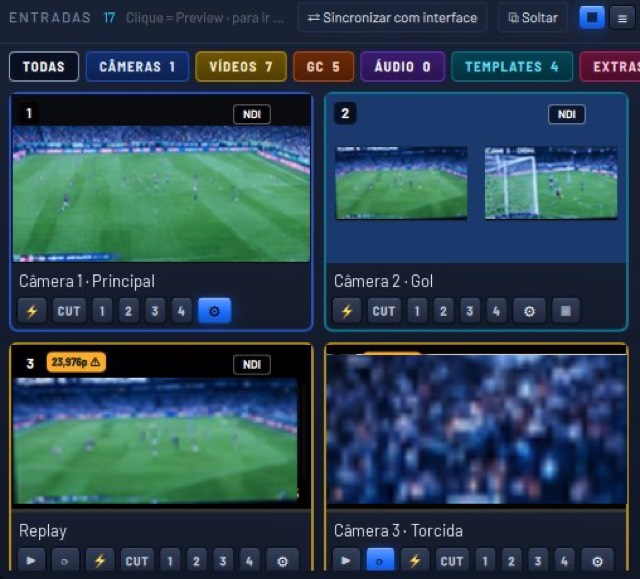
Os painéis de entradas, do Preview e do Program têm o botão ⧉ Soltar, que abre o painel numa janela própria. O botão Layout traz arranjos prontos, e o layout Dois monitores só aparece com dois monitores ligados. Veja organizar a tela.
O que acontece com as saídas quando a janela fecha
Projetor que volta para a mesa de trabalho do computador no meio do evento é visto por todo mundo no local. No NWK, se você fechar o programa no ar ou gravando, ele pergunta o que fazer: “Fechar só a interface” mantém a transmissão, a gravação e as saídas externas rodando, e “Encerrar tudo” fecha tudo. Veja o programa fechou durante a live.
Em qualquer programa, teste isso no ensaio: abra as saídas, feche a janela principal e olhe para o projetor.
Perguntas relacionadas
Como mostrar o multiview num segundo monitor?
Configure o segundo monitor como tela estendida e abra nele, pelo programa de produção, uma saída de multiview em tela cheia. No NWK Live Production, clique em Saída, no alto da janela, e na linha desse monitor clique em Multiview.
Posso mandar o Program para um projetor e o multiview para outro monitor ao mesmo tempo?
No NWK Live Production cada monitor ligado tem a própria linha no menu Saída, e em cada linha você escolhe Program, Multiview, Preview ou Mixer de áudio. As saídas que estão abertas aparecem na lista Saídas abertas.
Por que o projetor mostra a minha área de trabalho em vez do Program?
Em geral o projetor está espelhando a tela principal, ou nenhuma saída em tela cheia foi aberta nele. Configure o projetor como tela estendida e abra nele a saída do Program. No NWK a saída mostra só o vídeo, sem interface e sem cursor.
Na central de ajuda do NWK
- Mostrar o Program num telão ou outro monitor
- Organizar a tela
- Ver as entradas em grade ou em lista
- O programa fechou durante a live
Escrito e revisado pela equipe do NWK Live Production (Setor 360 Tecnologia e Eventos Ltda). Publicado em .
O NWK abre o Program, o Multiview, o Preview ou o mixer de áudio em tela cheia em cada monitor ligado ao Mac.
Teste o NWK grátis por 7 dias