Resposta rápida
Program é a imagem que está no ar: vai para a transmissão, para a gravação e para as saídas. Preview é a imagem que você está preparando, e só o operador vê. O fluxo é sempre o mesmo: escolher a próxima fonte no Preview, conferir e levar ao Program com um corte ou uma transição.
Nesta página
Duas telas, dois trabalhos
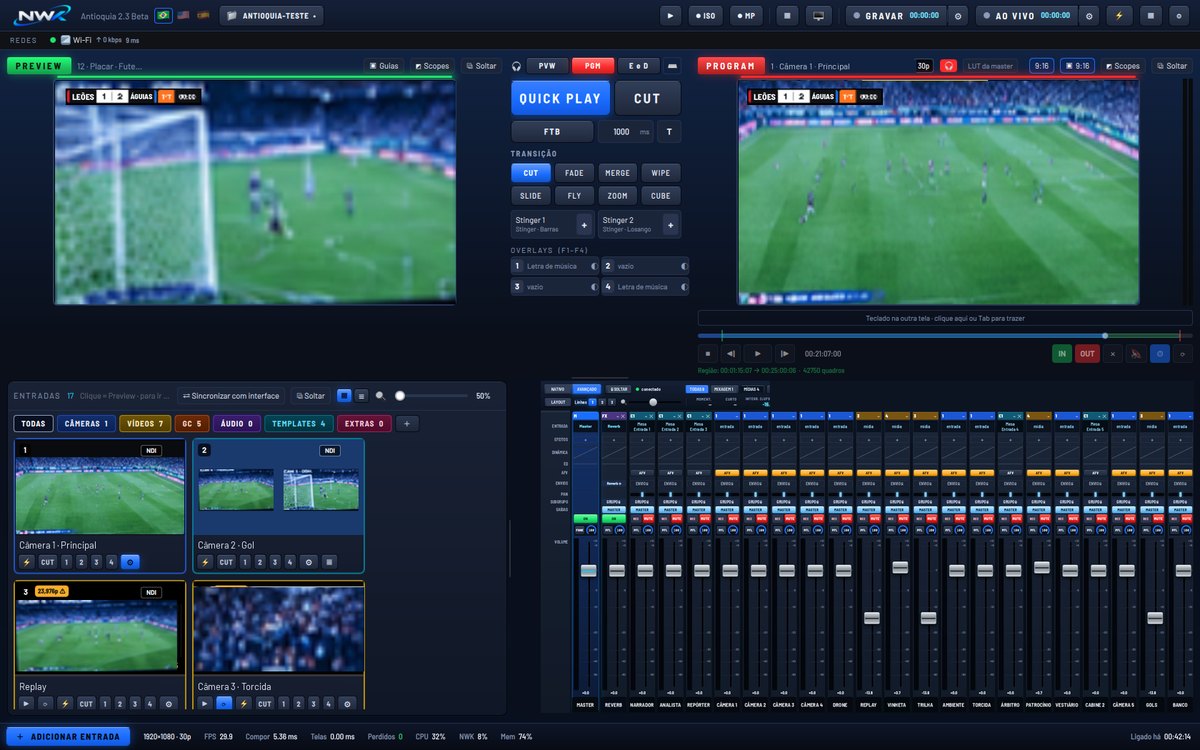
Uma mesa de corte mostra duas imagens grandes. O Program é o resultado: o que o público está vendo agora. O Preview é o candidato: a fonte que vai ao ar em seguida. Pôr uma fonte no Preview não muda nada para o público, então o Preview é o lugar para descobrir que a câmera está fora de foco, que o vídeo carregado é o errado ou que o título tem erro de digitação.
Trabalhar sem Preview significa que toda escolha já está no ar. Dá para aceitar com duas câmeras e nenhum gráfico. Com vídeos, títulos e convidados, o resultado são erros que o público vê.
O ciclo: preparar, conferir, pôr no ar
- Preparar. Escolha a próxima fonte. Ela aparece no Preview.
- Conferir. Olhe enquadramento, foco e exposição. Num vídeo, confira se ele está no ponto certo. Num convidado, confira se há imagem e som.
- Pôr no ar. Leve o Preview ao Program com um corte ou com a transição escolhida. O que estava no ar sai, e você começa a preparar a próxima.
O ciclo se repete o evento inteiro. Um multiview ajuda no primeiro passo, porque mostra todas as fontes de uma vez.
Corte ou transição
O corte troca a imagem na hora e é o padrão entre câmeras da mesma cena. A transição leva tempo e avisa o público de que algo mudou: outro lugar, outra parte do evento. As páginas sobre quando usar cada transição e quando cortar aprofundam o assunto.
O que fica por cima da imagem
Títulos, logos e placares em geral não entram na troca entre Preview e Program. Eles ficam em camadas por cima do Program e continuam ali enquanto as câmeras mudam por baixo. O fade to black é o contrário: escurece tudo o que vai ao ar, camadas inclusive, e serve para o começo, o fim e os intervalos.
Preview e Program no NWK Live Production
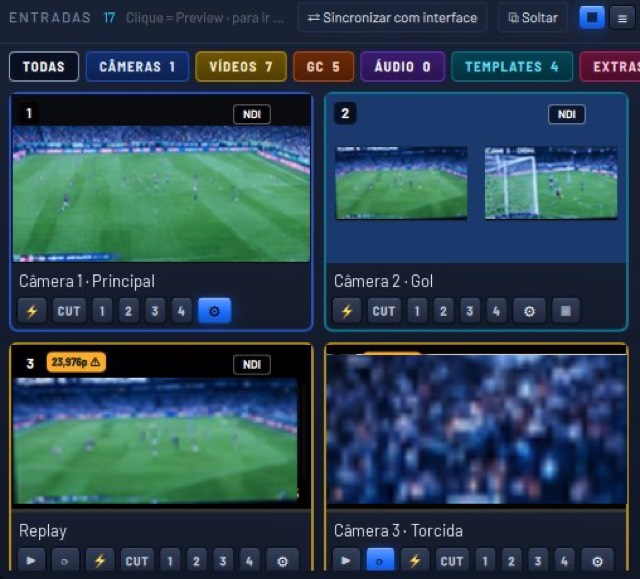
- Clique não põe nada no ar. Clicar ou dar dois cliques numa miniatura só leva a entrada para o Preview. As teclas 1 a 9 põem no Preview as nove primeiras entradas.
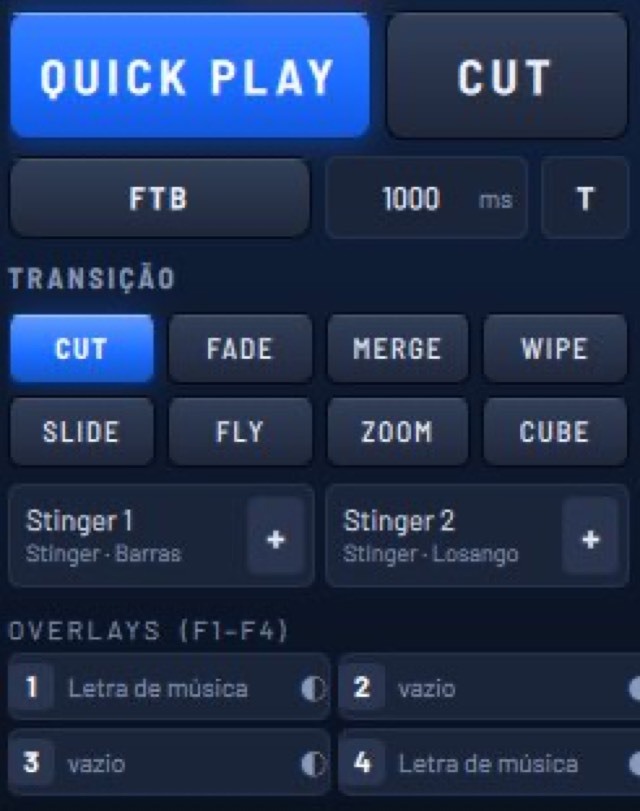
- Cut e Quick Play. O Cut troca na hora. O Quick Play, ou a tecla Enter, troca com a transição escolhida no painel: Cut, Fade, Merge, Wipe, Slide, Fly, Zoom, Cube ou um dos dois stingers. O tempo é definido em milissegundos.
- Atalhos na miniatura. Cada miniatura tem um botão CUT e um botão ⚡, que levam aquela entrada direto ao Program.
- A barra de espaço nunca corta. O Espaço só toca e pausa vídeo.
- A cor mostra onde está cada entrada. O número da entrada e a borda da miniatura acendem com a cor do Preview ou do Program.
- Overlays. Quatro overlays, em F1 a F4, põem uma entrada por cima do Program e não mudam quando você corta.
- FTB. O botão FTB escurece o Program inteiro até o preto, overlays inclusive.
- T-bar. O botão T mostra o T-bar, para fazer a transição na mão.
- Fone. Você escolhe ouvir o Preview, o Program ou um em cada ouvido. O que você ouve do Preview não vai ao ar.
O passo a passo está em Preview e Program e em Cut e Quick Play.
Erros comuns
- Pôr uma fonte no ar sem olhar o Preview, porque o evento está corrido.
- Deixar no Preview a mesma fonte que está no ar, de modo que a próxima troca não muda nada.
- Usar transição longa entre duas câmeras da mesma cena.
- Esquecer um título no ar depois que a pessoa já saiu da imagem.
Perguntas relacionadas
O público vê o Preview?
Não. Só o Program vai ao ar, para a gravação e para as saídas. O Preview é visto apenas pelo operador.
Dá para mandar uma fonte direto ao Program, sem passar pelo Preview?
No NWK Live Production, cada miniatura tem um botão CUT e um botão de Quick Play. Eles põem a entrada no Preview e já levam ao Program, com corte seco ou com a transição escolhida.
Qual a diferença entre Cut e Quick Play no NWK?
O Cut passa o Preview para o Program na hora, sem efeito. O Quick Play passa com a transição escolhida no painel e com o tempo dela. Se a transição escolhida for Cut, o Quick Play e a tecla Enter também cortam seco.
Na central de ajuda do NWK
- Preview e Program: preparar e pôr no ar
- Levar o Preview ao ar com Cut ou Quick Play
- Escolher a transição e o tempo
- Overlays F1 a F4
- Ouvir o Preview ou o Program no fone
Escrito e revisado pela equipe do NWK Live Production (Setor 360 Tecnologia e Eventos Ltda). Publicado em .
No NWK Live Production o clique só vai para o Preview, e a barra de espaço nunca corta.
Teste o NWK grátis por 7 dias