Respuesta rápida
Para poner el multiview en un segundo monitor, el programa de producción tiene que abrir una salida en pantalla completa en ese monitor mientras los controles quedan en el primero. En NWK Live Production, el botón Salida muestra los monitores conectados a la computadora, y en cada uno usted elige Program, Multiview, Preview o Mezclador de audio. La salida muestra solo la imagen, sin interfaz y sin cursor, y por eso la misma función alimenta un proyector o una pantalla gigante para el público.
En esta página
Qué debe mostrar cada pantalla
Cada monitor adicional tiene un espectador, y cada espectador necesita una imagen distinta.
| Quién mira la pantalla | Qué enviar | Por qué |
|---|---|---|
| El público en el lugar (proyector, pantalla gigante) | Program | Es la imagen terminada, con títulos y overlays, y nada de la interfaz |
| El director o los camarógrafos | Multiview | Todas las fuentes a la vez, para elegir el próximo plano |
| El presentador o el escenario | Program | Para saber qué está al aire sin preguntar |
| Quien prepara el próximo plano | Preview | Para revisar el encuadre y el texto antes del corte |
| El operador de sonido | Mezclador de audio | Niveles y faders en un tamaño que se lee de lejos |
Qué es un multiview y cómo leerlo está en multiview: ver todas las fuentes en una pantalla.
Antes de abrir la salida
- Configure el monitor adicional en el sistema como pantalla extendida, no duplicada. Un monitor duplicado repite la pantalla donde usted opera, con la interfaz y el cursor.
- Conecte y encienda el monitor antes de que empiece el evento y déjelo encendido. Un monitor que entra en reposo o cambia de entrada puede alterar el orden de las pantallas.
- Para un proyector lejos de la computadora, use un cable hecho para esa distancia o un extensor. Un cable HDMI pasivo largo es causa frecuente de una pantalla que se apaga de vez en cuando.
- Reserve el monitor del operador para los controles. Una salida que cubre la pantalla donde usted trabaja lo deja sin el mouse en el peor momento.
Salidas en pantalla completa en NWK
En NWK Live Production, haga clic en “🖥 Salida”, arriba en la ventana. Cada monitor conectado tiene una fila, y en esa fila usted hace clic en “Program”, “Multiview”, “Preview” o “Mezclador de audio”. El monitor donde usted opera aparece marcado como “monitor principal (del operador)”.
La salida muestra solo el video, sin interfaz y sin cursor. Para cerrar una salida, haga clic en ella y presione Esc, o abra “🖥 Salida” y haga clic en “Cerrar” en la lista “Salidas abiertas”. Si el monitor se desconecta, la salida se cierra sola. El paso a paso está en mostrar el Program en una pantalla gigante u otro monitor.
Multiview y paneles en una ventana
La salida en pantalla completa ocupa todo el monitor. Cuando usted quiere repartir un monitor entre el multiview y otra cosa, NWK también abre el Multiview en una ventana: el botón “▦ Multiview” abre una ventana que se puede arrastrar a otro monitor, y dentro de ella la tecla F la pone en pantalla completa.
Los paneles de entradas, del Preview y del Program tienen el botón ⧉ Separar, que abre el panel en una ventana propia. El botón Layout trae arreglos listos, y el layout Dos monitores solo aparece con dos monitores conectados. Vea organizar la pantalla.
Qué pasa con las salidas cuando la ventana se cierra
Un proyector que vuelve al escritorio de la computadora en medio del evento lo ve todo el público del lugar. En NWK, si usted cierra el programa al aire o grabando, el programa pregunta qué hacer: “Cerrar solo la interfaz” mantiene la transmisión, la grabación y las salidas externas funcionando, y “Detener todo” cierra todo. Vea el programa se cerró durante la transmisión.
En cualquier programa, pruébelo en el ensayo: abra las salidas, cierre la ventana principal y mire el proyector.
Preguntas relacionadas
¿Cómo muestro el multiview en un segundo monitor?
Configure el segundo monitor como pantalla extendida y abra en él, desde el programa de producción, una salida de multiview en pantalla completa. En NWK Live Production, haga clic en Salida, arriba en la ventana, y en la fila de ese monitor haga clic en Multiview.
¿Puedo enviar el Program a un proyector y el multiview a otro monitor al mismo tiempo?
En NWK Live Production cada monitor conectado tiene su propia fila en el menú Salida, y en cada fila usted elige Program, Multiview, Preview o Mezclador de audio. Las salidas que están abiertas aparecen en la lista Salidas abiertas.
¿Por qué el proyector muestra mi escritorio en lugar del Program?
Por lo general el proyector está duplicando la pantalla principal, o no se abrió en él ninguna salida en pantalla completa. Configure el proyector como pantalla extendida y abra en él la salida del Program. En NWK la salida muestra solo el video, sin interfaz y sin cursor.
En el centro de ayuda de NWK
- Mostrar el Program en otro monitor
- Organizar la pantalla
- Ver las entradas en cuadrícula o lista
- El programa se cerró durante la transmisión
Escrito y revisado por el equipo de NWK Live Production (Setor 360 Tecnologia e Eventos Ltda). Publicado el .
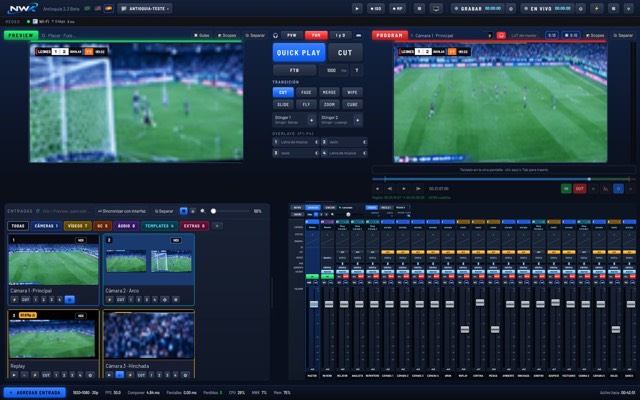
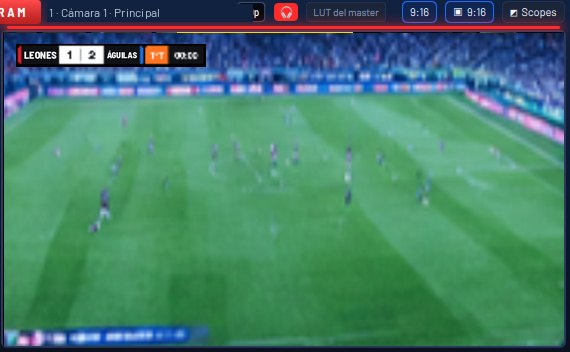
NWK abre el Program, el Multiview, el Preview o el mezclador de audio en pantalla completa en cada monitor conectado a la Mac.
Pruebe NWK gratis por 7 días