Respuesta rápida
Ponga un micrófono en el docente, lleve las diapositivas como una fuente propia en lugar de apuntar la cámara a la proyección, y coloque una cámara al fondo del aula, en el centro, encuadrando el área por donde camina el docente. Una segunda cámara con un plano más cerrado es la primera mejora. Deje el montaje fijo en el aula, para que la clase empiece con dos o tres acciones y sin técnico.
En esta página
Lo que necesita el estudiante remoto
| Prioridad | Qué exige | Qué sale mal sin eso |
|---|---|---|
| Oír al docente | Un micrófono en el cuerpo del docente | El micrófono de la cámara al fondo graba el aula, el aire acondicionado y el eco |
| Leer el contenido | Diapositivas como fuente directa; la pizarra encuadrada en grande | Una proyección filmada queda lavada e ilegible en un teléfono |
| Ver al docente | Un plano estable del área de la clase | La clase se vuelve diapositivas narradas y la atención cae |
Gaste en ese orden. Una clase con sonido claro y diapositivas legibles funciona con una cámara sencilla. Una clase con muy buena imagen y mal sonido no funciona.
Dónde va la cámara
Coloque la cámara principal al fondo o en el medio del aula, en la línea del centro, un poco por encima de la cabeza de los estudiantes sentados. Desde ahí la cámara ve al docente de frente y nadie pasa por delante del plano. Encuadre el área que el docente realmente usa, desde el atril hasta el extremo de la pizarra, y deje el plano fijo. Un plano fijo que siempre contiene al docente es mejor que una cámara que persigue al docente con retraso.
Con una segunda cámara, use un plano más cerrado del docente en el atril, y corte a ella cuando no se está escribiendo ni mostrando nada. Una tercera cámara hacia el aula muestra quién hace la pregunta. El razonamiento de cada cámara adicional está en cuántas cámaras usar.
La pizarra y las diapositivas
Las diapositivas llegan a la transmisión como una fuente propia: de la salida de video de la computadora del docente a una capturadora, por la red, o como imágenes exportadas. Los tres caminos y las composiciones que juntan diapositiva y docente están en webinar con diapositivas y cámara.
La pizarra pide más cuidado que las diapositivas:
- Dé a la pizarra un plano propio, con la pizarra llenando la pantalla, cuando la clase se escribe a mano.
- Ilumine la pizarra de forma pareja y busque reflejos. Una pizarra blanca brillante refleja las lámparas del techo justo donde el docente escribe.
- Bloquee la exposición y el balance de blancos de la cámara. En automático, la pizarra blanca hace que la cámara oscurezca toda la imagen, docente incluido.
- Pida al docente que escriba grande, con un marcador grueso de color oscuro, y que se aparte después de escribir.
Sonido: el docente y las preguntas
Un micrófono inalámbrico de solapa o de diadema en el docente mantiene la voz a la misma distancia mientras el docente camina y se gira hacia la pizarra. Un micrófono en el atril solo sirve para quien se queda en el atril. Los tipos y la colocación están en micrófonos inalámbricos.
Las preguntas del aula son la parte que más falla. Dos formas funcionan: un micrófono de mano que pasa a quien pregunta, o el hábito de que el docente repita cada pregunta antes de responder. Si la computadora reproduce videos con sonido, ese sonido necesita un camino propio hasta la mezcla, probado antes de la primera clase.
Un aula lista todos los días
- Fije la cámara en un soporte de pared o de techo, o marque en el piso la posición del trípode.
- Deje los cables conectados y etiquetados. La mayoría de las clases que fallan empiezan con un cable que alguien tomó prestado.
- Use internet por cable en la computadora que transmite.
- Escriba una rutina de inicio de una página: encender, revisar la imagen, revisar el sonido con auriculares, iniciar la grabación, iniciar la transmisión.
- Grabe todas las clases, incluso cuando la clase es en vivo. La grabación es lo que el estudiante vuelve a ver antes del examen.
- Siga la política de la institución sobre grabar a los estudiantes y avise al aula que la clase se está grabando.
Una clase en NWK Live Production
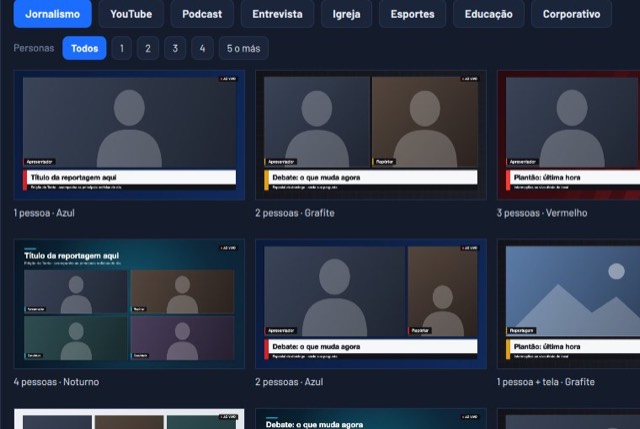
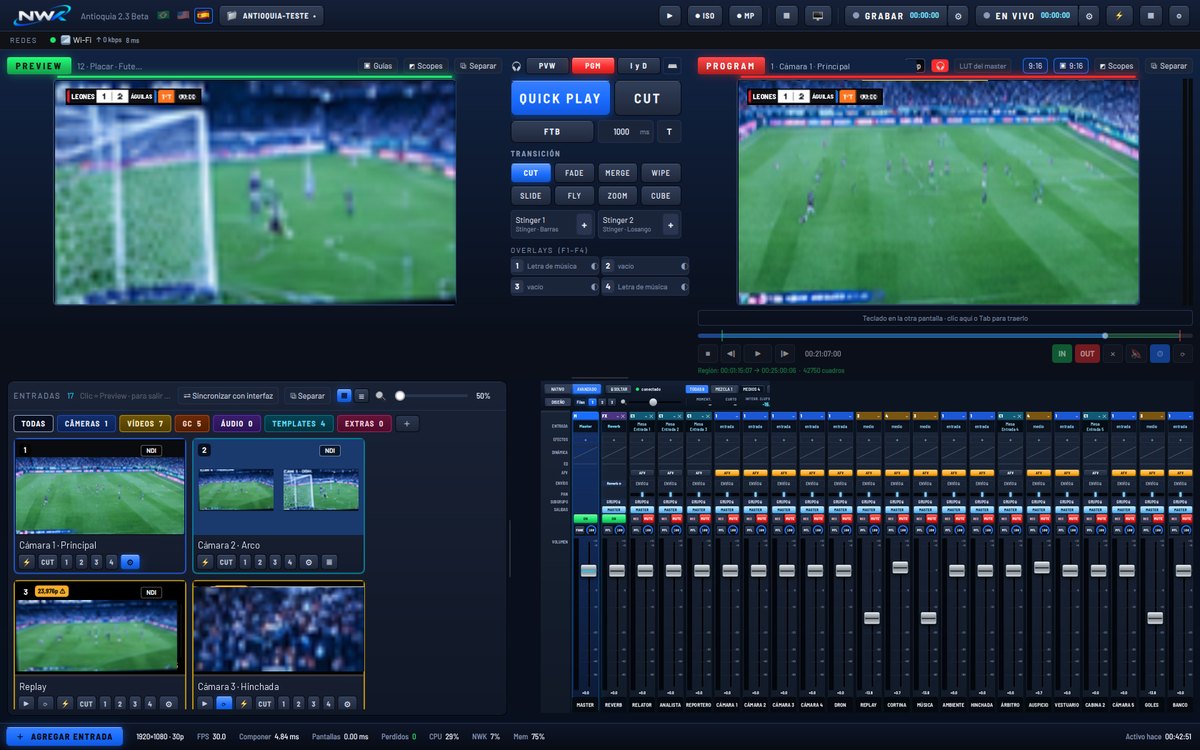
En NWK, la cámara, la capturadora con las diapositivas y una fuente NDI® de otra computadora son entradas del mismo proyecto, y las plantillas listas tienen una categoría Educación. NWK guarda la sesión solo y la reabre como estaba, así que el montaje hecho una vez para el aula está ahí en la clase siguiente. Vea NWK se reabre como lo dejó.
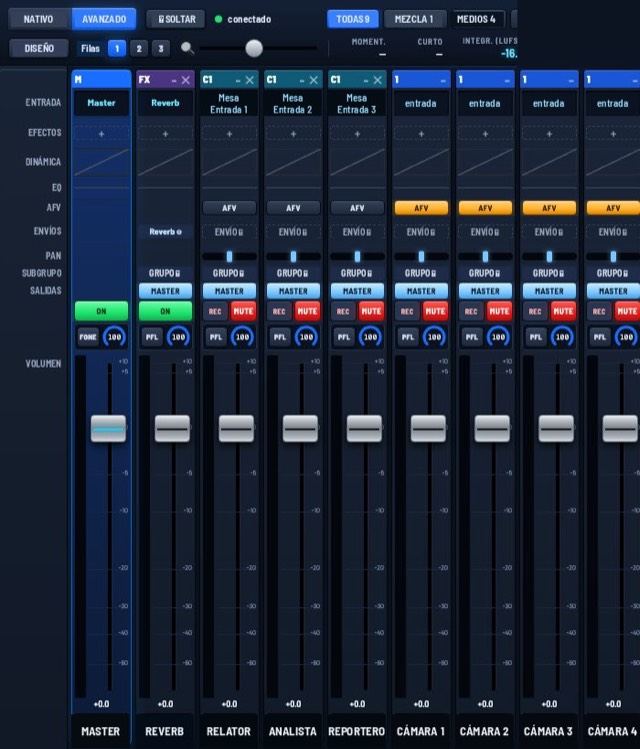
Para la voz, cada canal del mezclador tiene nivel automático (AGC), útil para quien habla a veces cerca y a veces lejos del micrófono, y una reducción de ruido que quita el siseo, el ventilador y el aire acondicionado. Vea nivel automático y reducción de ruido.
Cuando la clase ocurre dentro de una reunión, NWK envía el Program a Zoom, Microsoft Teams o Google Meet: el sonido por un micrófono virtual y la imagen por NDI. NWK funciona en Mac con Apple Silicon y se vende por suscripción, con prueba gratis de 7 días; vea la página de precios.
Preguntas relacionadas
¿Cuántas cámaras necesita una clase?
Una cámara fija al fondo del aula alcanza cuando las diapositivas llegan como fuente propia y el docente usa micrófono. Una segunda cámara con un plano más cerrado del docente hace la clase más fácil de mirar. La tercera cámara solo hace falta para mostrar a los estudiantes que hacen preguntas.
¿Puedo simplemente apuntar la cámara a la pantalla del proyector?
La cámara apuntada a la proyección da una imagen lavada, con poco contraste, y el texto pequeño queda ilegible después de que la plataforma comprime el video. Tome las diapositivas de la computadora que muestra la presentación, por una capturadora o por la red, y deje la cámara para el docente.
¿Qué micrófono es mejor para un docente que camina por el aula?
Un micrófono inalámbrico de solapa o de diadema, que lleva puesto el docente, mantiene la voz al mismo nivel en cualquier punto del aula. El de diadema queda a la misma distancia de la boca cuando el docente se gira hacia la pizarra, lo que el de solapa no siempre logra. Revise las pilas o la batería antes de cada clase.
En el centro de ayuda de NWK
- Agregar una cámara o capturadora
- Nivel automático y reducción de ruido
- NWK se reabre como lo dejó
- Usar NWK en Zoom, Teams y Meet
- Grabar el Program
Escrito y revisado por el equipo de NWK Live Production (Setor 360 Tecnologia e Eventos Ltda). Publicado el .
NWK reúne cámaras, diapositivas y mezclador de audio en un solo programa, para Mac, y reabre la sesión del aula como quedó.
Pruebe NWK gratis por 7 días