Respuesta rápida
Lleve las diapositivas como una fuente propia, separada de la cámara: por la salida HDMI de la computadora del presentador a una capturadora, por la red o como imágenes exportadas. Combine los dos en un diseño con la diapositiva grande y el presentador pequeño al lado, y tome el sonido de un micrófono en el presentador. Durante el webinar, alterne entre cámara completa, diapositiva con cámara y diapositiva completa.
En esta página
Paso a paso
- Elija cómo llegan las diapositivas: HDMI a una capturadora, red o imágenes exportadas.
- Agregue las diapositivas y la cámara como dos entradas separadas.
- Ponga un micrófono al presentador y agréguelo al mezclador.
- Arme el diseño con la diapositiva grande y la cámara al lado.
- Prepare el título con el nombre del presentador y, si hay preguntas, el chat.
- Ensaye la presentación completa por la transmisión, incluidos los videos dentro de las diapositivas.
- Agregue el destino, haga la verificación previa y grabe el Program.
Tres formas de llevar las diapositivas
| Camino | Funciona bien cuando | Límite |
|---|---|---|
| Salida HDMI de la computadora del presentador a una capturadora | El presentador usa su propia computadora y cualquier programa de presentaciones. Las animaciones y los videos llegan como son | Necesita una capturadora y un cable hasta la computadora de producción |
| Red, con NDI® | Las dos computadoras están en la misma red cableada y la computadora de la presentación envía su pantalla por NDI | Depende de la red. Evite el Wi-Fi |
| Diapositivas exportadas como imágenes | Son pocas diapositivas, sin animación ni video, y hay una sola computadora | Cada diapositiva es una imagen fija |
En NWK cada camino es un tipo de entrada: dispositivo de video para la capturadora, fuente NDI para la red e imagen para las diapositivas exportadas. Cuando la capturadora o la fuente NDI trae sonido, ese sonido se convierte en una tira del mezclador, y así llega a la transmisión el audio de un video que está dentro de las diapositivas.
Diapositiva y presentador juntos en pantalla
| Composición | Cuándo usarla |
|---|---|
| Cámara completa | Apertura, cierre, preguntas, cualquier momento sin diapositiva |
| Diapositiva grande, presentador pequeño al lado | La mayor parte de la presentación |
| Diapositiva completa | Un gráfico denso, una tabla, una demostración que necesita toda la pantalla |
Una diapositiva sola en pantalla durante muchos minutos convierte el webinar en diapositivas narradas, y la atención cae. Ver al presentador es lo que retiene al público. La página sobre PiP y pantalla dividida explica cómo componer los dos.
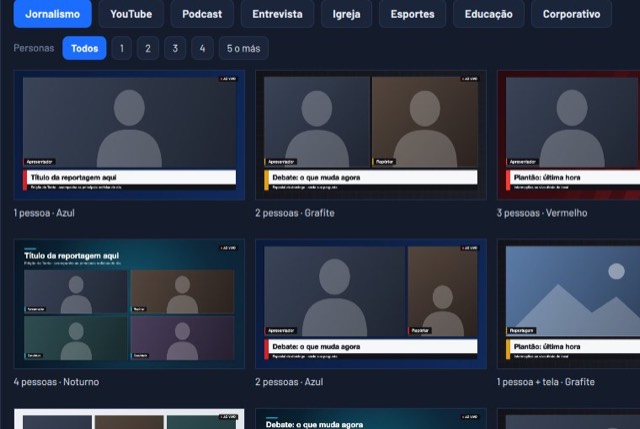
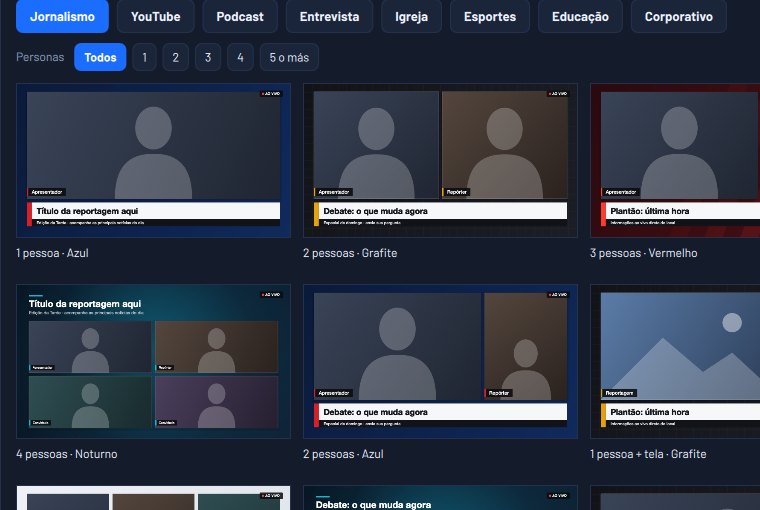
NWK tiene plantillas listas separadas por tema, entre ellas Educación y Corporativo, con filtro por número de personas. En cada espacio de la plantilla usted elige qué aparece allí, y la plantilla se convierte en una entrada como cualquier otra, que sale al aire con un corte.
Diapositivas que sobreviven a la transmisión
- Use diapositivas en 16:9, el mismo formato de la transmisión.
- Use letra grande y pocas líneas. El público puede estar en el teléfono, y la plataforma comprime la imagen.
- Deje en el patrón de diapositivas un área vacía donde irá la imagen del presentador, para que nunca tape texto.
- Prefiera texto oscuro sobre fondo claro o al revés, con contraste fuerte. Las líneas finas y los números pequeños desaparecen.
El sonido viene del presentador
Ponga un micrófono de solapa o unos auriculares con micrófono al presentador. El micrófono de la computadora o de la cámara graba la sala y el teclado. Si las diapositivas tienen videos con sonido, pruebe ese sonido por todo el camino antes del día: es lo que más se olvida en un webinar.
Nombres, preguntas y presentadores remotos
Muestre el nombre y el cargo del presentador al comienzo y cada vez que alguien llegue tarde; vea rótulos con nombre y cargo. Para las preguntas, una persona lee el chat y elige qué pasa al presentador. En NWK una página web puede ser una entrada, y así es como el chat de YouTube sale en pantalla. Un presentador que está en otra ciudad puede entrar por un enlace en el navegador: vea invitado remoto por enlace.
Ensayo y lista de verificación
- Pase la presentación de principio a fin por la transmisión, con un destino privado o solo grabando.
- En la computadora del presentador: notificaciones apagadas, cargador conectado, pantalla sin reposo.
- Revise cada composición con las diapositivas reales, no con una diapositiva de prueba.
- Grabe el Program. La grabación es el webinar que se publicará después para quien no pudo verlo.
Preguntas relacionadas
¿Se puede hacer un webinar con una sola computadora?
Sí, con las diapositivas exportadas como imágenes y agregadas como entradas en la computadora de producción. Con animaciones o videos en las diapositivas, una segunda computadora para la presentación, conectada por HDMI o por la red, es el camino más seguro.
¿Por qué el texto de las diapositivas se ve borroso para el público?
La plataforma comprime la imagen, y el texto pequeño es lo primero que sufre. Use letra más grande y menos líneas por diapositiva, transmita en la resolución de las diapositivas y muestre la diapositiva completa cuando el contenido sea denso.
¿Cómo muestro al presentador y las diapositivas al mismo tiempo?
Use una composición con dos espacios: la diapositiva en el espacio grande y la cámara en el pequeño. Ármela antes del evento, como una sola fuente, para que durante el webinar salga al aire con un corte.
En el centro de ayuda de NWK
- Empezar con una plantilla lista
- Agregar cámara o capturadora
- Agregar una fuente NDI
- Agregar una imagen
- Agregar una página web
Escrito y revisado por el equipo de NWK Live Production (Setor 360 Tecnologia e Eventos Ltda). Publicado el .
NWK tiene plantillas listas, títulos, mezclador de audio y grabación en un solo programa, para Mac.
Pruebe NWK gratis por 7 días