Resposta rápida
Leve os slides como uma fonte própria, separada da câmera: pela saída HDMI do computador do apresentador numa placa de captura, pela rede ou como imagens exportadas. Combine os dois num layout com o slide grande e o apresentador pequeno ao lado, e pegue o som de um microfone no apresentador. Durante o webinar, alterne entre câmera cheia, slide com câmera e slide cheio.
Nesta página
Passo a passo
- Escolha como os slides chegam: HDMI numa placa de captura, rede ou imagens exportadas.
- Adicione os slides e a câmera como duas entradas separadas.
- Ponha um microfone no apresentador e adicione ao mixer.
- Monte o layout com o slide grande e a câmera ao lado.
- Prepare o título com o nome do apresentador e, se houver perguntas, o chat.
- Ensaie a apresentação inteira pela transmissão, incluindo os vídeos dentro dos slides.
- Adicione o destino, rode a conferência e grave o Program.
Três jeitos de levar os slides
| Caminho | Vai bem quando | Limite |
|---|---|---|
| Saída HDMI do computador do apresentador numa placa de captura | O apresentador usa o próprio computador e qualquer programa de apresentação. Animações e vídeos chegam como são | Precisa de placa de captura e de um cabo até o computador da produção |
| Rede, com NDI® | Os dois computadores estão na mesma rede cabeada e o computador da apresentação envia a tela por NDI | Depende da rede. Evite Wi-Fi |
| Slides exportados como imagens | São poucos slides, sem animação nem vídeo, e há um computador só | Cada slide é uma imagem parada |
No NWK cada caminho é um tipo de entrada: dispositivo de vídeo para a placa de captura, fonte NDI para a rede e imagem para os slides exportados. Quando a placa de captura ou a fonte NDI traz som, esse som vira uma faixa no mixer, e é assim que o áudio de um vídeo dentro dos slides chega à transmissão.
Slide e apresentador juntos na tela
| Composição | Quando usar |
|---|---|
| Câmera cheia | Abertura, encerramento, perguntas, qualquer momento sem slide |
| Slide grande, apresentador pequeno ao lado | A maior parte da apresentação |
| Slide cheio | Um gráfico denso, uma tabela, uma demonstração que precisa da tela toda |
Slide sozinho na tela por muitos minutos transforma o webinar em slides narrados, e a atenção cai. Ver o apresentador é o que segura o público. A página sobre PiP e tela dividida explica como compor os dois.
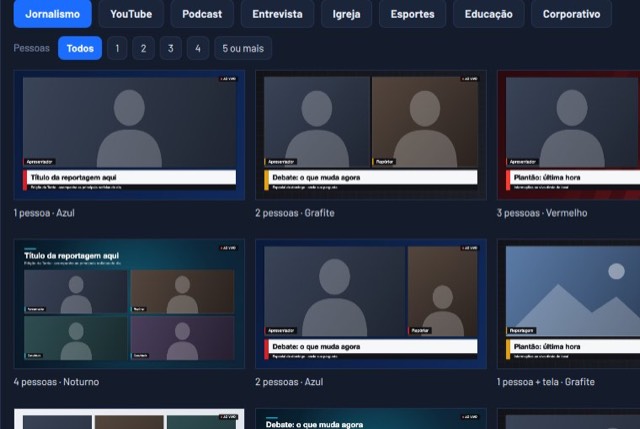
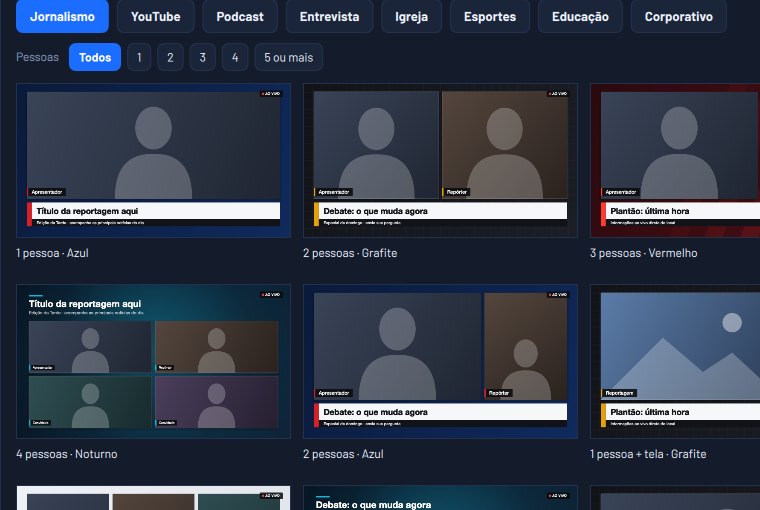
O NWK tem templates prontos separados por assunto, entre eles Educação e Corporativo, com filtro por número de pessoas. Em cada espaço do template você escolhe o que aparece ali, e o template vira uma entrada como qualquer outra, que vai ao ar com um corte.
Slides que sobrevivem à transmissão
- Use slides em 16:9, o mesmo formato da transmissão.
- Use letra grande e poucas linhas. O público pode estar no celular, e a plataforma comprime a imagem.
- Deixe no slide mestre uma área vazia onde vai ficar a imagem do apresentador, para ele nunca cobrir texto.
- Prefira texto escuro em fundo claro ou o contrário, com contraste forte. Linhas finas e números pequenos somem.
O som vem do apresentador
Ponha um microfone de lapela ou um headset no apresentador. O microfone do computador ou da câmera grava a sala e o teclado. Se os slides têm vídeos com som, teste esse som pelo caminho inteiro antes do dia: é o item mais esquecido num webinar.
Nomes, perguntas e apresentadores remotos
Mostre o nome e o cargo do apresentador no começo e sempre que alguém chegar atrasado; veja tarjas com nome e cargo. Para as perguntas, uma pessoa lê o chat e escolhe o que vai para o apresentador. No NWK uma página web pode ser uma entrada, e é assim que o chat do YouTube vai para a tela. Um apresentador que está em outra cidade pode entrar por um link no navegador: veja convidado remoto por link.
Ensaio e lista de conferência
- Passe a apresentação do começo ao fim pela transmissão, com um destino privado ou só gravando.
- No computador do apresentador: notificações desligadas, carregador ligado, tela sem repouso.
- Confira cada composição com os slides de verdade, não com um slide de teste.
- Grave o Program. A gravação é o webinar que vai ser publicado depois para quem perdeu.
Perguntas relacionadas
Dá para fazer um webinar com um computador só?
Dá, com os slides exportados como imagens e adicionados como entradas no computador da produção. Com animações ou vídeos nos slides, um segundo computador para a apresentação, ligado por HDMI ou pela rede, é o caminho mais seguro.
Por que o texto dos slides fica borrado para o público?
A plataforma comprime a imagem, e texto pequeno é o primeiro a sofrer. Use letra maior e menos linhas por slide, transmita na resolução dos slides e mostre o slide cheio quando o conteúdo for denso.
Como mostro o apresentador e os slides ao mesmo tempo?
Use uma composição com dois espaços: o slide no espaço grande e a câmera no pequeno. Monte antes do evento, como uma fonte só, para que durante o webinar ela vá ao ar com um corte.
Na central de ajuda do NWK
- Começar com um template pronto
- Adicionar câmera ou placa de captura
- Adicionar uma fonte NDI
- Adicionar uma imagem
- Adicionar uma página web
Escrito e revisado pela equipe do NWK Live Production (Setor 360 Tecnologia e Eventos Ltda). Publicado em .
O NWK tem templates prontos, títulos, mixer de áudio e gravação num programa só, para Mac.
Teste o NWK grátis por 7 dias