Resposta rápida
O jeito mais simples de trazer um convidado remoto para a transmissão ao vivo é um link que abre no navegador do celular ou do computador dele, sem programa e sem conta. O convidado libera a câmera e o microfone, e a imagem e a voz chegam ao programa de transmissão como mais uma fonte. No NWK Live Production essa é a entrada CALL: você adiciona a entrada, copia o link, manda, e o convidado aparece numa miniatura que vai ao ar como qualquer câmera.
Nesta página
O que complica um convidado remoto
O convidado quase nunca é uma pessoa técnica, e muitas vezes participa pela primeira e única vez. Cada passo pedido a ele é um ponto em que a entrevista pode falhar: baixar um programa, criar uma conta, achar o código da reunião, escolher o microfone certo. Quanto menos passos, mais convidados chegam na hora.
Do lado do estúdio são duas necessidades. O convidado precisa chegar como uma fonte separada, para a imagem ser enquadrada, posta ao lado do apresentador e cortada como uma câmera. E precisa receber de volta a imagem e o som do estúdio, para ver o que está no ar e ouvir as perguntas.
O retorno: tudo menos a voz do próprio convidado
O som que volta para o convidado remoto não pode conter a voz dele. A voz vai até o estúdio e volta pela internet, chega atrasada, e ninguém consegue falar normalmente ouvindo uma cópia atrasada de si mesmo. O retorno sem a voz de quem ouve se chama mix-minus; o que é mix-minus explica como se monta um.
O fone de ouvido do lado do convidado importa pelo mesmo motivo. Com caixa de som, o microfone dele capta o som do estúdio e devolve, e o público ouve eco. As causas e os testes estão em eco ou som dobrado.
Como o NWK faz: a entrada CALL
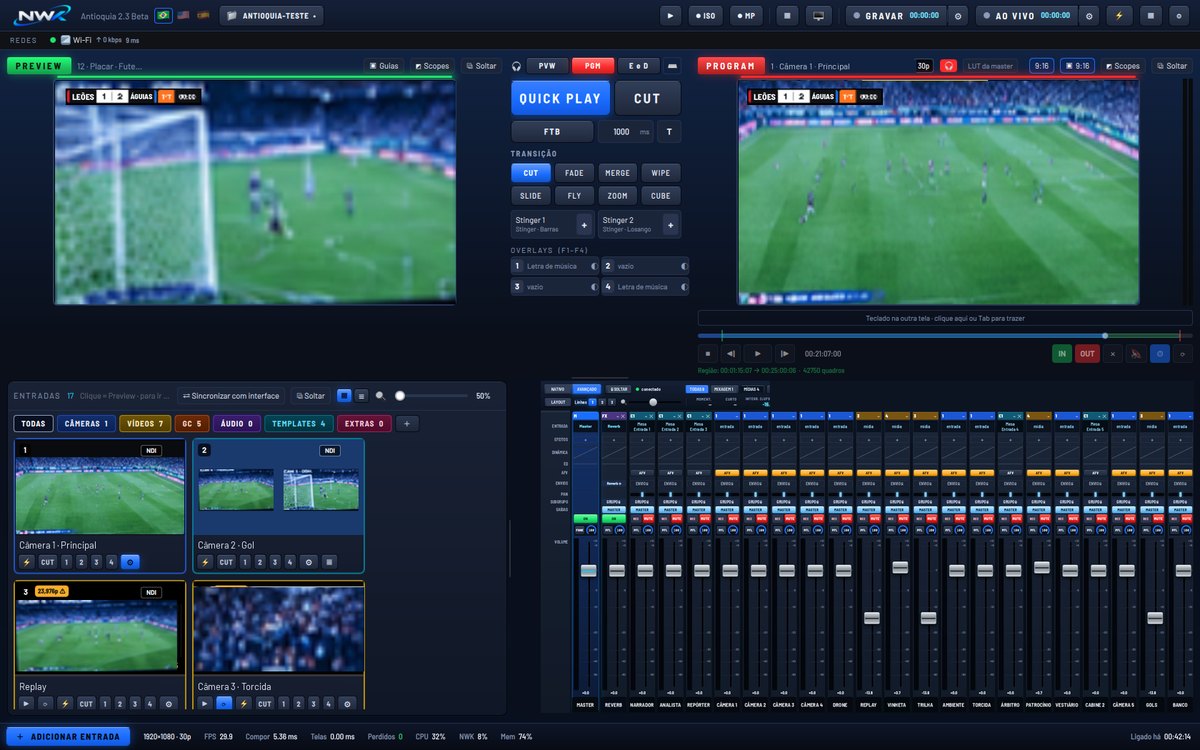
No NWK você clica em Adicionar entrada e escolhe CALL (convidado pelo navegador). Dá um nome à entrada, por exemplo Repórter ou Convidado 1, clica em Copiar link e manda o link por WhatsApp, e-mail ou como preferir. O convidado abre o link no celular ou no computador, libera a câmera e o microfone, digita o nome e clica em Entrar. Nada é instalado.
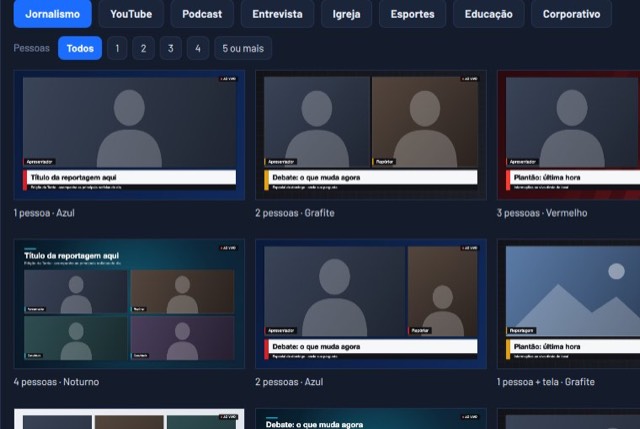
Quando o convidado aparece na miniatura, a entrada vai ao ar como qualquer câmera. Ela também pode ocupar um espaço de um template pronto, ao lado do apresentador. O passo a passo está em convidado remoto pelo CALL.
O que o convidado vê e ouve
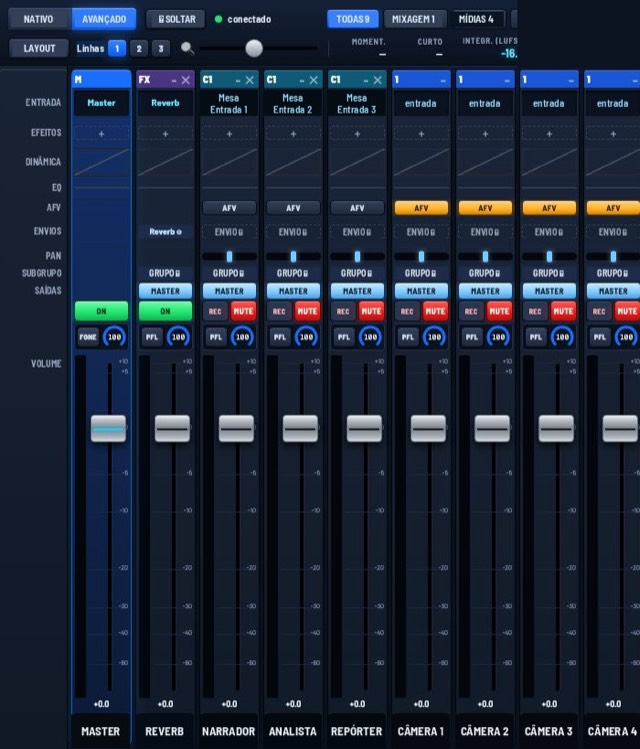
O convidado recebe de volta o Program e o som do estúdio sem a própria voz, para não ter eco. Nos ajustes da entrada dá para trocar os dois: o convidado pode ver o Program ou outra entrada, e pode ouvir a Master ou um canal só para ele.
Na tela do convidado há controles para trocar a câmera e o microfone, escolher onde ouvir o estúdio, desligar o microfone ou a câmera e sair. Com o celular em pé, o botão Preencher 16:9 envia a imagem deitada, preenchendo o quadro.
Para o convidado que entra por um programa de reunião em vez de um link, o retorno é montado com as saídas do mixer; veja saídas A–E e Master menos.
Antes de o convidado ir ao ar
- Mande o link com antecedência e peça ao convidado para abrir uma vez, no aparelho e na rede que vai usar no dia.
- Peça fone de ouvido.
- Peça para ele ficar de frente para uma janela ou uma luminária, não de costas para ela, e apoiar o celular para não balançar.
- Antes de cada evento, abra os ajustes da entrada no NWK e confira o link. Se mudou, mande o novo.
- Se um link chegou a quem não devia, use Gerar link novo. O link anterior deixa de funcionar.
- O convidado em rede de empresa ou no 4G pode não conseguir conectar. O NWK tem um ajuste para redes fechadas em Configurações, na parte CALL.
Perguntas relacionadas
O convidado precisa instalar um programa ou criar uma conta?
Não. Com a entrada CALL do NWK o convidado abre um link no navegador do celular ou do computador, libera a câmera e o microfone, digita o nome e entra.
Por que o convidado remoto ouve eco da própria voz?
Porque o som que volta para o convidado contém a voz dele, que retorna atrasada. O retorno tem de ser uma mixagem sem essa voz, chamada mix-minus. A entrada CALL do NWK já envia o som do estúdio sem a voz do próprio convidado.
O convidado pode entrar com o celular em pé?
Pode. Na tela do convidado da entrada CALL, o botão Preencher 16:9 envia a imagem deitada, preenchendo o quadro, quando o celular está em pé.
Na central de ajuda do NWK
Escrito e revisado pela equipe do NWK Live Production (Setor 360 Tecnologia e Eventos Ltda). Publicado em .
O NWK traz o convidado remoto por link, no navegador, como uma entrada, com retorno sem a voz do próprio convidado.
Teste o NWK grátis por 7 dias