Resposta rápida
Ponha um microfone no professor, leve os slides como uma fonte própria em vez de apontar a câmera para a projeção, e coloque uma câmera no fundo da sala, no centro, enquadrando a área em que o professor anda. Uma segunda câmera num plano mais fechado é a primeira melhoria. Deixe a montagem fixa na sala, para a aula começar com duas ou três ações e sem técnico.
Nesta página
O que o aluno remoto precisa
| Prioridade | O que exige | O que dá errado sem isso |
|---|---|---|
| Ouvir o professor | Um microfone no corpo do professor | O microfone da câmera no fundo grava a sala, o ar-condicionado e o eco |
| Ler o conteúdo | Slides como fonte direta; o quadro enquadrado grande | Projeção filmada fica lavada e ilegível no celular |
| Ver o professor | Um plano estável da área da aula | A aula vira slides narrados e a atenção cai |
Gaste nessa ordem. Uma aula com som claro e slides legíveis funciona com uma câmera simples. Uma aula com imagem ótima e som ruim não funciona.
Onde vai a câmera
Coloque a câmera principal no fundo ou no meio da sala, na linha do centro, um pouco acima da cabeça dos alunos sentados. Dali a câmera vê o professor de frente e ninguém passa na frente do plano. Enquadre a área que o professor realmente usa, do púlpito até a ponta do quadro, e deixe o plano fixo. Um plano fixo que sempre contém o professor é melhor que uma câmera que persegue o professor com atraso.
Com uma segunda câmera, use um plano mais fechado do professor no púlpito, e corte para ela quando nada está sendo escrito ou mostrado. Uma terceira câmera virada para a sala mostra quem faz a pergunta. O raciocínio de cada câmera a mais está em quantas câmeras usar.
O quadro e os slides
Os slides chegam à transmissão como uma fonte própria: da saída de vídeo do computador do professor para uma placa de captura, pela rede, ou como imagens exportadas. Os três caminhos e as composições que juntam slide e professor estão em webinar com slides e câmera.
O quadro pede mais cuidado que os slides:
- Dê ao quadro um plano só dele, com o quadro enchendo a tela, quando a aula é escrita à mão.
- Ilumine o quadro por igual e procure reflexos. Quadro branco brilhante reflete as lâmpadas do teto bem onde o professor escreve.
- Trave a exposição e o balanço de branco da câmera. No automático, o quadro branco faz a câmera escurecer a imagem toda, professor incluído.
- Peça ao professor para escrever grande, com pincel grosso de cor escura, e sair da frente depois de escrever.
Som: o professor e as perguntas
Um microfone sem fio de lapela ou headset no professor mantém a voz à mesma distância enquanto o professor anda e se vira para o quadro. Microfone no púlpito só serve para quem fica no púlpito. Os tipos e a colocação estão em microfones sem fio.
As perguntas da sala são a parte que mais falha. Dois jeitos funcionam: um microfone de mão que passa para quem pergunta, ou o hábito de o professor repetir cada pergunta antes de responder. Se o computador toca vídeos com som, esse som precisa de um caminho próprio até a mixagem, testado antes da primeira aula.
Uma sala pronta todos os dias
- Prenda a câmera num suporte de parede ou de teto, ou marque no chão a posição do tripé.
- Deixe os cabos ligados e etiquetados. A maioria das aulas que falham começa com um cabo que alguém pegou emprestado.
- Use internet por cabo no computador que transmite.
- Escreva uma rotina de início de uma página: ligar, conferir a imagem, conferir o som no fone, iniciar a gravação, iniciar a transmissão.
- Grave todas as aulas, mesmo quando a aula é ao vivo. A gravação é o que o aluno revê antes da prova.
- Siga a política da instituição sobre gravar alunos e avise a sala de que a aula está sendo gravada.
Uma aula no NWK Live Production
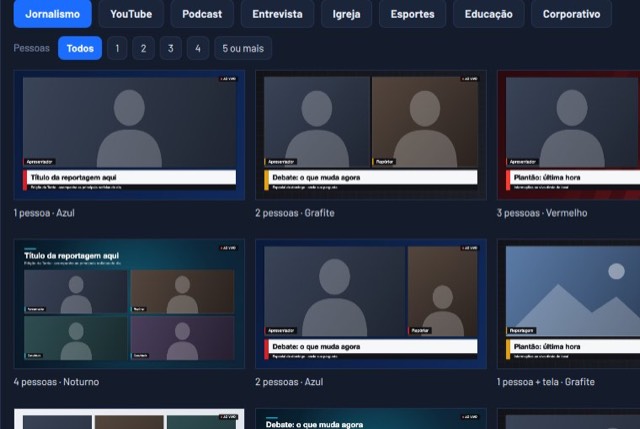
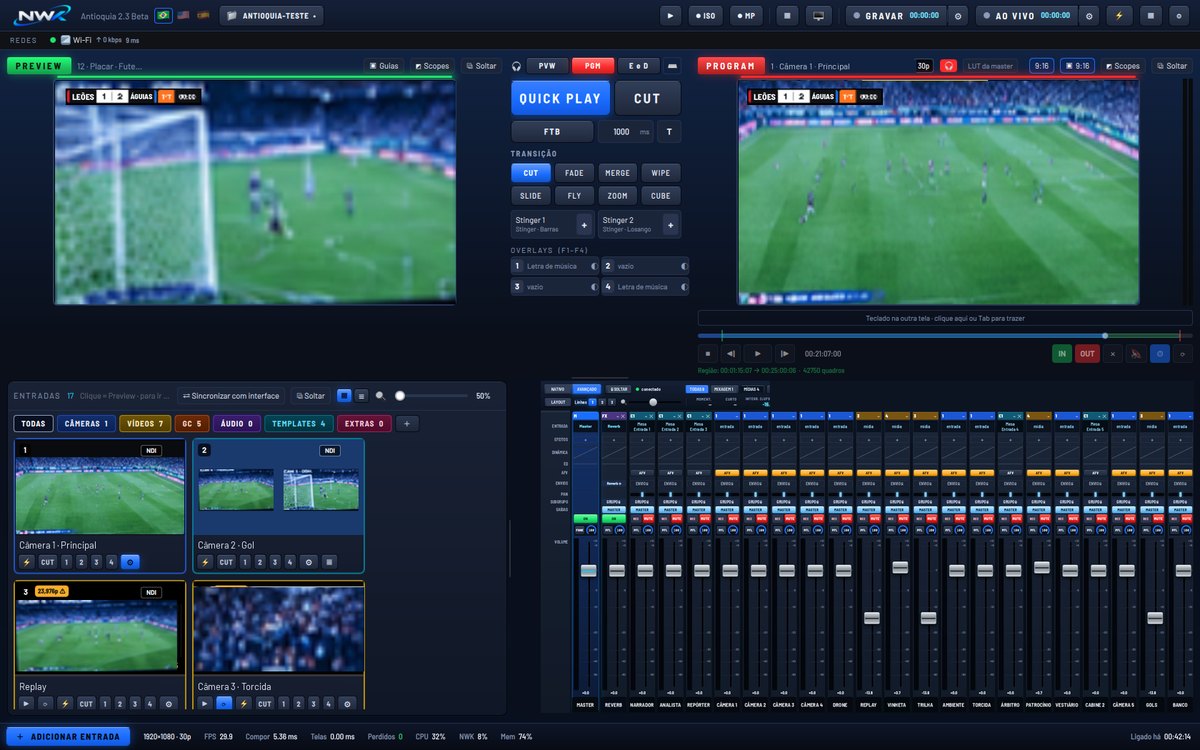
No NWK, a câmera, a placa de captura com os slides e uma fonte NDI® de outro computador são entradas do mesmo projeto, e os templates prontos têm uma categoria Educação. O NWK guarda a sessão sozinho e reabre como estava, então a montagem feita uma vez para a sala está lá na aula seguinte. Veja o NWK reabre do jeito que você deixou.
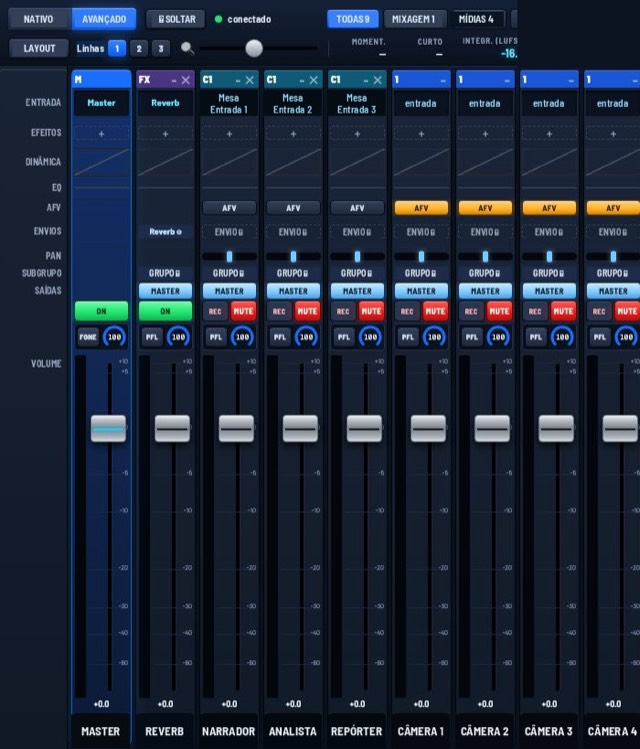
Para a voz, cada canal do mixer tem nível automático (AGC), útil para quem fala ora perto, ora longe do microfone, e uma redução de ruído que tira chiado, ventilador e ar-condicionado. Veja nível automático e redução de ruído.
Quando a aula acontece dentro de uma reunião, o NWK manda o Program para o Zoom, o Microsoft Teams ou o Google Meet: o som por um microfone virtual e a imagem pelo NDI. O NWK roda em Mac com Apple Silicon e é vendido por assinatura, com teste grátis de 7 dias; veja a página de preços.
Perguntas relacionadas
Quantas câmeras uma aula precisa?
Uma câmera fixa no fundo da sala basta quando os slides chegam como fonte própria e o professor usa microfone. Uma segunda câmera num plano mais fechado do professor deixa a aula mais fácil de assistir. A terceira câmera só é necessária para mostrar os alunos que fazem perguntas.
Posso só apontar a câmera para a tela do projetor?
A câmera apontada para a projeção dá uma imagem lavada, com pouco contraste, e o texto pequeno fica ilegível depois que a plataforma comprime o vídeo. Pegue os slides do computador que mostra a apresentação, por uma placa de captura ou pela rede, e deixe a câmera para o professor.
Qual microfone é melhor para o professor que anda pela sala?
Um microfone sem fio de lapela ou headset, usado pelo professor, mantém a voz no mesmo nível em qualquer ponto da sala. O headset fica à mesma distância da boca quando o professor se vira para o quadro, o que a lapela nem sempre faz. Confira as pilhas ou a bateria antes de cada aula.
Na central de ajuda do NWK
- Adicionar uma câmera ou placa de captura
- Nível automático e redução de ruído
- O NWK reabre do jeito que você deixou
- Usar o NWK no Zoom, Teams e Meet
- Gravar o Program
Escrito e revisado pela equipe do NWK Live Production (Setor 360 Tecnologia e Eventos Ltda). Publicado em .
O NWK junta câmeras, slides e mixer de áudio num programa só, para Mac, e reabre a sessão da sala como ela ficou.
Teste o NWK grátis por 7 dias