Respuesta rápida
La automatización de una producción en vivo tiene tres capas. El atajo ejecuta una función cuando usted pulsa una tecla. El disparador ejecuta una función solo cuando algo ocurre, como una cámara que sale al aire o un video que termina. El panel de control pone esas funciones en botones físicos. NWK Live Production tiene las tres: atajos predeterminados y propios, disparadores para eventos de las entradas y del programa, y control directo por Stream Deck, dispositivo MIDI o Bitfocus Companion.
En esta página
Qué capa resuelve qué problema
| Situación | Use |
|---|---|
| La misma acción muchas veces en el evento | Un atajo |
| Una acción que siempre viene después de otra | Un disparador |
| Alguien que opera lejos del teclado, o sin mirar | Un botón en un panel |
| Una secuencia de videos e imágenes con tiempo marcado | Una playlist |
Empiece por lo que más se repite y por lo que causa el peor error cuando se olvida. El primer candidato suele ser el rótulo con el nombre, que debe aparecer siempre que cierta cámara sale al aire. Para quien trabaja solo, la automatización es lo que libera una mano; vea producción en vivo con una sola persona.
Atajos en NWK Live Production
Algunas teclas ya vienen listas: Enter hace la transición del panel, de Preview a Program, F1 a F4 activan o desactivan los Overlays 1 a 4, y F5 a F10 manejan el marcador. Algunas teclas son fijas y no se pueden cambiar: 1 a 9 ponen una entrada en Preview, y Espacio reproduce o pausa el video y nunca hace corte. La tabla completa está en atajos predeterminados.
En la pestaña Mis atajos usted crea los suyos: elige la tecla, la función y la entrada. La tecla puede ser del teclado, un botón del Stream Deck o una tecla de un dispositivo MIDI. Una tecla puede tener más de una función; las funciones se ejecutan juntas, en el orden de la lista. Sus atajos quedan guardados en la computadora y valen en cualquier proyecto.
Disparadores: el programa actúa cuando algo ocurre
Un disparador une un evento, una entrada y una función. Un ejemplo: cuando la cámara del orador salga al aire, poner el rótulo con su nombre en el Overlay 1.
| Tipo de evento | Ejemplos |
|---|---|
| La entrada cambia de lugar | Entra o sale del Program, de Preview o de un overlay |
| Un video | Empieza, se pausa, termina, llega a un tiempo elegido |
| Señal | La entrada pierde o recupera la señal; el invitado del CALL se conecta o sale |
| El programa | La transmisión, la grabación o el ISO empieza o termina; el Master queda en silencio durante un tiempo elegido; pasa un intervalo elegido |
Cada disparador puede esperar antes de actuar, con un Delay en milisegundos de hasta 30 segundos. Los disparadores quedan guardados en el proyecto. El botón Pausar todo retiene todos los disparadores hasta que usted los reanude, y los atajos y botones siguen funcionando. Dos disparadores que se llaman entre sí no quedan en bucle.
Qué se puede automatizar
Atajos, disparadores y botones de panel eligen de la misma lista de funciones, organizada en grupos: Transición, Overlay, Entrada, Audio, Salida y grabación, Playlist, NDI®, Player, Biblia y letras, Proyecto, Ventanas y Marcador. Ejemplos: iniciar y detener la transmisión y la grabación, silenciar un canal, cambiar el volumen de forma gradual, poner una entrada en un overlay, volver un video al inicio, marcar un punto en el marcador.
Botones fuera del teclado
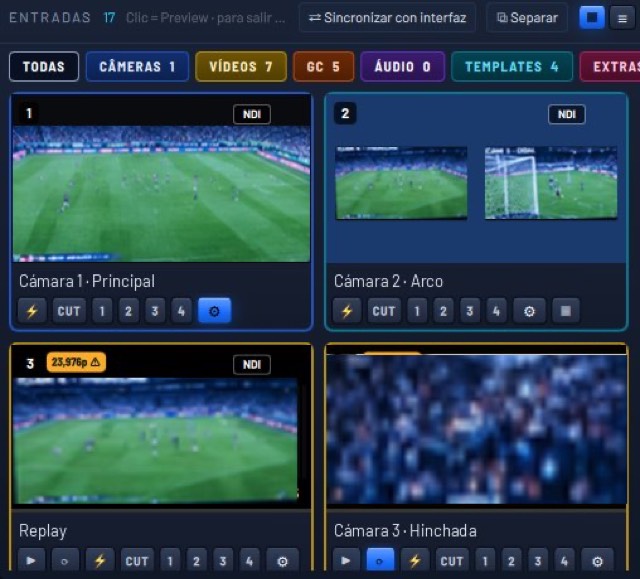
- Stream Deck por USB. Conecte el dispositivo y cada entrada se convierte en un botón con número y nombre, sin instalar nada. El Mini y el modelo de 2017 todavía no se sincronizan solos. El botón se pone verde cuando la entrada está en Preview y rojo cuando está en Program, lo que funciona como un tally bajo los dedos. Vea Stream Deck por USB.
- Elegir cada botón. En Sincronizar con interfaz, el botón puede ser una entrada fija, cualquier función de los atajos, CUT, AUTO o el cambio de página. Con esa ventana abierta, pulsar un botón del dispositivo solo lo elige; nada sale al aire.
- Dispositivos MIDI. El dispositivo MIDI aparece en la misma lista al conectarlo, y cada tecla, pad o botón puede recibir una función.
- Bitfocus Companion y otros paneles. NWK acepta la conexión en la dirección 127.0.0.1, puerto 8099. De forma predeterminada solo se conecta la propia computadora; las otras computadoras de la red deben autorizarse una por una. Vea Bitfocus Companion.
Cuidados con la automatización al aire
- Ensaye cada disparador con las entradas reales. Una automatización que se dispara en el momento equivocado sale al aire como cualquier otro error.
- Tenga a mano la forma de detener todo. En NWK es Pausar todo.
- Anote qué hace cada tecla y cada botón, para quien lo reemplace.
- Automatice una cosa a la vez y úsela en un evento real antes de agregar la siguiente.
Preguntas relacionadas
¿Cuál es la diferencia entre un atajo y un disparador?
El atajo espera a que usted pulse una tecla o un botón. El disparador actúa solo cuando ocurre un evento, como una entrada que sale al aire, un video que termina o la transmisión que empieza.
¿Los atajos y los disparadores van con el proyecto?
En NWK, los disparadores quedan guardados en el proyecto: al abrir otro proyecto, valen los disparadores de ese proyecto. Sus atajos quedan guardados en la computadora y valen en cualquier proyecto.
¿Necesito la aplicación del fabricante para usar el Stream Deck con NWK?
No. NWK se comunica directamente con el Stream Deck por USB, y la aplicación del fabricante debe estar cerrada para que NWK controle los botones. Si prefiere configurar los botones en esa aplicación, desactive la sincronización automática y use la dirección de cada atajo.
En el centro de ayuda de NWK
Escrito y revisado por el equipo de NWK Live Production (Setor 360 Tecnologia e Eventos Ltda). Publicado el .
NWK tiene atajos predeterminados y propios, disparadores guardados en el proyecto y control directo por Stream Deck, dispositivo MIDI o Bitfocus Companion.
Pruebe NWK gratis por 7 días