Resposta rápida
A automação de uma produção ao vivo tem três camadas. O atalho faz uma função quando você aperta uma tecla. O gatilho faz uma função sozinho quando algo acontece, como uma câmera entrar no ar ou um vídeo acabar. O painel de controle põe essas funções em botões físicos. O NWK Live Production tem as três: atalhos padrão e próprios, gatilhos para eventos das entradas e do programa, e controle direto por Stream Deck, aparelho MIDI ou Bitfocus Companion.
Nesta página
Qual camada resolve qual problema
| Situação | Use |
|---|---|
| A mesma ação muitas vezes no evento | Um atalho |
| Uma ação que sempre vem depois de outra | Um gatilho |
| Alguém que opera longe do teclado, ou sem olhar | Um botão num painel |
| Uma sequência de vídeos e imagens com tempo marcado | Uma playlist |
Comece pelo que mais se repete e pelo que causa o pior erro quando é esquecido. O primeiro candidato costuma ser o GC com o nome, que deve aparecer sempre que certa câmera entra no ar. Para quem trabalha sozinho, a automação é o que libera uma mão; veja produção ao vivo com uma pessoa só.
Atalhos no NWK Live Production
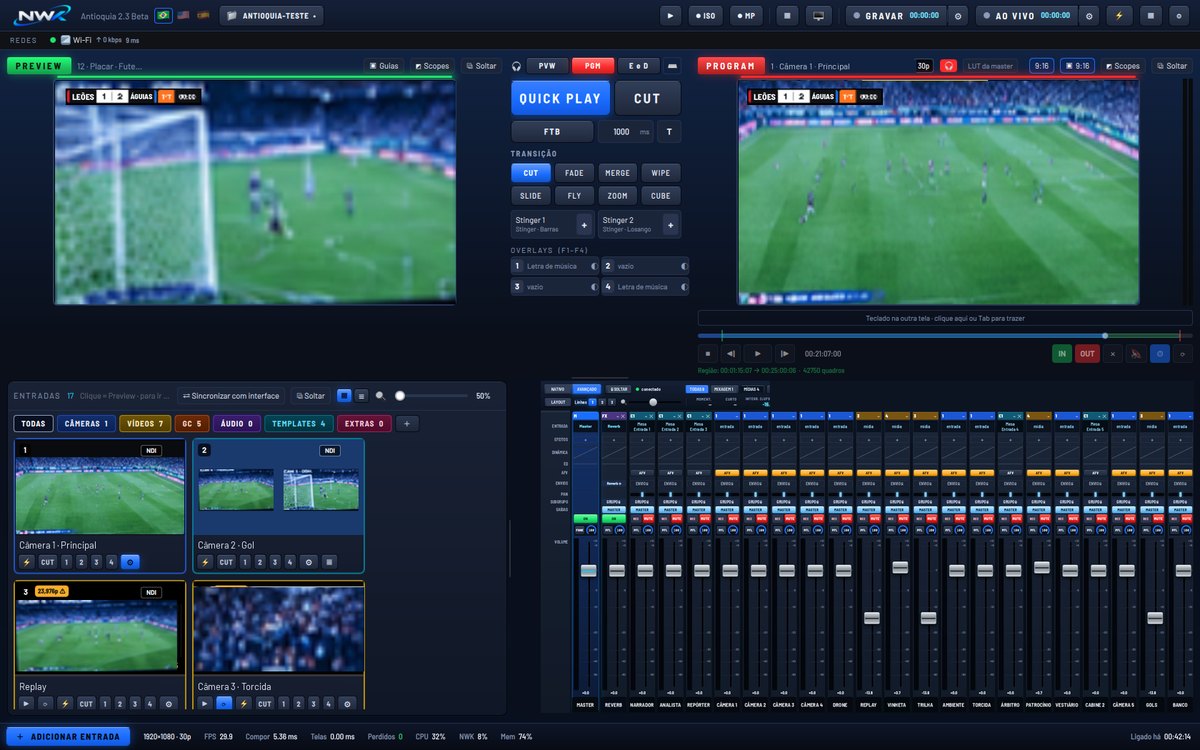
Algumas teclas já vêm prontas: Enter faz a transição do painel, do Preview para o Program, F1 a F4 ligam ou desligam os Overlays 1 a 4, e F5 a F10 comandam o placar. Algumas teclas são fixas e não podem ser trocadas: 1 a 9 colocam uma entrada no Preview, e Espaço toca ou pausa o vídeo e nunca faz corte. A tabela completa está em atalhos padrão.
Na aba Meus atalhos você cria os seus: escolhe a tecla, a função e a entrada. A tecla pode ser do teclado, um botão do Stream Deck ou uma tecla de um aparelho MIDI. Uma tecla pode ter mais de uma função; as funções rodam juntas, na ordem da lista. Os seus atalhos ficam salvos no computador e valem em qualquer projeto.
Gatilhos: o programa age quando algo acontece
Um gatilho junta um evento, uma entrada e uma função. Um exemplo: quando a câmera do palestrante entrar no ar, colocar o GC com o nome dele no Overlay 1.
| Tipo de evento | Exemplos |
|---|---|
| A entrada muda de lugar | Entra ou sai do Program, do Preview ou de um overlay |
| Um vídeo | Começa, pausa, acaba, chega a um tempo escolhido |
| Sinal | A entrada perde ou recupera o sinal; o convidado do CALL conecta ou sai |
| O programa | A transmissão, a gravação ou o ISO começa ou acaba; a Master fica em silêncio por um tempo escolhido; passa um intervalo escolhido |
Cada gatilho pode esperar antes de agir, com um Delay em milissegundos de até 30 segundos. Os gatilhos ficam salvos no projeto. O botão Pausar tudo segura todos os gatilhos até você retomar, e os atalhos e botões continuam valendo. Dois gatilhos que chamam um ao outro não ficam em laço.
O que dá para automatizar
Atalhos, gatilhos e botões de painel escolhem na mesma lista de funções, organizada em grupos: Transição, Overlay, Entrada, Áudio, Saída e gravação, Playlist, NDI®, Player, Bíblia e letras, Projeto, Janelas e Placar. Exemplos: começar e encerrar a transmissão e a gravação, deixar um canal mudo, mudar o volume aos poucos, colocar uma entrada num overlay, voltar um vídeo ao início, marcar um ponto no placar.
Botões fora do teclado
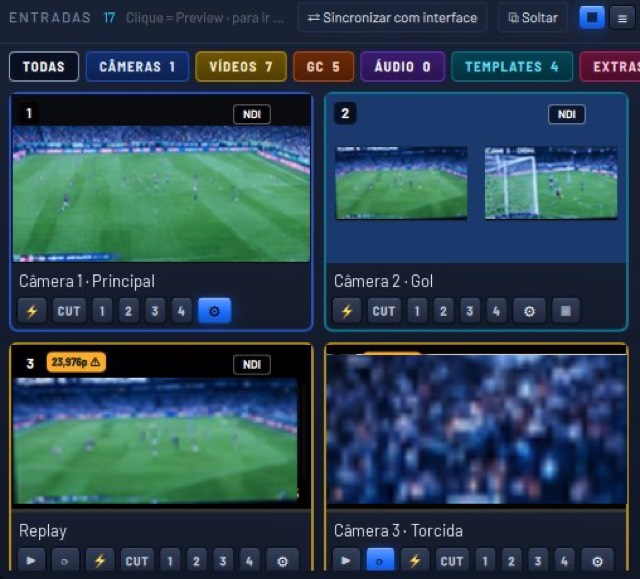
- Stream Deck pelo USB. Plugue o aparelho e cada entrada vira um botão com número e nome, sem instalar nada. O Mini e o modelo de 2017 ainda não sincronizam sozinhos. O botão fica verde quando a entrada está no Preview e vermelho quando está no Program, o que funciona como um tally debaixo dos dedos. Veja Stream Deck pelo USB.
- Escolher cada botão. Em Sincronizar com interface, o botão pode ser uma entrada fixa, qualquer função dos atalhos, CUT, AUTO ou a troca de página. Com essa janela aberta, apertar um botão do aparelho só escolhe o botão; nada vai ao ar.
- Aparelhos MIDI. O aparelho MIDI aparece na mesma lista quando é plugado, e cada tecla, pad ou botão pode receber uma função.
- Bitfocus Companion e outros painéis. O NWK aceita a conexão no endereço 127.0.0.1, porta 8099. Por padrão só o próprio computador conecta; outros computadores da rede precisam ser autorizados um a um. Veja Bitfocus Companion.
Cuidados com automação no ar
- Ensaie cada gatilho com as entradas de verdade. Uma automação que dispara na hora errada vai ao ar como qualquer outro erro.
- Tenha à mão o jeito de parar tudo. No NWK é o Pausar tudo.
- Anote o que cada tecla e cada botão faz, para quem for substituir você.
- Automatize uma coisa de cada vez e use num evento de verdade antes de acrescentar a seguinte.
Perguntas relacionadas
Qual a diferença entre atalho e gatilho?
O atalho espera você apertar uma tecla ou um botão. O gatilho age sozinho quando um evento acontece, como uma entrada ir ao ar, um vídeo acabar ou a transmissão começar.
Os atalhos e os gatilhos vão junto com o projeto?
No NWK, os gatilhos ficam salvos no projeto: ao abrir outro projeto, valem os gatilhos dele. Os seus atalhos ficam salvos no computador e valem em qualquer projeto.
Preciso do programa do fabricante para usar o Stream Deck com o NWK?
Não. O NWK fala direto com o Stream Deck pelo USB, e o programa do fabricante precisa estar fechado para o NWK assumir os botões. Se você preferir configurar os botões nesse programa, desligue a sincronização automática e use o endereço de cada atalho.
Na central de ajuda do NWK
Escrito e revisado pela equipe do NWK Live Production (Setor 360 Tecnologia e Eventos Ltda). Publicado em .
O NWK tem atalhos padrão e próprios, gatilhos salvos no projeto e controle direto por Stream Deck, aparelho MIDI ou Bitfocus Companion.
Teste o NWK grátis por 7 dias