Resposta rápida
O Microsoft Teams consegue enviar o áudio e o vídeo de uma reunião para a rede local por NDI®, e o programa de produção recebe cada sinal como uma fonte. Segundo as páginas da Microsoft, consultadas em 10 de novembro de 2026, três coisas precisam estar ligadas: a política de produção de transmissão, definida pelo administrador; a opção Production tools (ferramentas de produção) nas configurações do aplicativo; e Broadcast over NDI (transmitir por NDI) dentro da reunião. Cada participante vira um sinal de vídeo, e o áudio da reunião vem mixado, igual em todos os sinais de participante.
Nesta página
Os sinais que o Teams oferece
A página de suporte da Microsoft lista estes sinais NDI. Tudo o que está nesta tabela vem dessa página. Os nomes estão como na versão em inglês; no aplicativo em português eles aparecem traduzidos.
| Sinal | O que leva |
|---|---|
| Primary speaker (orador principal) | Troca sozinho para quem está falando. Não inclui o áudio e o vídeo do seu próprio computador |
| Local | O áudio e o vídeo que o seu computador manda para a reunião |
| Individual users (usuários individuais) | Um sinal por participante, na qualidade que o seu aplicativo do Teams está recebendo. O participante sem vídeo sai como uma tela com o logo do Teams |
| Screen sharing (compartilhamento de tela) | A tela compartilhada que chega à reunião |
| Large gallery (galeria grande) | Um sinal dessa visualização da reunião |
Para uma produção com cortes, os sinais individuais são os que interessam: cada pessoa remota vira uma entrada que você enquadra, identifica e corta como uma câmera.
O que precisa estar ligado
A Microsoft descreve três passos, nesta ordem.
- O administrador da organização liga a política “Broadcast production with NDI and SDI hardware” no centro de administração do Teams, em Meetings, Meeting policies, na seção Audio & video. A Microsoft recomenda não ligar como configuração global, e sim para os usuários que precisam.
- O usuário abre Settings and more, Settings, App permissions (permissões do aplicativo). Em Production tools, baixa os arquivos do NDI pelo link que aparece ali e liga Production tools. Isso não pode ser feito durante uma reunião, e a Microsoft manda repetir depois de cada atualização do Teams.
- Na reunião, o usuário escolhe More actions, Streaming, Broadcast over NDI. A página da Microsoft diz que os participantes da reunião são avisados de que a transmissão está ligada.
Se a opção não aparece no aplicativo, a primeira coisa a conferir é se a política está aplicada àquela conta. É um pedido para a equipe de TI da organização dona da conta, e leva tempo: peça dias antes do evento, não no dia.
Os limites que a Microsoft declara
- A qualidade é a da chamada. Cada sinal sai na qualidade que o aplicativo do Teams está recebendo, e o que sai é limitado pelo número e pela qualidade dos sinais que o aplicativo recebe.
- Fixe o vídeo de que você precisa. A Microsoft manda fixar o vídeo do participante para ele continuar conectado.
- Dois ou três sinais de vídeo por computador. Pela estabilidade, a Microsoft diz para tentar limitar a dois ou três os sinais de vídeo NDI que saem de um mesmo computador.
- A galeria grande muda o que chega. Ir para essa visualização faz o aplicativo parar de receber o vídeo dos outros participantes; voltar para a galeria traz os vídeos de volta.
- Os sinais ficam na rede local. O computador com o Teams e o computador da produção precisam estar na mesma rede. Se a fonte não aparece, veja fonte NDI não aparece.
O áudio: uma mixagem só, e o retorno
A página da Microsoft diz que o áudio que chega da reunião é mixado junto e é o mesmo em todos os sinais de usuário individual. Não há áudio isolado por participante.
- Use o áudio de uma única fonte do Teams no mixer e desligue o áudio das outras. Duas fontes com a mesma mixagem, as duas abertas, somam o mesmo som duas vezes.
- Não dá para baixar uma pessoa remota e subir outra no seu mixer. O volume entre os participantes é o da reunião.
- Os participantes precisam ouvir o programa sem ouvir a si mesmos. Mande para a reunião uma mixagem que deixa de fora o áudio da reunião. Essa mixagem é um mix-minus.
Quando o áudio isolado por pessoa faz diferença, um link de convidado no navegador entrega um canal por convidado. A página sobre pôr no ar quem está numa chamada de vídeo compara os dois caminhos.
Receber as fontes do Teams no NWK Live Production
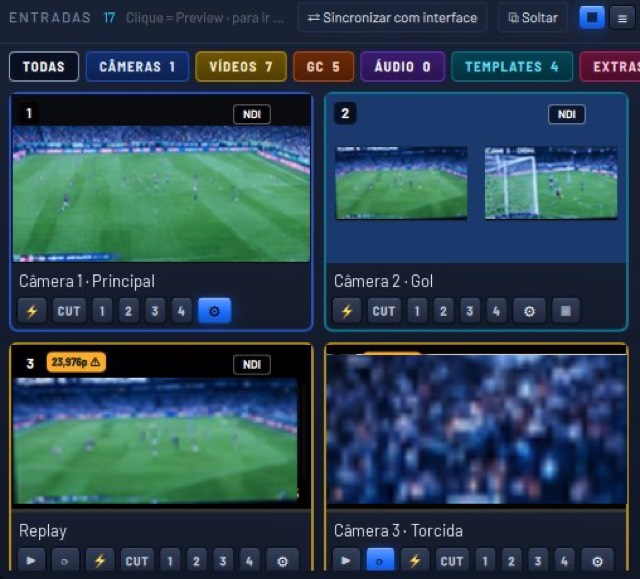
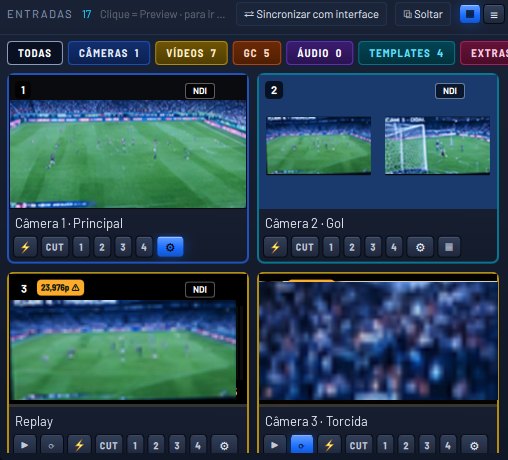
No NWK, cada sinal do Teams é adicionado como uma fonte NDI da rede local: Adicionar entrada, NDI, e a fonte na lista. O NDI Tools, que é gratuito, precisa estar instalado. O som da fonte vira uma faixa no mixer.
- Um áudio só: na miniatura de cada entrada extra do Teams, o alto-falante desativa o áudio da entrada, e ela passa a não tocar em lugar nenhum.
- O retorno para a reunião: no Mac, o microfone virtual do NWK aparece no Teams como o microfone “NWK Live Studio” e envia o Master ou uma Saída de A a E. Use uma Saída com “Master menos…” e marque a entrada da reunião, para a reunião não voltar aos participantes.
- A imagem para a reunião: a saída NDI do Program, aberta no NDI Virtual Input, do NDI Tools, aparece na reunião como a câmera “NDI Video”.
O NWK é vendido por assinatura, com teste grátis de 7 dias. Veja a página de preços. NDI® é marca registrada da Vizrt NDI AB.
Perguntas relacionadas
Por que a opção de transmitir por NDI não aparece no meu Teams?
Segundo a Microsoft, a opção depende de uma política de reunião que o administrador da organização liga para o usuário, e da opção Production tools nas configurações do aplicativo, que não pode ser ligada durante uma reunião. Confira as configurações antes da reunião. Se Production tools não estiver lá, peça à equipe de TI da organização dona da conta.
O Teams manda o áudio separado de cada participante por NDI?
Não. A página de suporte da Microsoft diz que o áudio que chega da reunião é mixado junto e é o mesmo em todos os sinais de usuário individual. Você recebe um sinal de vídeo por participante e uma mixagem de áudio da reunião. Use esse áudio de uma fonte só no seu mixer.
Quantos participantes do Teams dá para trazer por NDI?
As páginas da Microsoft citadas aqui não dão um máximo, e a página de suporte diz para tentar limitar a dois ou três os sinais de vídeo NDI em um mesmo computador, pela estabilidade. A qualidade de cada sinal é a que o aplicativo do Teams recebe. Para mais pessoas, teste com o número real de participantes antes do evento.
Na central de ajuda do NWK
- Adicionar uma fonte NDI®
- Usar o NWK como câmera e microfone no Zoom, Microsoft Teams ou Google Meet
- Usar as saídas A–E e o retorno sem eco (Master menos…)
- Ativar ou desativar o áudio de uma entrada
Fontes e referências
- Microsoft Support: Broadcasting audio and video from Microsoft Teams with NDI and SDI technology (checked November 10, 2026)
- Microsoft Learn: Allow broadcast production in Teams meetings with NDI and SDI hardware (checked November 10, 2026)
Escrito e revisado pela equipe do NWK Live Production (Setor 360 Tecnologia e Eventos Ltda). Publicado em .
O NWK recebe fontes NDI da rede local como entradas, com o som de cada fonte numa faixa do mixer, no Mac.
Teste o NWK grátis por 7 dias