Respuesta rápida
Microsoft Teams puede enviar el audio y el video de una reunión a la red local por NDI®, y el programa de producción recibe cada señal como una fuente. Según las páginas de Microsoft, consultadas el 10 de noviembre de 2026, tres cosas tienen que estar activadas: la directiva de producción de transmisión, definida por el administrador; la opción Production tools (herramientas de producción) en la configuración de la aplicación; y Broadcast over NDI (transmitir por NDI) dentro de la reunión. Cada participante se vuelve una señal de video, y el audio de la reunión llega mezclado, igual en todas las señales de participante.
En esta página
Las señales que ofrece Teams
La página de soporte de Microsoft enumera estas señales NDI. Todo lo que está en esta tabla viene de esa página. Los nombres están como en la versión en inglés; en la aplicación en español aparecen traducidos.
| Señal | Qué lleva |
|---|---|
| Primary speaker (orador principal) | Cambia sola a quien está hablando. No incluye el audio y el video de su propia computadora |
| Local | El audio y el video que su computadora envía a la reunión |
| Individual users (usuarios individuales) | Una señal por participante, con la calidad que su aplicación de Teams está recibiendo. El participante sin video sale como una pantalla con el logo de Teams |
| Screen sharing (pantalla compartida) | La pantalla compartida que llega a la reunión |
| Large gallery (galería grande) | Una señal de esa vista de la reunión |
Para una producción con cortes, las señales individuales son las que interesan: cada persona remota se vuelve una entrada que usted encuadra, rotula y corta como una cámara.
Qué tiene que estar activado
Microsoft describe tres pasos, en este orden.
- El administrador de la organización activa la directiva “Broadcast production with NDI and SDI hardware” en el centro de administración de Teams, en Meetings, Meeting policies, en la sección Audio & video. Microsoft recomienda no activarla como configuración global, sino para los usuarios que la necesitan.
- El usuario abre Settings and more, Settings, App permissions (permisos de la aplicación). En Production tools, descarga los archivos de NDI con el enlace que aparece ahí y activa Production tools. Esto no se puede hacer durante una reunión, y Microsoft indica repetirlo después de cada actualización de Teams.
- En la reunión, el usuario elige More actions, Streaming, Broadcast over NDI. La página de Microsoft dice que los asistentes de la reunión reciben un aviso de que la transmisión está activada.
Si la opción no aparece en la aplicación, lo primero que hay que revisar es si la directiva está aplicada a esa cuenta. Es una solicitud para el equipo de TI de la organización dueña de la cuenta, y toma tiempo: pídala días antes del evento, no el mismo día.
Los límites que declara Microsoft
- La calidad es la de la llamada. Cada señal sale con la calidad que la aplicación de Teams está recibiendo, y lo que sale está limitado por el número y la calidad de las señales que la aplicación recibe.
- Fije el video que necesita. Microsoft indica fijar el video del participante para que siga conectado.
- Dos o tres señales de video por computadora. Por estabilidad, Microsoft dice que se intente limitar a dos o tres las señales de video NDI que salen de una misma computadora.
- La galería grande cambia lo que llega. Pasar a esa vista hace que la aplicación deje de recibir el video de los demás participantes; volver a la galería los recupera.
- Las señales se quedan en la red local. La computadora con Teams y la computadora de la producción tienen que estar en la misma red. Si la fuente no aparece, vea fuente NDI no aparece.
El audio: una sola mezcla, y el retorno
La página de Microsoft dice que el audio que llega de la reunión se mezcla junto y es el mismo en todas las señales de usuario individual. No hay audio aislado por participante.
- Use el audio de una sola fuente de Teams en el mezclador y apague el audio de las demás. Dos fuentes con la misma mezcla, las dos abiertas, suman el mismo sonido dos veces.
- No se puede bajar a una persona remota y subir a otra en su mezclador. El volumen entre los participantes es el de la reunión.
- Los participantes tienen que escuchar el programa sin escucharse a sí mismos. Envíe a la reunión una mezcla que deje fuera el audio de la reunión. Esa mezcla es un mix-minus.
Cuando el audio aislado por persona importa, un enlace de invitado en el navegador entrega un canal por invitado. La página sobre poner al aire a quien está en una videollamada compara los dos caminos.
Recibir las fuentes de Teams en NWK Live Production
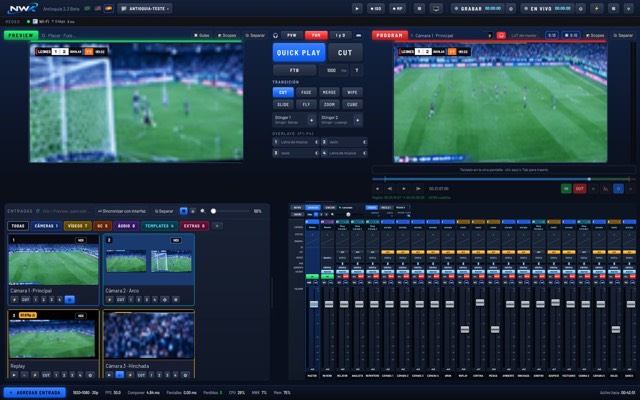
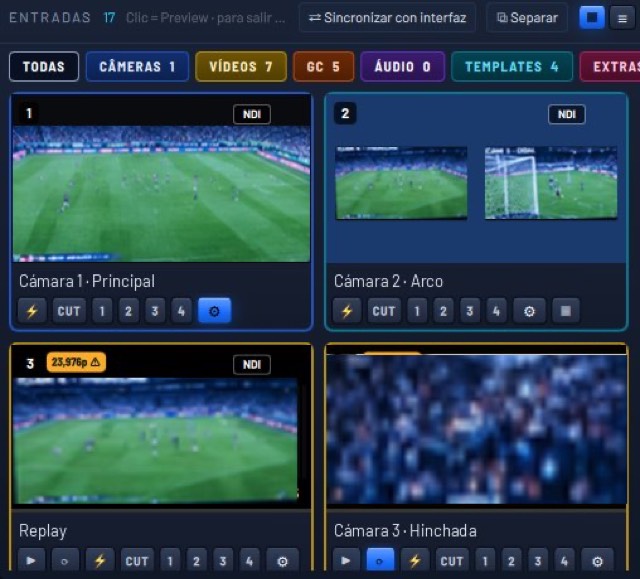
En NWK, cada señal de Teams se agrega como una fuente NDI de la red local: Agregar entrada, NDI, y la fuente en la lista. NDI Tools, que es gratuito, tiene que estar instalado. El sonido de la fuente se convierte en un canal en el mezclador.
- Un solo audio: en la miniatura de cada entrada extra de Teams, el altavoz desactiva el audio de la entrada, y la entrada deja de sonar en todas partes.
- El retorno a la reunión: en Mac, el micrófono virtual de NWK aparece en Teams como el micrófono “NWK Live Studio” y envía el Master o una Salida de la A a la E. Use una Salida con “Master menos…” y marque la entrada de la reunión, para que la reunión no regrese a los participantes.
- La imagen a la reunión: la salida NDI del Program, abierta en NDI Virtual Input, de NDI Tools, aparece en la reunión como la cámara “NDI Video”.
NWK se vende por suscripción, con prueba gratis de 7 días. Consulte la página de precios. NDI® es una marca registrada de Vizrt NDI AB.
Preguntas relacionadas
¿Por qué no aparece la opción de transmitir por NDI en mi Teams?
Según Microsoft, la opción depende de una directiva de reunión que el administrador de la organización activa para el usuario, y de la opción Production tools en la configuración de la aplicación, que no se puede activar durante una reunión. Revise la configuración antes de la reunión. Si Production tools no está ahí, pídala al equipo de TI de la organización dueña de la cuenta.
¿Teams envía por NDI el audio separado de cada participante?
No. La página de soporte de Microsoft dice que el audio que llega de la reunión se mezcla junto y es el mismo en todas las señales de usuario individual. Usted recibe una señal de video por participante y una mezcla de audio de la reunión. Use ese audio de una sola fuente en su mezclador.
¿Cuántos participantes de Teams se pueden traer por NDI?
Las páginas de Microsoft citadas aquí no dan un máximo, y la página de soporte dice que se intente limitar a dos o tres las señales de video NDI en una misma computadora, por estabilidad. La calidad de cada señal es la que recibe la aplicación de Teams. Para más personas, pruebe con el número real de participantes antes del evento.
En el centro de ayuda de NWK
- Agregar una fuente NDI®
- Usar NWK como cámara y micrófono en Zoom, Microsoft Teams o Google Meet
- Usar las salidas A–E y el retorno sin eco (Master menos…)
- Activar o desactivar el audio de una entrada
Fuentes y referencias
- Microsoft Support: Broadcasting audio and video from Microsoft Teams with NDI and SDI technology (checked November 10, 2026)
- Microsoft Learn: Allow broadcast production in Teams meetings with NDI and SDI hardware (checked November 10, 2026)
Escrito y revisado por el equipo de NWK Live Production (Setor 360 Tecnologia e Eventos Ltda). Publicado el .
NWK recibe fuentes NDI de la red local como entradas, con el sonido de cada fuente en un canal del mezclador, en Mac.
Pruebe NWK gratis por 7 días