Respuesta rápida
La forma más segura de poner al aire a una persona que está en una videollamada es sacarla de la llamada y enviarle un enlace de invitado que se abre en el navegador. Cuando la persona tiene que quedarse en la llamada, traiga la llamada como fuente: la imagen por la salida NDI® de la aplicación de reuniones, si la aplicación tiene una, o por una computadora dedicada y una capturadora. Devuelva a la llamada una mezcla sin el sonido de la propia llamada.
En esta página
Paso a paso
- Pregunte si la persona puede salir de la llamada y entrar por un enlace de invitado. Si puede, use el enlace.
- Si la persona tiene que quedarse en la llamada, entre a la llamada desde una computadora usada solo para eso.
- Tome la imagen de la llamada: la salida NDI de la aplicación, si existe, o la salida de video de la computadora hacia una capturadora.
- Traiga el sonido de la llamada al mezclador como una entrada propia.
- Devuelva a la llamada una mezcla con todo, menos la propia llamada.
- Pruebe con alguien en la llamada desde otro lugar y escuche lo que esa persona oye.
Primera opción: el enlace de invitado
Una videollamada comprime mucho la imagen, cambia la disposición sola y pone nombres, bordes y avisos en la pantalla. El enlace de invitado evita todo eso: la persona abre una dirección en el navegador, permite la cámara y el micrófono, y la imagen y la voz llegan al programa de transmisión como una fuente aparte, ya con el sonido de retorno correcto.
Cuando la persona tiene que quedarse en la llamada
| Qué | Camino |
|---|---|
| Imagen de la llamada | La salida NDI de la aplicación de reuniones, cuando la aplicación y el plan en uso ofrecen una, o la salida de video de una computadora que muestra la llamada en pantalla completa, conectada a una capturadora |
| Sonido de la llamada | Llega junto con la fuente NDI o con la señal HDMI de la computadora dedicada y pasa a ser un canal del mezclador |
| Retorno a la llamada | Una mezcla con el programa menos la llamada, enviada a la llamada como micrófono |
El retorno sin eco
Quienes están en la llamada necesitan oír el programa: al presentador, los videos, a los otros invitados. No pueden oírse a sí mismos. Si la mezcla que va a la llamada lleva el sonido de la llamada, cada participante oye su propia voz con retardo, y el público oye eco. La mezcla que resuelve esto es un mix-minus: todo lo que sale al aire, menos la llamada.
En NWK Live Production
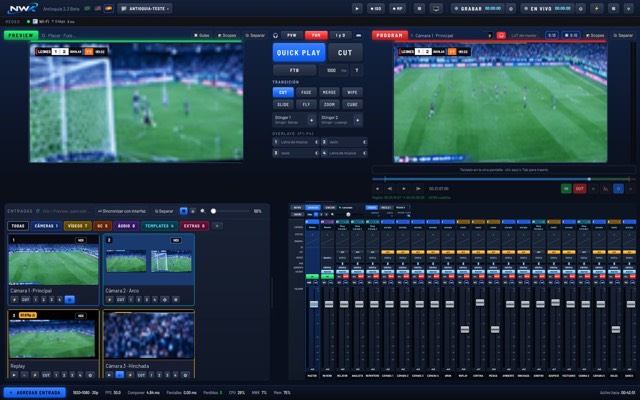
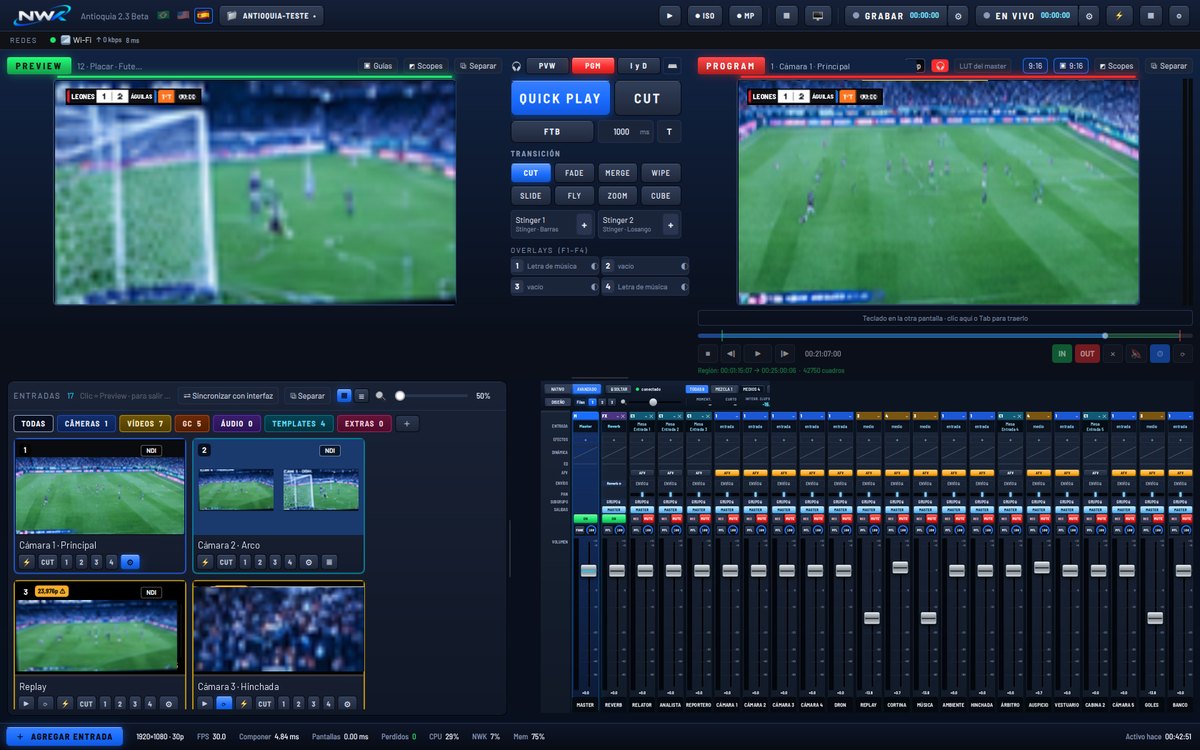
NWK ya trae el enlace de invitado. En Agregar entrada, elija CALL (invitado por navegador), póngale un nombre, haga clic en Copiar enlace y envíelo. El invitado abre el enlace en el teléfono o en la computadora, sin instalar nada, y aparece como una entrada que sale al aire como cualquier cámara. El invitado recibe de vuelta el Program y el sonido del estudio sin su propia voz. Vea poner al aire a un invitado remoto con CALL.
Para una llamada que llega de afuera, NWK tiene las entradas del camino general:
- NDI (fuente en la red local) recibe la imagen y el sonido de otra computadora en la misma red. El sonido de la fuente se convierte en un canal en el mezclador. NDI Tools, que es gratuito, tiene que estar instalado. Vea agregar una fuente NDI.
- Dispositivo de video (cámara, capturadora) recibe la computadora dedicada por una capturadora.
Para el retorno, active “Master menos…” en una de las Salidas de A a E y marque la entrada de la reunión, para que no regrese. Vea usar NWK en Zoom, Teams o Meet.
Preguntas relacionadas
¿Puedo usar una videollamada como cámara en mi transmisión en vivo?
Sí, como fuente. La imagen y el sonido de la llamada tienen que llegar al programa de transmisión, por la salida NDI de la aplicación de reuniones, cuando la aplicación tiene una, o por una computadora dedicada conectada a una capturadora.
¿Por qué quienes están en la llamada oyen su propia voz con retardo?
Porque el sonido que vuelve a la llamada lleva la llamada. Envíe a la llamada un mix-minus: todo lo que sale al aire, menos la entrada de la llamada.
¿Un enlace de invitado es mejor que una videollamada para una transmisión?
Para uno o dos invitados, sí. El invitado llega como una fuente aparte, sin la disposición y los avisos de una reunión, y ya recibe el programa sin su propia voz.
En el centro de ayuda de NWK
- Poner al aire a un invitado remoto con CALL
- Agregar una fuente NDI
- Usar NWK como cámara y micrófono en Zoom, Microsoft Teams o Google Meet
- Usar las salidas A–E y el retorno sin eco
Escrito y revisado por el equipo de NWK Live Production (Setor 360 Tecnologia e Eventos Ltda). Publicado el .
NWK trae al invitado por un enlace en el navegador y le devuelve el programa sin su propia voz.
Pruebe NWK gratis por 7 días