Respuesta rápida
Una aplicación de reuniones acepta una cámara y un micrófono. Para llevar una producción a la reunión, el Program tiene que aparecer en la computadora como una cámara y la mezcla como un micrófono. En NWK la imagen sale por la salida NDI® del Program y se convierte en cámara con NDI Virtual Input, y el sonido sale por el micrófono virtual de NWK. En la reunión, usted elige los dos.
En esta página
Paso a paso
- Instale el micrófono virtual una vez, con el programa fuera del aire.
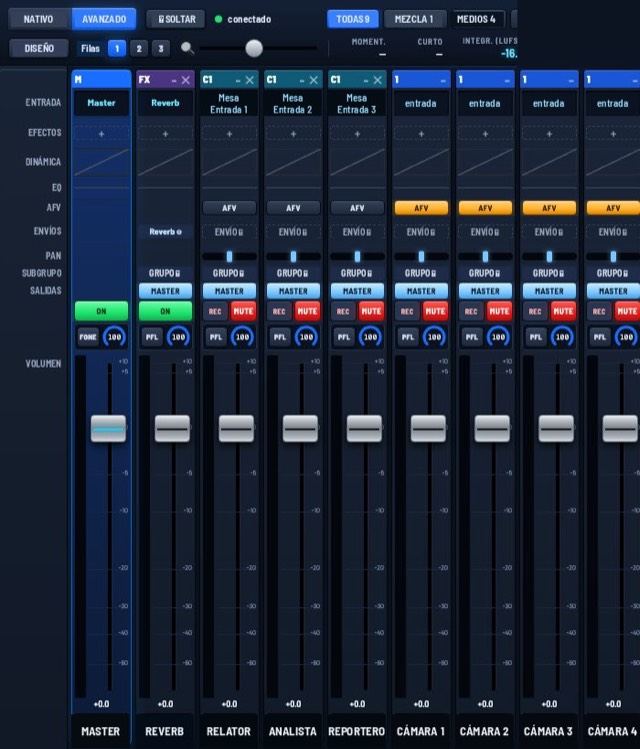
- Elija qué envía el micrófono virtual: el Master o una de las salidas de la A a la E.
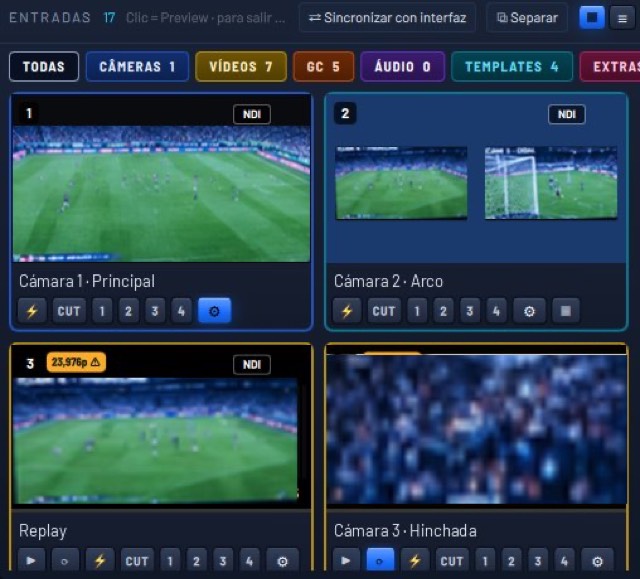
- Active la salida NDI del Program.
- Abra NDI Virtual Input y elija la salida de NWK.
- En la reunión, elija el micrófono “NWK Live Studio” y la cámara “NDI Video”.
- Si el sonido de la reunión entra en la producción, envíe a la reunión una salida sin ese sonido.
- Entre a la reunión desde un segundo dispositivo y revise qué ven y qué escuchan los participantes.
La reunión ve una cámara y un micrófono
Las aplicaciones de reuniones se hicieron para una persona frente a una webcam. No reciben una transmisión por servidor y clave, como las plataformas de video. El camino es presentar la producción a la computadora como si fuera dos dispositivos.
| Qué va | Cómo sale de la producción | Qué elige usted en la reunión |
|---|---|---|
| Imagen | El Program, ya cortado, como cámara virtual | La cámara |
| Sonido | La mezcla, como micrófono virtual | El micrófono |
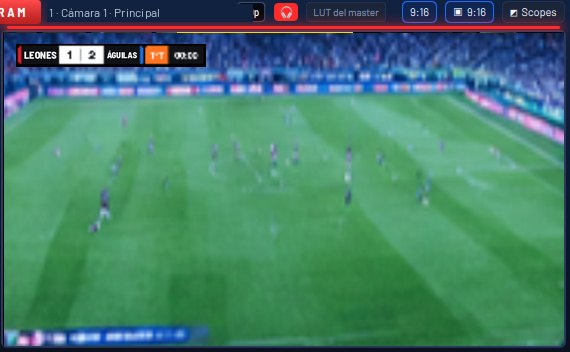
La imagen: el Program como cámara
En NWK la imagen va por la salida NDI del Program. NDI Virtual Input, del paquete gratuito NDI Tools, recibe esa salida y la presenta a la computadora como una cámara, que aparece en la reunión como “NDI Video”. La página sobre NDI en NWK explica la salida.
La reunión comprime la imagen más que una plataforma de video y puede reducir la resolución y los fotogramas por segundo. Use títulos grandes, evite el texto pequeño y prefiera los cortes a las transiciones largas. Su propia vista previa en la reunión puede aparecer en espejo; lo que cuenta es lo que reciben los participantes.
El sonido: la mezcla como micrófono
El micrófono virtual de NWK lleva el sonido del mezclador a la reunión. Se instala una sola vez, y durante la instalación el sonido de la computadora se reinicia por unos segundos; instálelo antes del evento y nunca al aire. Después usted elige qué envía: el Master, que es lo que sale al aire, o una de las salidas de la A a la E. La página sobre el micrófono virtual lo trata en detalle.
Las aplicaciones de reuniones tratan el micrófono como voz: reducen el ruido y ajustan el nivel por su cuenta. La música y los aplausos pueden cortarse como si fueran ruido. Busque, en los ajustes de audio de la aplicación de reuniones, la opción que mantiene el sonido original o que reduce la supresión de ruido.
No devuelva a los participantes su propia voz
Si el sonido de la reunión también entra en la producción, por ejemplo para poner al aire a un participante, el Master lleva la voz de los participantes. Devueltas a la reunión, esas voces vuelven a sus dueños con retraso. La solución es una mezcla con todo menos la reunión, que es un mix-minus.
En NWK, active “Master menos…” en una de las salidas de la A a la E, marque la entrada de la reunión para que no regrese y elija esa salida en el micrófono virtual. Las salidas de la A a la E no van a la transmisión ni a la grabación, que siempre reciben el Master.
Pruebe como participante
- Entre a la reunión desde un teléfono o una segunda computadora, con auriculares, y mire durante un minuto.
- Revise que la imagen sea el Program y no la webcam de la computadora.
- Hable, reproduzca un video y ponga música: escuche cada cosa en el segundo dispositivo.
- Pida a alguien que hable en la reunión y confirme que la voz no vuelve a esa persona.
- Cierre las aplicaciones que no va a usar. La aplicación de reuniones también usa el procesador de la computadora.
Preguntas relacionadas
¿Los participantes ven los títulos y los gráficos?
Sí. La reunión recibe el Program, que es la imagen que sale al aire, con el sonido del Master o de la salida que usted eligió.
¿Por qué los participantes escuchan su propia voz?
El sonido de la reunión está entrando en la producción y volviendo a la reunión dentro de la mezcla. Envíe a la reunión una salida con todo menos la entrada de la reunión.
¿Por qué la música suena mal en la reunión?
Las aplicaciones de reuniones procesan el micrófono como voz y reducen lo que consideran ruido, lo que incluye la música. Busque, en los ajustes de audio de la aplicación de reuniones, la opción que mantiene el sonido original.
En el centro de ayuda de NWK
- Usar NWK como cámara y micrófono en Zoom, Microsoft Teams o Google Meet
- Enviar el audio a Zoom, Teams y Meet
- Enviar el Program por la red con NDI
- Usar las salidas A–E y el retorno sin eco
Escrito y revisado por el equipo de NWK Live Production (Setor 360 Tecnologia e Eventos Ltda). Publicado el .
NWK envía el Program y el sonido del mezclador a Zoom, Teams y Meet desde una Mac.
Pruebe NWK gratis por 7 días