Resposta rápida
Um aplicativo de reunião aceita uma câmera e um microfone. Para levar uma produção para dentro da reunião, o Program precisa aparecer no computador como uma câmera e a mixagem como um microfone. No NWK a imagem sai pela saída NDI® do Program e vira câmera com o NDI Virtual Input, e o som sai pelo microfone virtual do NWK. Na reunião, você escolhe os dois.
Nesta página
Passo a passo
- Instale o microfone virtual uma vez, com o programa fora do ar.
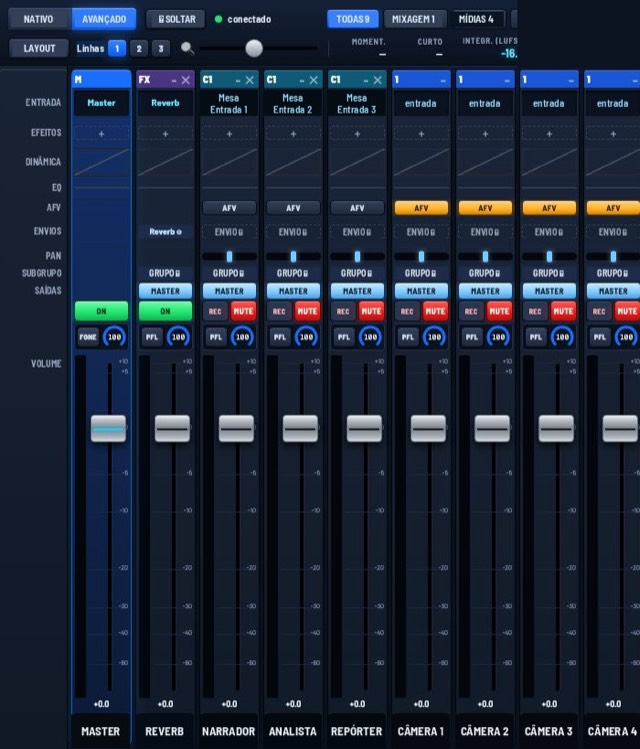
- Escolha o que o microfone virtual envia: a Master ou uma das saídas de A a E.
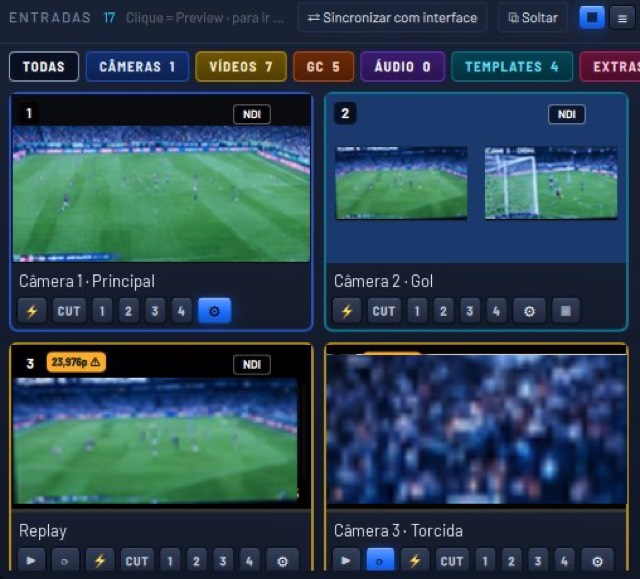
- Ligue a saída NDI do Program.
- Abra o NDI Virtual Input e escolha a saída do NWK.
- Na reunião, escolha o microfone “NWK Live Studio” e a câmera “NDI Video”.
- Se o som da reunião entra na produção, mande para a reunião uma saída sem esse som.
- Entre na reunião por um segundo aparelho e confira o que os participantes veem e ouvem.
A reunião enxerga uma câmera e um microfone
Os aplicativos de reunião foram feitos para uma pessoa diante de uma webcam. Eles não recebem transmissão por servidor e chave, como as plataformas de vídeo. O caminho é apresentar a produção ao computador como se fosse dois aparelhos.
| O que vai | Como sai da produção | O que você escolhe na reunião |
|---|---|---|
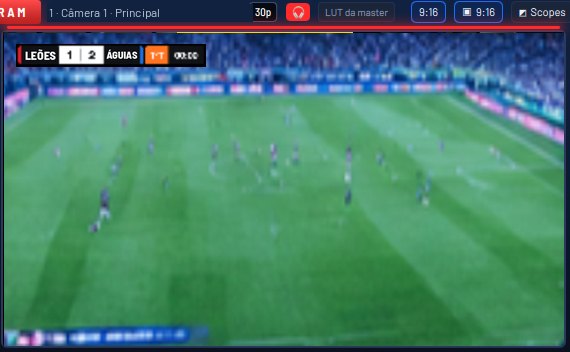
| Imagem | O Program, já cortado, como câmera virtual | A câmera |
| Som | A mixagem, como microfone virtual | O microfone |
A imagem: o Program como câmera
No NWK a imagem vai pela saída NDI do Program. O NDI Virtual Input, do pacote gratuito NDI Tools, recebe essa saída e a apresenta ao computador como uma câmera, que aparece na reunião como “NDI Video”. A página sobre NDI no NWK explica a saída.
A reunião comprime a imagem mais do que uma plataforma de vídeo e pode reduzir a resolução e a taxa de quadros. Use títulos grandes, evite texto pequeno e prefira cortes a transições longas. A sua própria prévia na reunião pode aparecer espelhada; o que vale é o que os participantes recebem.
O som: a mixagem como microfone
O microfone virtual do NWK leva o som do mixer para a reunião. Ele é instalado uma vez só, e durante a instalação o som do computador reinicia por alguns segundos; instale antes do evento e nunca no ar. Depois você escolhe o que ele envia: a Master, que é o que vai ao ar, ou uma das saídas de A a E. A página sobre o microfone virtual trata dele em detalhe.
Os aplicativos de reunião tratam o microfone como voz: reduzem ruído e ajustam o nível sozinhos. Música e aplausos podem ser cortados como se fossem ruído. Procure, nos ajustes de áudio do aplicativo de reunião, a opção que mantém o som original ou que reduz a supressão de ruído.
Não devolva aos participantes a própria voz
Se o som da reunião também entra na produção, por exemplo para pôr um participante no ar, a Master leva a voz dos participantes. Devolvidas à reunião, essas vozes voltam aos donos com atraso. A solução é uma mixagem com tudo menos a reunião, que é um mix-minus.
No NWK, ligue “Master menos…” numa das saídas de A a E, marque a entrada da reunião para ela não voltar e escolha essa saída no microfone virtual. As saídas de A a E não vão para a transmissão nem para a gravação, que recebem sempre a Master.
Teste como participante
- Entre na reunião por um celular ou por um segundo computador, de fone, e assista por um minuto.
- Confira se a imagem é o Program, e não a webcam do computador.
- Fale, toque um vídeo e toque uma música: ouça cada um no segundo aparelho.
- Peça para alguém falar na reunião e confirme que a voz não volta para essa pessoa.
- Feche os aplicativos que não vai usar. O aplicativo de reunião também usa o processador do computador.
Perguntas relacionadas
Os participantes veem os títulos e os gráficos?
Veem. A reunião recebe o Program, que é a imagem que vai ao ar, com o som da Master ou da saída que você escolheu.
Por que os participantes ouvem a própria voz?
O som da reunião está entrando na produção e voltando para a reunião dentro da mixagem. Mande para a reunião uma saída com tudo menos a entrada da reunião.
Por que a música fica ruim na reunião?
Os aplicativos de reunião processam o microfone como voz e reduzem o que consideram ruído, o que inclui música. Procure, nos ajustes de áudio do aplicativo de reunião, a opção que mantém o som original.
Na central de ajuda do NWK
- Usar o NWK como câmera e microfone no Zoom, Microsoft Teams ou Google Meet
- Mandar o som para o Zoom, Teams e Meet
- Enviar o Program pela rede com NDI
- Usar as saídas A–E e o retorno sem eco
Escrito e revisado pela equipe do NWK Live Production (Setor 360 Tecnologia e Eventos Ltda). Publicado em .
O NWK manda o Program e o som do mixer para o Zoom, o Teams e o Meet a partir do Mac.
Teste o NWK grátis por 7 dias