Resposta rápida
Para ligar dois computadores por NDI®, ponha os dois na mesma rede local por cabo, ligue uma saída NDI num programa do computador que envia e adicione essa fonte como entrada no programa do computador que recebe. A fonte aparece na lista com o nome do computador e da saída. Imagem e som viajam juntos, então confira o som no mixer do computador que recebe antes de entrar no ar.
Nesta página
Passo a passo
- Ligue os dois computadores por cabo de rede ao mesmo switch ou roteador.
- Instale o NDI Tools, gratuito, nos computadores em que o programa pedir.
- No computador que envia, ligue a saída NDI e dê a ela um nome claro.
- No computador que recebe, adicione uma entrada NDI e escolha a fonte na lista.
- Confirme que a imagem chega e se move sem trancos.
- Confira o som da fonte no mixer e deixe mudo qualquer segundo caminho do mesmo som.
- Deixe a ligação rodando por alguns minutos antes do evento.
O que você precisa
- A mesma rede local. Os dois computadores no mesmo switch ou roteador. A fonte se anuncia na rede local, e a lista de quem recebe só mostra o que está nela.
- Cabo. Cabo de rede gigabit nos dois. Vídeo por Wi-Fi dá trancos e perde som.
- Um programa com saída NDI no computador que envia e um programa com entrada NDI no computador que recebe.
Não entra placa de captura nem cabo de vídeo. NDI: vídeo pela rede local explica como o protocolo funciona, e rede para NDI mostra como somar a banda quando há mais de uma fonte.
O que vai de um computador para o outro
| Você quer | Computador que envia | Computador que recebe |
|---|---|---|
| Slides ou uma segunda tela no programa | O computador da apresentação envia a tela dele | O computador de produção adiciona a fonte como entrada |
| O programa pronto em outra sala | O computador de produção envia o Program | Um computador ligado a uma TV ou projetor mostra |
| Um computador para produzir, outro para transmitir ou gravar | O computador de produção envia o Program | O segundo computador recebe como a única entrada |
| Uma câmera de um computador usada em outro | O primeiro computador envia só aquela entrada | O segundo adiciona como entrada |
O pacote gratuito NDI Tools traz uma ferramenta que envia a tela do computador como fonte, o que resolve o primeiro caso quando o programa de apresentação não tem saída NDI.
O computador que envia, no NWK
No NWK Live Production o Program sai em NDI com o áudio da Master, na resolução e nos quadros do projeto, quando você liga a saída na aba NDI das configurações. Ali você escolhe o nome na rede e a qualidade, do tamanho inteiro do projeto a opções menores que ocupam menos rede. O NWK mostra uma estimativa de quanto de rede a saída vai usar e avisa se pode faltar. Veja enviar o Program pela rede com NDI.
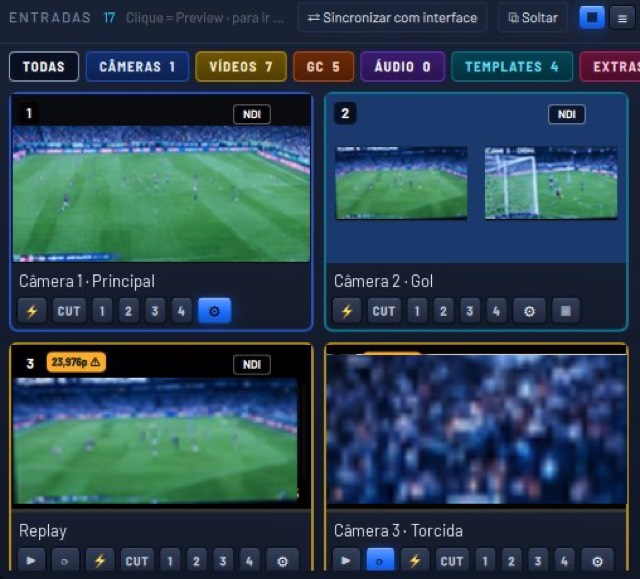
Para mandar uma entrada sozinha, clique em NDI na miniatura dela. Ela aparece na rede como uma fonte própria, com o áudio dela e o nome da entrada. O NWK precisa do NDI Tools instalado e avisa quando ele falta. Se o computador estiver também no Wi-Fi, o NWK avisa para desligar o Wi-Fi durante o envio.
O computador que recebe, no NWK
Adicione uma entrada do tipo NDI. A janela procura na rede e lista as fontes; clique na que você quer. Se você sabe o nome, pode digitar no formato COMPUTADOR (Nome da saída). O som da fonte vira uma faixa no mixer, como o som de uma câmera. O passo a passo está em adicionar uma fonte NDI, e NDI no NWK explica os dois sentidos.
Som e atraso
O som que chega com a fonte é mais um caminho. Se o mesmo microfone também chega ao segundo computador por cabo ou por uma interface de áudio, o público ouve duas vezes, com um pequeno intervalo entre as duas. Escolha um caminho e deixe o outro mudo.
A ligação acrescenta um pequeno atraso à imagem e ao som daquela fonte, juntos. Quando a imagem vem pela rede e o som vem direto de uma mesa de som, o som chega antes: atrase o canal de áudio até a boca e a voz baterem.
Quando não funciona
| O que você vê | Onde olhar |
|---|---|
| A fonte não está na lista | Fonte NDI não aparece: saída desligada, redes diferentes, permissão ou firewall |
| Imagem aos trancos ou som falhando | Rede para NDI: Wi-Fi no caminho, porta lenta, fontes demais num cabo só |
| Som dobrado | O mesmo som chegando por dois caminhos; deixe um mudo |
| A fonte aparece e a imagem está preta | No computador que envia, confirme que há imagem no que está sendo enviado |
Perguntas relacionadas
Preciso de placa de captura para ligar dois computadores por NDI?
Não. O NDI leva imagem e som pelo cabo de rede. A placa de captura é o outro jeito de fazer, com um cabo HDMI de um computador para o outro.
O NDI funciona por Wi-Fi entre dois computadores?
Pode conectar, e não é confiável para um evento ao vivo. A capacidade do Wi-Fi muda de segundo a segundo, e o resultado são trancos na imagem e falhas no som. Use cabo de rede nos dois computadores.
Os dois computadores podem estar em lugares diferentes, pela internet?
O NDI como está descrito aqui é para uma rede local. Para levar um sinal de um local a outro pela internet, o protocolo usual é o SRT.
Na central de ajuda do NWK
- Adicionar uma fonte NDI
- Enviar o Program pela rede com NDI
- Ajustar ganho, balanço e atraso
- Conferir antes de entrar no ar
Escrito e revisado pela equipe do NWK Live Production (Setor 360 Tecnologia e Eventos Ltda). Publicado em .
O NWK recebe fontes NDI como entradas e envia o Program ou uma entrada sozinha em NDI, no Mac.
Teste o NWK grátis por 7 dias