Resposta rápida
A fonte NDI® só aparece na lista quando quem envia está enviando de verdade e o anúncio da fonte chega a quem recebe. A documentação da NDI diz que o anúncio usa mDNS, que funciona dentro de uma única rede local. Confira, nesta ordem: a saída NDI ligada em quem envia, os dois aparelhos na mesma rede, a rede sem bloqueio de mDNS, e o firewall ou a permissão de rede local do computador que recebe. A fonte que está em outra sub-rede tem de ser adicionada pelo endereço IP.
Nesta página
Descubra onde a fonte se perde
| O que você vê | Onde olhar |
|---|---|
| Nenhum receptor, em nenhum computador, vê a fonte | Quem envia: saída NDI desligada, ou em outra rede |
| Um computador vê a fonte, outro não | O computador que não vê: rede, firewall ou permissão |
| Nenhuma fonte aparece, de nenhum aparelho | Quem recebe está na rede errada, ou a descoberta está bloqueada |
| A fonte aparece no cabo e some no Wi-Fi | Rede Wi-Fi de convidados ou isolada |
| A fonte está na lista, a imagem engasga ou congela | Banda, não descoberta: veja Rede para NDI®: switch, cabo e banda |
O teste que decide: abra qualquer outro receptor NDI num segundo computador ligado no mesmo switch. Se o segundo computador vê a fonte, quem envia e a rede estão bons.
Confirme que a fonte está sendo enviada
- Num programa, a saída NDI precisa estar ligada. O programa aberto com a saída NDI desligada não anuncia nada.
- Numa câmera, o NDI é um ajuste do menu ou da página web da câmera e, em algumas câmeras, um recurso licenciado.
- Confira o endereço de quem envia. A câmera que não recebeu endereço da rede fica num endereço próprio e, na prática, está em outra rede.
Ponha os dois aparelhos na mesma rede
Segundo a documentação da NDI, as fontes se anunciam por mDNS, na porta UDP 5353, e o mDNS só funciona dentro de uma única rede local, física ou lógica. Fontes em outras sub-redes não são achadas assim. Os casos que mais quebram a descoberta:
- Duas redes na mesma sala. A câmera no switch da produção e o computador no Wi-Fi do local estão em redes diferentes, mesmo que os dois tenham internet.
- Computador em duas redes ao mesmo tempo. Com o cabo e o Wi-Fi ligados em redes diferentes, desligue a que não é a rede da produção.
- Rede de convidados. O Wi-Fi de convidados costuma isolar um aparelho do outro. A documentação registra que a descoberta falha na rede configurada para não permitir mDNS.
- Quem envia é um computador com Windows. A documentação diz que o local de rede do Windows tem de estar como Privado; o local Público esconde a máquina e impede a descoberta.
O que é o NDI e como montar a rede estão em NDI®: vídeo pela rede local e Rede para NDI®: switch, cabo e banda.
No Mac que recebe: permissão e firewall
O macOS tem uma permissão para os programas que acham e conversam com aparelhos da rede local. O programa com essa permissão desligada não vê as fontes que o resto da rede vê. A Apple dá o caminho:
- Escolha o menu Apple, Ajustes do Sistema, e clique em Privacidade e Segurança na barra lateral.
- Clique em Rede Local.
- Ative o acesso do programa que recebe NDI.
O firewall fica em Ajustes do Sistema, Rede, Firewall. Em Opções, cada programa da lista está marcado para permitir ou bloquear conexões de entrada; o programa marcado para bloquear não recebe. A documentação da NDI lista as portas que o NDI usa: UDP 5353 para a descoberta, TCP 5960 para uma máquina perguntar à outra quais fontes ela tem, e TCP 5961 em diante para cada sinal. Um firewall de rede no caminho entre os dois aparelhos precisa deixar essas portas passarem.
Quando a descoberta não tem como funcionar: conecte pelo endereço
Há redes que não levam mDNS: duas sub-redes unidas por um roteador, rede corporativa, enlace entre prédios. A documentação da NDI dá o caminho manual: no macOS e no Windows, digite o endereço IP de quem envia em External Sources, no NDI Access Manager, que faz parte do NDI Tools. O receptor passa a perguntar àquele endereço quais fontes ele tem, pela porta TCP 5960, sem depender do anúncio. Para instalações maiores, a documentação descreve um Discovery Server, na porta TCP 5959.
No NWK Live Production
Receber e enviar NDI no NWK precisa do NDI Tools, gratuito, da própria NDI. Sem o NDI Tools, a janela de adicionar uma fonte NDI avisa e mostra o botão Abrir o site; depois de instalar, a lista aparece sozinha. Enquanto procura, a janela mostra “Procurando fontes NDI na rede…”. Se a lista fica vazia, confira se o outro computador ou a câmera está na mesma rede. Se você sabe o nome da fonte, digite no campo Ou digite, no formato COMPUTADOR (Nome da saída). Veja adicionar uma fonte NDI.
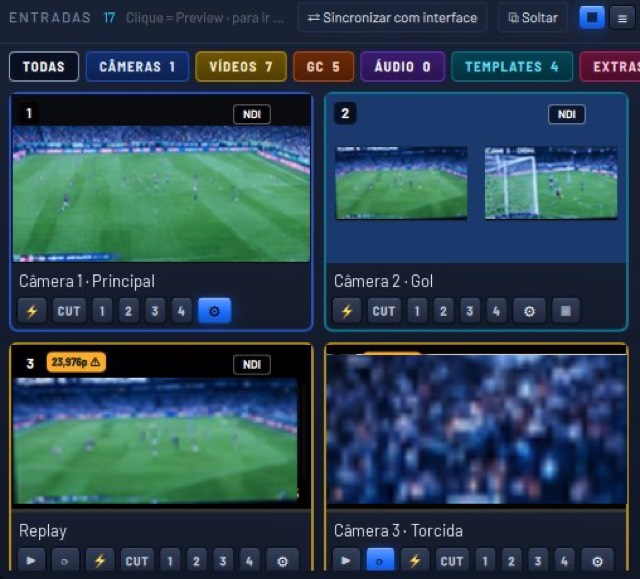
Depois de adicionada, a engrenagem da miniatura mostra de qual fonte NDI vem a entrada, e o grupo Entradas de Conferir antes de entrar no ar diz se a imagem de cada fonte de rede está chegando. NDI® é marca registrada da Vizrt NDI AB.
Perguntas relacionadas
Por que a fonte NDI aparecia ontem e hoje não?
Alguma coisa mudou no caminho. As causas comuns são um computador que entrou em outra rede Wi-Fi, um aparelho que recebeu endereço novo ou uma saída NDI que não foi ligada de novo depois que o programa foi reaberto. Confira primeiro quem envia e depois a rede em que cada aparelho está.
NDI funciona por Wi-Fi?
A descoberta funciona por Wi-Fi quando os dois aparelhos estão na mesma rede e a rede não isola os aparelhos. Rede de convidados costuma isolar. Levar o vídeo pelo Wi-Fi é outra questão, de banda e de estabilidade; use cabo sempre que puder.
Dá para receber uma fonte NDI de outro prédio ou de outra cidade?
Pela descoberta automática, não: ela fica dentro de uma rede local. Entre sub-redes da mesma organização, adicione quem envia pelo endereço IP no NDI Access Manager. Entre cidades, pela internet, a escolha comum é outro protocolo, como o SRT.
Na central de ajuda do NWK
- Adicionar uma fonte NDI
- Enviar o Program pela rede com NDI
- Requisitos do computador
- Conferir tudo antes de entrar no ar
Fontes e referências
- NDI Docs, white paper: discovery and registration (mDNS)
- NDI Docs, white paper: manual connection
- NDI Docs, white paper: NDI related network ports
- Apple Support: control access to your local network on Mac
- Apple Support: block connections to your Mac with a firewall
Escrito e revisado pela equipe do NWK Live Production (Setor 360 Tecnologia e Eventos Ltda). Publicado em .
O NWK lista as fontes NDI achadas na rede, aceita o nome completo da fonte digitado à mão e mostra, na engrenagem da miniatura, de qual fonte vem a entrada.
Teste o NWK grátis por 7 dias