Resposta rápida
O jeito mais seguro de pôr no ar uma pessoa que está numa chamada de vídeo é tirar essa pessoa da chamada e mandar um link de convidado que abre no navegador. Quando a pessoa precisa ficar na chamada, traga a chamada como fonte: a imagem pela saída NDI® do aplicativo de reunião, se o aplicativo tiver uma, ou por um computador dedicado e uma placa de captura. Devolva à chamada uma mixagem sem o som da própria chamada.
Nesta página
Passo a passo
- Pergunte se a pessoa pode sair da chamada e entrar por um link de convidado. Se puder, use o link.
- Se a pessoa precisa ficar na chamada, entre na chamada por um computador usado só para isso.
- Pegue a imagem da chamada: a saída NDI do aplicativo, se existir, ou a saída de vídeo do computador numa placa de captura.
- Traga o som da chamada para o mixer como uma entrada própria.
- Devolva à chamada uma mixagem com tudo, menos a própria chamada.
- Teste com alguém na chamada em outro lugar e ouça o que essa pessoa ouve.
Primeira escolha: o link de convidado
Uma chamada de vídeo comprime bastante a imagem, muda o layout sozinha e põe nomes, bordas e avisos na tela. O link de convidado evita tudo isso: a pessoa abre um endereço no navegador, libera a câmera e o microfone, e a imagem e a voz chegam ao programa de transmissão como uma fonte separada, já com o som de retorno certo.
Quando a pessoa precisa ficar na chamada
| O quê | Caminho |
|---|---|
| Imagem da chamada | A saída NDI do aplicativo de reunião, quando o aplicativo e o plano em uso oferecem uma, ou a saída de vídeo de um computador que mostra a chamada em tela cheia, ligada a uma placa de captura |
| Som da chamada | Chega junto com a fonte NDI ou com o sinal HDMI do computador dedicado e vira um canal do mixer |
| Retorno para a chamada | Uma mixagem com o programa menos a chamada, enviada à chamada como microfone |
O retorno sem eco
Quem está na chamada precisa ouvir o programa: o apresentador, os vídeos, os outros convidados. Não pode ouvir a si mesmo. Se a mixagem que vai para a chamada leva o som da chamada, cada participante ouve a própria voz atrasada, e o público ouve eco. A mixagem que resolve isso é um mix-minus: tudo o que vai ao ar, menos a chamada.
No NWK Live Production
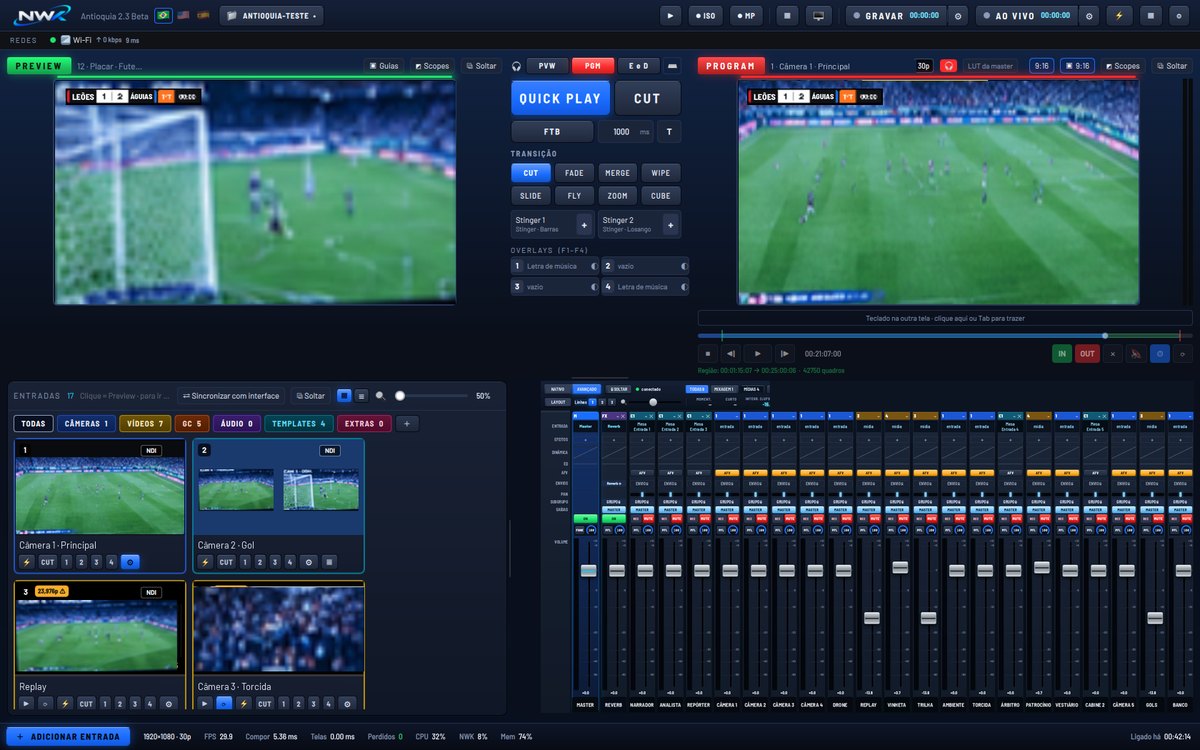
O NWK já traz o link de convidado. Em Adicionar entrada, escolha CALL (convidado pelo navegador), dê um nome, clique em Copiar link e mande. O convidado abre o link no celular ou no computador, sem instalar nada, e aparece como uma entrada que vai ao ar como qualquer câmera. O convidado recebe de volta o Program e o som do estúdio sem a própria voz. Veja colocar um convidado remoto no ar com o CALL.
Para uma chamada que chega de fora, o NWK tem as entradas do caminho geral:
- NDI (fonte na rede local) recebe a imagem e o som de outro computador na mesma rede. O som da fonte vira uma faixa no mixer. O NDI Tools, que é gratuito, precisa estar instalado. Veja adicionar uma fonte NDI.
- Dispositivo de vídeo (câmera, placa de captura) recebe o computador dedicado por uma placa de captura.
Para o retorno, ligue “Master menos…” numa das Saídas de A a E e marque a entrada da reunião, para ela não voltar. Veja usar o NWK no Zoom, Teams ou Meet.
Perguntas relacionadas
Posso usar uma chamada de vídeo como câmera na minha live?
Pode, como fonte. A imagem e o som da chamada precisam chegar ao programa de transmissão, pela saída NDI do aplicativo de reunião, quando o aplicativo tem uma, ou por um computador dedicado ligado a uma placa de captura.
Por que quem está na chamada ouve a própria voz com atraso?
Porque o som que volta para a chamada leva a chamada. Mande para a chamada um mix-minus: tudo o que vai ao ar, menos a entrada da chamada.
Link de convidado é melhor que chamada de vídeo para uma live?
Para um ou dois convidados, é. O convidado chega como uma fonte separada, sem o layout e os avisos de uma reunião, e já recebe o programa sem a própria voz.
Na central de ajuda do NWK
- Colocar um convidado remoto no ar com o CALL
- Adicionar uma fonte NDI
- Usar o NWK como câmera e microfone no Zoom, Microsoft Teams ou Google Meet
- Usar as saídas A–E e o retorno sem eco
Escrito e revisado pela equipe do NWK Live Production (Setor 360 Tecnologia e Eventos Ltda). Publicado em .
O NWK traz o convidado por um link no navegador e devolve o programa sem a voz do próprio convidado.
Teste o NWK grátis por 7 dias