Respuesta rápida
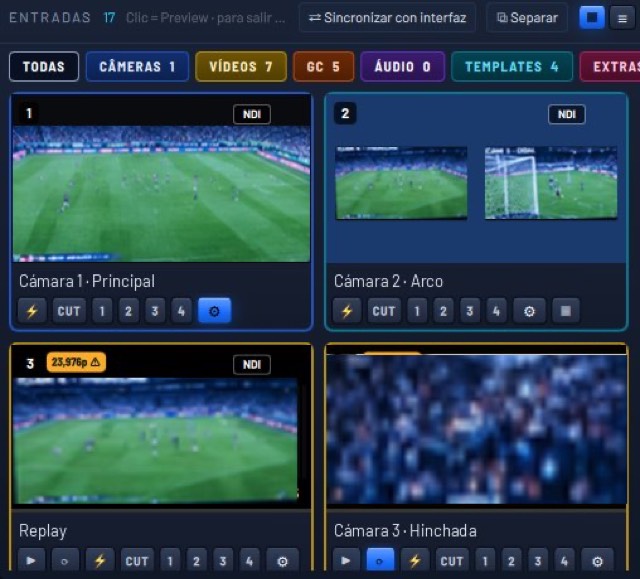
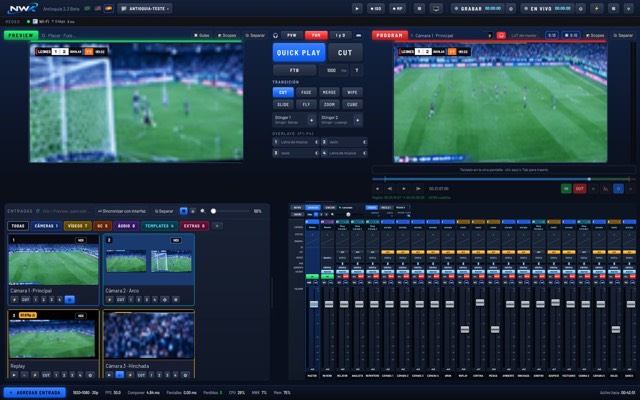
El Stream Deck es un panel USB de teclas, cada una con una pantalla pequeña que muestra un nombre, un color o una imagen. En una producción en vivo guarda las cámaras, el corte y las funciones que se usan muchas veces, cada una en un lugar fijo. Hay tres formas de conectar el panel a un programa de producción: el programa se comunica directo con el panel, la aplicación del propio panel envía comandos al programa, o un programa de control queda entre los dos. En NWK Live Production la conexión es directa por USB, y cada entrada se convierte en un botón, verde en Preview y rojo en Program.
En esta página
Para qué sirve el panel
- Lugares fijos. Los dedos aprenden lugares. La cámara que siempre está en la misma tecla se corta sin mirar.
- Teclas que muestran el estado. La tecla que cambia de color dice qué está al aire antes de que usted la presione. Funciona como un tally bajo los dedos; vea tally: cómo sabe la cámara que está al aire.
Tres formas de conectar el panel al programa
| Conexión | Cómo funciona | Qué se gana y qué se pierde |
|---|---|---|
| Directa | El programa de producción se comunica con el panel por USB y dibuja las teclas | Nada que instalar ni configurar, y las teclas muestran qué está al aire. Solo funciona con los modelos que el programa acepta |
| Aplicación del propio panel | La aplicación del panel envía una tecla o una dirección al programa | Cada tecla se configura a mano. La tecla no sabe qué está al aire, salvo que el programa tenga un complemento para la aplicación |
| Programa de control en el medio | Un programa como Bitfocus Companion controla el panel y se comunica con varios equipos | Un panel maneja el programa de producción, una cámara y una consola. Un programa más que mantener abierto |
Qué poner en las teclas
Ponga en el panel las cámaras, en el orden en que están en la sala, el corte y la transición, siempre en el mismo lugar, y las funciones que se usan muchas veces en el evento.
Una función que no tiene vuelta atrás al aire no debe quedar junto a la tecla de una cámara. La distribución completa para el corte, fila por fila, está en armar el Stream Deck para el corte.
El Stream Deck en NWK Live Production
NWK se comunica directo con el Stream Deck por USB, sin instalar ningún otro programa. Cierre la aplicación del propio Stream Deck y Bitfocus Companion, si están abiertos, conecte el panel y compruebe, en Atajos y Disparadores, en la pestaña Stream Deck, que el interruptor Sincronización automática por USB esté activado. Vea Stream Deck por USB.
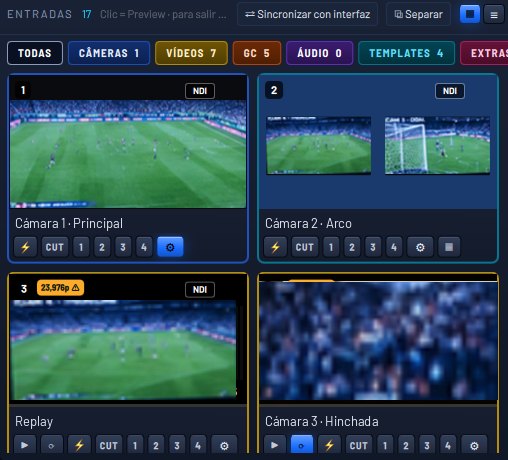
- Sin configurar nada. Cada entrada se convierte en un botón con número y nombre. El botón se pone verde cuando la entrada está en Preview y rojo cuando está en Program, y los botones se actualizan cuando usted agrega, quita o cambia el nombre de una entrada.
- La última fila. Allí están el modo (el botón manda la entrada a Preview o corta directo a Program), CUT, AUTO y las páginas, para cuando las entradas no caben en los botones.
- Elegir cada botón. En Sincronizar con interfaz, el botón puede ser Automático, una Entrada fija, una Función de los atajos (overlay, grabar, transmitir, audio), CUT, AUTO, el cambio de página o Vacío. Con esa ventana abierta, pulsar un botón del dispositivo solo elige el botón; nada sale al aire. Vea sincronizar con interfaz.
- Modelos. El Mini y el Stream Deck de 2017 todavía no se sincronizan solos. Para ellos, y para quien prefiere la aplicación del propio panel, desactive la sincronización automática y pegue en el botón del panel la dirección de cada atajo, copiada de la pestaña Mis atajos.
Preguntas relacionadas
¿Necesito la aplicación del Stream Deck para usar el panel en una producción en vivo?
Depende del programa de producción. Algunos programas se comunican directo con el panel por USB, y en ese caso la aplicación del panel debe estar cerrada. Otros reciben comandos de la aplicación del panel o de un programa de control como Bitfocus Companion. En NWK la conexión es directa y no hace falta instalar nada.
¿El Stream Deck muestra qué cámara está al aire?
Sí, cuando la conexión es de ida y vuelta: el programa tiene que avisarle al panel qué está en Preview y en Program. Con la conexión directa en NWK, el botón de una entrada se pone verde en Preview y rojo en Program. Una tecla que solo envía un atajo de teclado no recibe esa información.
¿El Stream Deck es mejor que los atajos de teclado?
Los dos hacen las mismas funciones. El panel agrega una etiqueta y un color en cada tecla y un lugar fijo para la mano, lo que ayuda a quien opera sin mirar y a quien reemplaza al operador habitual. El teclado no cuesta nada y siempre está ahí como respaldo.
En el centro de ayuda de NWK
Escrito y revisado por el equipo de NWK Live Production (Setor 360 Tecnologia e Eventos Ltda). Publicado el .
En NWK, conecte el Stream Deck al USB y cada entrada se convierte en un botón con su nombre, verde en Preview y rojo en Program.
Pruebe NWK gratis por 7 días