Resposta rápida
O Stream Deck é um painel USB de teclas, cada uma com uma telinha que mostra um nome, uma cor ou uma imagem. Numa produção ao vivo ele guarda as câmeras, o corte e as funções usadas muitas vezes, cada uma num lugar fixo. Há três jeitos de ligar o painel a um programa de produção: o programa fala direto com o painel, o aplicativo do próprio painel manda comandos para o programa, ou um programa de controle fica entre os dois. No NWK Live Production a ligação é direta pelo USB, e cada entrada vira um botão, verde no Preview e vermelho no Program.
Nesta página
Para que o painel serve
- Lugares fixos. Os dedos aprendem lugares. A câmera que está sempre na mesma tecla é cortada sem olhar.
- Teclas que mostram o estado. A tecla que muda de cor diz o que está no ar antes de você apertar. Funciona como um tally debaixo dos dedos; veja tally: como a câmera sabe que está no ar.
Três jeitos de ligar o painel ao programa
| Ligação | Como funciona | O que se ganha e o que se perde |
|---|---|---|
| Direta | O programa de produção fala com o painel pelo USB e desenha as teclas | Nada para instalar nem configurar, e as teclas mostram o que está no ar. Só funciona com os modelos que o programa aceita |
| Aplicativo do próprio painel | O aplicativo do painel manda uma tecla ou um endereço para o programa | Cada tecla é configurada à mão. A tecla não sabe o que está no ar, a não ser que o programa tenha um complemento para o aplicativo |
| Programa de controle no meio | Um programa como o Bitfocus Companion controla o painel e conversa com vários aparelhos | Um painel comanda o programa de produção, uma câmera e uma mesa. Mais um programa para manter aberto |
O que colocar nas teclas
Ponha no painel as câmeras, na ordem em que estão no salão, o corte e a transição, sempre no mesmo lugar, e as funções usadas muitas vezes no evento.
Uma função que não tem volta no ar não deve ficar ao lado da tecla de uma câmera. O layout completo para o corte, fileira por fileira, está em montar o Stream Deck para o corte.
O Stream Deck no NWK Live Production
O NWK fala direto com o Stream Deck pelo USB, sem instalar nenhum outro programa. Feche o aplicativo do próprio Stream Deck e o Bitfocus Companion, se estiverem abertos, plugue o painel e confira, em Atalhos e Gatilhos, na aba Stream Deck, se a chave Sincronização automática pelo USB está ligada. Veja Stream Deck pelo USB.
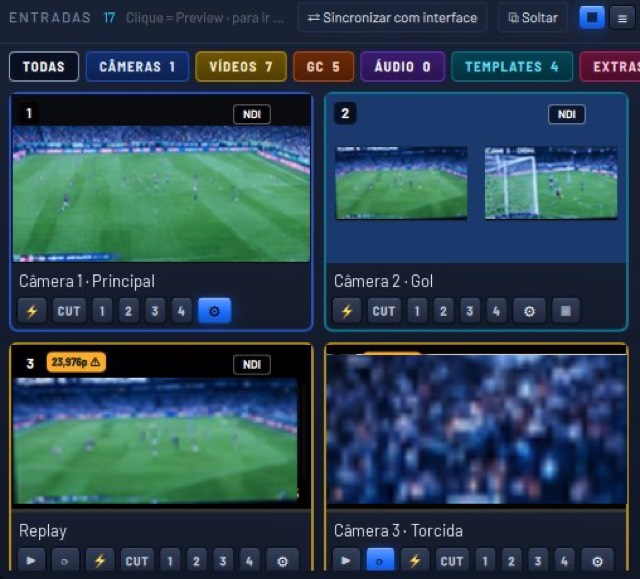
- Sem configurar nada. Cada entrada vira um botão com número e nome. O botão fica verde quando a entrada está no Preview e vermelho quando está no Program, e os botões acompanham quando você adiciona, remove ou renomeia uma entrada.
- A última linha. Ficam ali o modo (o botão manda a entrada para o Preview ou corta direto para o Program), CUT, AUTO e as páginas, para quando as entradas não cabem nos botões.
- Escolher cada botão. Em Sincronizar com interface, o botão pode ser Automático, uma Entrada fixa, uma Função dos atalhos (overlay, gravar, transmitir, áudio), CUT, AUTO, a troca de página ou Vazio. Com essa janela aberta, apertar um botão do aparelho só escolhe o botão; nada vai ao ar. Veja sincronizar com interface.
- Modelos. O Mini e o Stream Deck de 2017 ainda não sincronizam sozinhos. Para eles, e para quem prefere o aplicativo do próprio painel, desligue a sincronização automática e cole no botão do painel o endereço de cada atalho, copiado da aba Meus atalhos.
Perguntas relacionadas
Preciso do aplicativo do Stream Deck para usar o painel numa produção ao vivo?
Depende do programa de produção. Alguns programas falam direto com o painel pelo USB, e nesse caso o aplicativo do painel precisa ficar fechado. Outros recebem comandos do aplicativo do painel ou de um programa de controle como o Bitfocus Companion. No NWK a ligação é direta e não é preciso instalar nada.
O Stream Deck mostra qual câmera está no ar?
Sim, quando a ligação tem ida e volta: o programa precisa avisar o painel do que está no Preview e no Program. Com a ligação direta no NWK, o botão de uma entrada fica verde no Preview e vermelho no Program. Uma tecla que só manda um atalho de teclado não recebe essa informação.
Stream Deck é melhor do que atalhos de teclado?
Os dois fazem as mesmas funções. O painel acrescenta um rótulo e uma cor em cada tecla e um lugar fixo para a mão, o que ajuda quem opera sem olhar e quem está substituindo o operador de sempre. O teclado não custa nada e está sempre ali como reserva.
Na central de ajuda do NWK
Escrito e revisado pela equipe do NWK Live Production (Setor 360 Tecnologia e Eventos Ltda). Publicado em .
No NWK, plugue o Stream Deck no USB e cada entrada vira um botão com nome, verde no Preview e vermelho no Program.
Teste o NWK grátis por 7 dias