Resposta rápida
Antes de um evento ao vivo, mude três coisas no macOS: impeça o repouso com o Mac ligado no carregador, ative o Foco Não Perturbe para os avisos ficarem em silêncio e desative a instalação automática das atualizações do macOS até o evento acabar. Instale as atualizações pendentes dias antes, nunca no dia. Depois feche todo programa que não faz parte da produção e ensaie pelo tempo inteiro do evento.
Nesta página
Passo a passo
- Ligue o carregador e deixe a tampa do notebook aberta.
- Em Ajustes do Sistema, Tela Bloqueada, aumente o tempo para a tela desligar com o Mac conectado à energia.
- Em Ajustes do Sistema, Bateria, Opções (Energia, no Mac de mesa), ative a opção que impede o repouso automático com a tela desligada.
- Na Central de Controle, clique na seção Foco e ative o Não Perturbe.
- Em Ajustes do Sistema, Geral, Atualização de Software, abra Atualizações Automáticas e desative Instalar atualizações do macOS até o evento acabar.
- Feche todo programa que não faz parte da produção.
- Abra o programa de transmissão com a internet funcionando e ensaie pelo tempo inteiro do evento.
O que o Mac despreparado faz durante a transmissão
| Comportamento do macOS | O que acontece no evento | Onde fica o ajuste |
|---|---|---|
| A tela desliga e o Mac entra em repouso depois de um tempo sem teclado nem mouse | Uma fala longa sem corte é um tempo sem teclado nem mouse | Tela Bloqueada e Bateria (ou Energia) |
| Os avisos aparecem com uma faixa e um som | A faixa cobre um botão na hora errada, e o som pode chegar às caixas | Foco, na Central de Controle |
| As atualizações são baixadas e instaladas sozinhas | O download disputa a internet com a transmissão, e a instalação pede para reiniciar | Geral, Atualização de Software |
Os nomes de ajustes abaixo são os que a Apple publica para a versão atual do macOS. Em versões anteriores do macOS, os nomes podem ser outros.
Impeça o repouso
A Apple descreve dois lugares para estes ajustes.
- Tela Bloqueada. Escolha o menu Apple, Ajustes do Sistema, e clique em Tela Bloqueada na barra lateral. A opção “Quando o computador estiver conectado à energia, desligar a tela em caso de inatividade” define por quanto tempo a tela fica ligada.
- Bateria, no notebook. Em Ajustes do Sistema, clique em Bateria, clique em Opções e ative “Impedir o repouso automático quando a tela estiver desligada e o computador estiver conectado ao adaptador de energia”.
- Energia, no Mac de mesa. Em Ajustes do Sistema, clique em Energia e ative “Impedir o repouso automático quando a tela estiver desligada”.
A Apple avisa que nem todas as opções aparecem em todos os modelos e que impedir o repouso pode aumentar o consumo de energia. Esse custo não importa num evento: deixe o notebook no carregador da montagem à desmontagem, com a tampa aberta.
Silencie os avisos com um Foco
Segundo a Apple, um Foco é ativado pela Central de Controle: clique no ícone da Central de Controle na barra de menus, clique em qualquer lugar da seção Foco e clique no Foco, como o Não Perturbe. O ícone do Foco fica destacado na lista e aparece na barra de menus. A mesma lista oferece uma duração, como “Por 1 hora”; para um evento, deixe o Foco ativado sem hora para acabar e desative o Foco à mão depois.
A Apple também indica um atalho: mantenha a tecla Option pressionada e clique na data e hora na barra de menus para ativar ou desativar o Não Perturbe.
O Foco silencia os avisos. O Foco não fecha os programas que geram os avisos, então feche também o e-mail, as conversas e a agenda.
Atualizações: dias antes, nunca no dia
A Apple põe as opções de atualização em Ajustes do Sistema, Geral, Atualização de Software. Clique no botão de informações ao lado de Atualizações Automáticas. Entre as opções estão “Baixar novas atualizações quando disponíveis” e “Instalar atualizações do macOS”.
- Dias antes do evento: instale o que está pendente, reinicie, abra a produção e teste tudo. Uma atualização pode mudar o comportamento de uma câmera, de uma placa de captura ou de uma interface de áudio, e essa descoberta tem de acontecer num ensaio.
- Para o evento: desative “Instalar atualizações do macOS”, para o Mac não pedir para reiniciar. Com internet lenta, desative também o download automático.
- Depois do evento: ative as opções de novo. As atualizações trazem correções de segurança, e o computador da produção precisa dessas correções como qualquer outro.
O resto do computador
- Feche o que não faz parte da produção. Navegador com muitas abas, sincronização em nuvem e chamadas de vídeo usam o processador e a internet. Veja processador no limite e Mac esquentando.
- Abra as câmeras e as placas de captura antes de o público chegar. O macOS pede permissão na primeira vez que um programa usa uma câmera ou um microfone. Se uma entrada ficar sem imagem, veja câmera não aparece no Mac.
- Ensaie pelo tempo inteiro. Repouso e calor só aparecem depois de muito tempo. A lista do ensaio está em ensaio e lista de conferência antes do evento.
No NWK Live Production
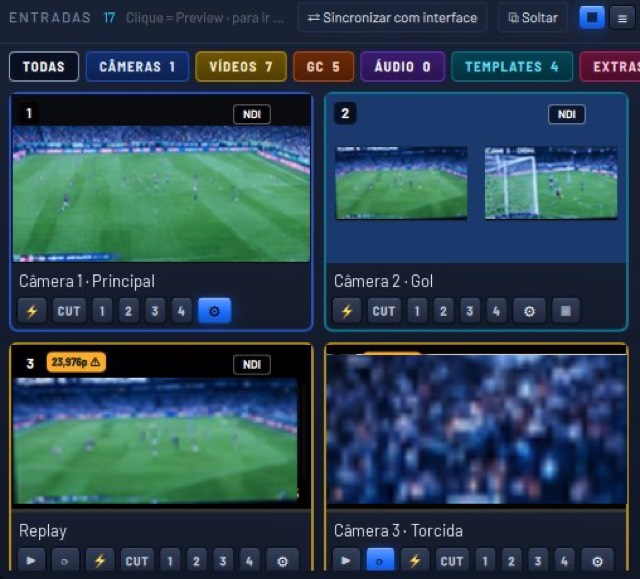
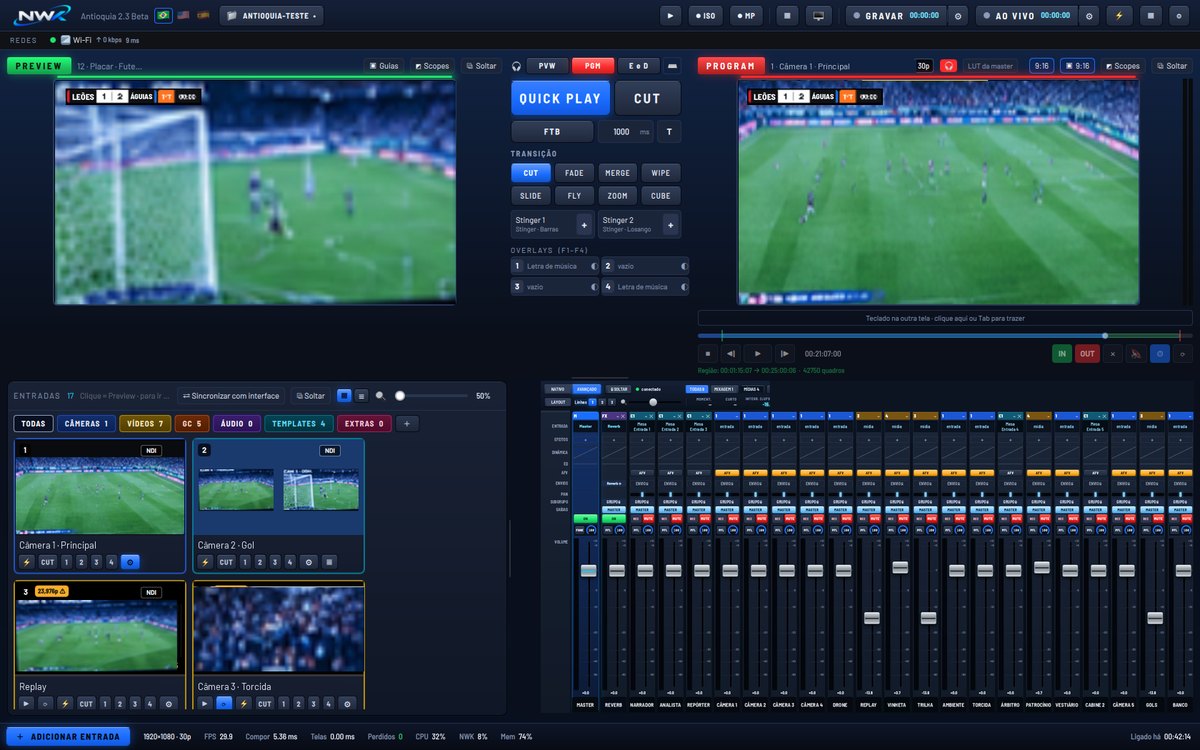
O NWK Live Production roda em Mac com Apple Silicon e macOS 14 ou superior.
- A atualização do NWK espera o seu clique. O NWK procura versões novas sozinho, e nada é instalado sem você clicar. Com o programa AO VIVO ou GRAVANDO, o botão de atualizar fica apagado. Veja atualizar o NWK para uma versão nova.
- Abra o NWK com a internet funcionando. O NWK confirma a licença na internet toda vez que abre. Depois de aberto, a falta de internet nunca fecha nem bloqueia o programa. Abra o NWK antes do evento e deixe o NWK aberto. Veja o NWK precisa de internet para abrir.
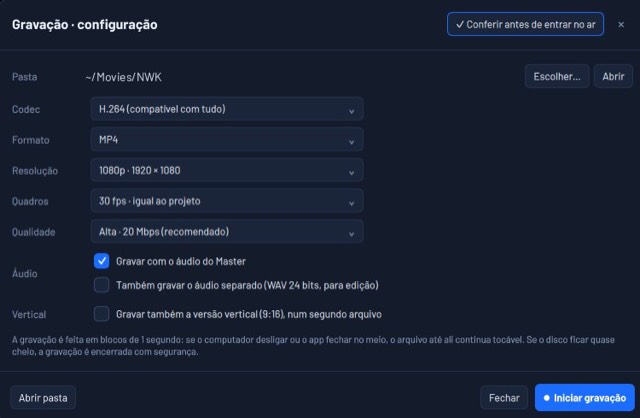
- Conferência antes de entrar no ar. A lista de conferência olha entradas, microfones, disco, internet e destinos e marca o que precisa de atenção.
O NWK é vendido por assinatura, com teste grátis de 7 dias. Veja a página de preços.
Perguntas relacionadas
Posso fechar a tampa do MacBook durante a transmissão?
Deixe a tampa aberta. Fechar a tampa de um notebook Mac normalmente põe o notebook em repouso, e a tampa aberta também ajuda o notebook a se livrar do calor. Se a luz da tela incomoda a plateia, diminua o brilho em vez de fechar a tampa.
O Não Perturbe bloqueia as ligações que chegam no Mac?
Um Foco como o Não Perturbe silencia os avisos, e a Apple deixa cada Foco permitir algumas pessoas e alguns apps. Confira a lista de pessoas e apps permitidos nos ajustes do Foco antes do evento e feche os programas de ligação e de mensagens, para nada depender dessa lista.
Devo atualizar o macOS pouco antes de um evento importante?
Não. Atualize dias antes e teste a produção inteira depois da atualização, com as mesmas câmeras, placas de captura e interface de áudio. Se não há tempo para testar, fique na versão que funcionou no último evento e atualize depois.
Na central de ajuda do NWK
- Atualizar o NWK para uma versão nova
- O NWK precisa de internet para abrir
- Conferir antes de entrar no ar
- Requisitos do computador
Fontes e referências
- Apple Support, Mac User Guide: set sleep and wake settings for your Mac
- Apple Support, Mac User Guide: turn a Focus on or off on Mac
- Apple Support, Mac User Guide: set up a Focus on Mac
- Apple Support, Mac User Guide: keep your Mac up to date
Escrito e revisado pela equipe do NWK Live Production (Setor 360 Tecnologia e Eventos Ltda). Publicado em .
O NWK só instala uma versão nova quando você clica, e o botão de atualizar fica apagado com o programa no ar ou gravando.
Teste o NWK grátis por 7 dias