Resposta rápida
Abra o Monitor de Atividade e clique em CPU para ver qual processo está usando o processador. Se o programa de produção está no topo, reduza o trabalho dele: quadros por segundo, resolução, número de entradas abertas. Se outro processo está no topo, feche. Depois olhe o resfriamento: a Apple dá de 10 a 35 °C como faixa de temperatura ambiente para um notebook Mac, numa superfície firme e com boa circulação de ar.
Nesta página
Veja qual processo usa o processador
O Monitor de Atividade vem com o macOS. Clique em CPU para ver a atividade do processador ao longo do tempo. Na parte de baixo da janela, a Apple descreve três porcentagens:
| Porcentagem | O que é |
|---|---|
| Sistema | Capacidade do processador usada pelos processos do macOS |
| Usuário | Capacidade do processador usada pelos programas que você abriu e pelos processos deles |
| Ocioso | Capacidade do processador que não está em uso |
O menu Janela, Histórico da CPU abre um gráfico pequeno da atividade recente, que pode ficar na tela durante o ensaio.
| O que o Monitor de Atividade mostra | O que significa |
|---|---|
| O programa de produção no topo, Ocioso perto de zero | A produção pede mais do que o Mac tem. Reduza o trabalho. |
| Outro processo no topo | Esse processo disputa o processador com a produção. Feche. |
| Ocioso alto e a imagem engasga mesmo assim | A causa não é o processador. Veja transmissão engasgando sem quadros perdidos. |
Reduza o trabalho, nesta ordem
O processamento de uma produção ao vivo cresce com o número de pixels, o número de quadros e a quantidade de coisas acontecendo ao mesmo tempo.
- Quadros por segundo. Um projeto a 60 quadros produz o dobro dos quadros de um projeto a 30.
- Resolução. O 4K tem quatro vezes os pixels do 1080p. Veja quando o 4K vale a pena.
- Entradas abertas. Cada câmera, vídeo e página web aberta está sendo decodificada, no ar ou fora dele.
- Codificações. A transmissão e a gravação são, cada uma, uma codificação. Uma segunda transmissão em outra resolução é mais uma.
- O resto do computador. Navegador com muitas abas, sincronização em nuvem, chamadas de vídeo e gravação de tela usam o mesmo processador.
A lista completa de correções para o computador que perde quadros está em quadros perdidos: causas e correções.
Dê ao Mac condições de esfriar
A Apple publica as condições para os notebooks Mac:
- Temperatura ambiente entre 10 e 35 °C. Um carro estacionado pode passar dessa faixa.
- Superfície de trabalho estável e firme, que deixe o ar circular. A Apple diz para não usar o notebook na cama, sobre um travesseiro ou debaixo de cobertas.
- Nada em cima do teclado e nada nas aberturas de ventilação.
Segundo a Apple, os notebooks Mac têm sensores que detectam mudanças de temperatura dentro do computador, e as ventoinhas, nos modelos que têm, ligam sozinhas. O computador que não consegue se livrar do calor reduz a própria velocidade, e a produção começa a perder quadros. Alguns notebooks não têm ventoinha e dependem inteiramente do ar em volta.
Em evento ao ar livre, deixe o computador na sombra: o sol direto esquenta a carcaça mais depressa que qualquer carga de trabalho. Mantenha a tampa aberta e o computador fora de superfícies macias e de malas fechadas.
Confira o modo de energia
O macOS tem modos de energia. A Apple descreve o Modo Pouca Energia como um modo que reduz o uso de energia; o padrão é Automático; alguns modelos têm também o Modo Muita Energia, que deixa as ventoinhas girarem mais rápido e, segundo a Apple, pode melhorar o desempenho em cargas de trabalho pesadas e prolongadas.
- Escolha o menu Apple, Ajustes do Sistema, e clique em Bateria (Energia, nos Macs de mesa).
- Em Modo de Energia, confira o modo de “Na bateria” e de “No adaptador de alimentação”.
- Para uma produção ao vivo, não deixe o Modo Pouca Energia ligado. Escolha Automático, ou o Modo Muita Energia se o Mac tiver.
Mantenha o notebook no carregador durante o evento inteiro.
O calor aparece tarde
O computador frio aguenta por alguns minutos uma carga que ele não sustenta por uma hora. Se o evento começa bem e perde quadros mais tarde, com a carcaça quente e as ventoinhas altas, desconfie do calor antes de qualquer outra coisa. Ensaie pelo tempo inteiro do evento, no local e no horário do evento, com o Monitor de Atividade aberto. A lista do ensaio está em Ensaio e lista de conferência antes do evento.
No NWK Live Production
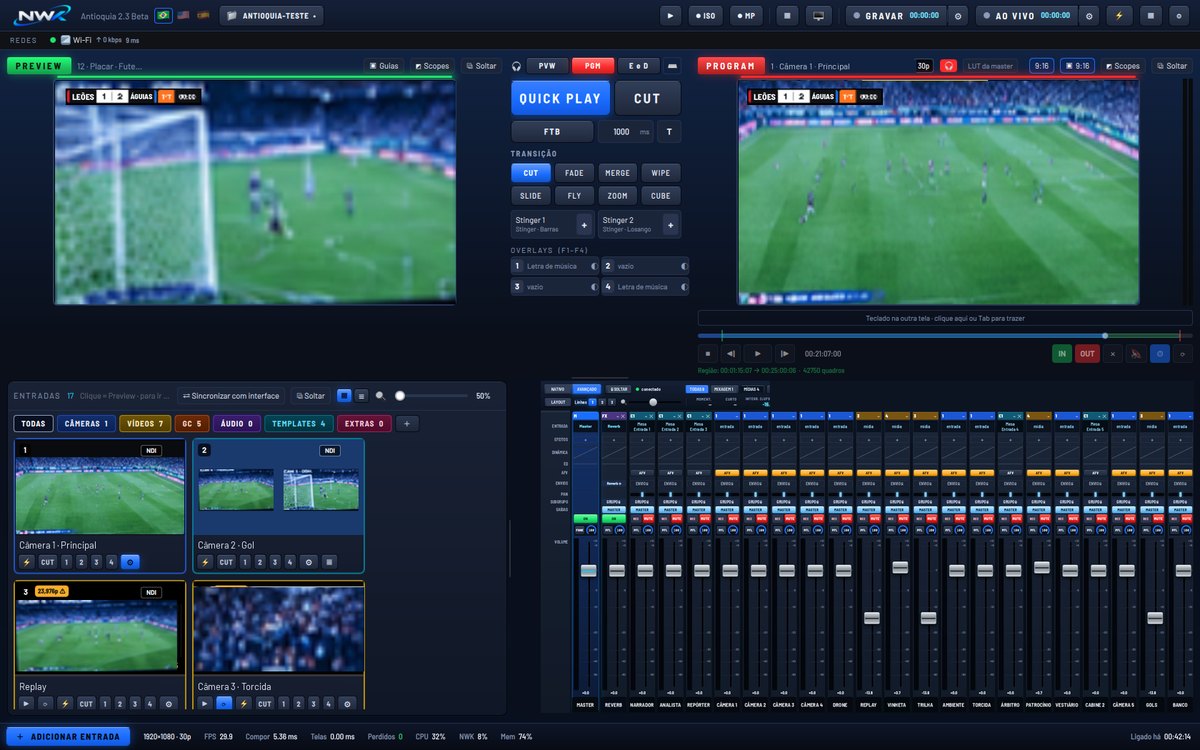
O rodapé da tela principal mostra a resolução e a taxa do projeto, o FPS que está saindo, os quadros Perdidos e o uso de CPU e de memória (Mem). Se o número de Perdidos sobe, o computador está sobrecarregado: feche outros programas ou use menos entradas ao mesmo tempo. Veja requisitos do computador.
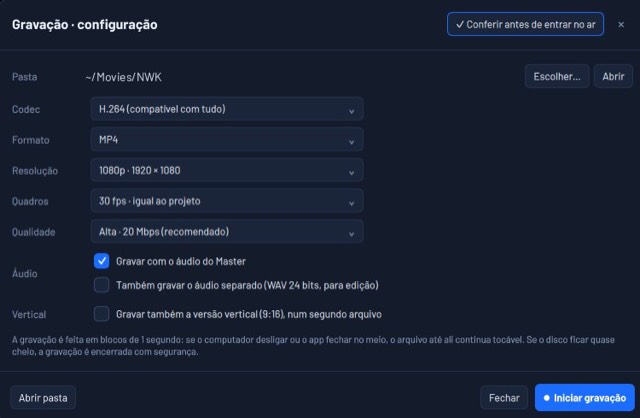
A resolução do projeto (Full HD ou 4K) e os quadros por segundo ficam em Configurações, Projeto, e são aplicados com a transmissão e a gravação paradas. Veja escolher a resolução e os quadros por segundo. Cada destino tem a própria qualidade, e destinos com a mesma qualidade não pesam a mais no computador. Veja qualidade por destino.
Perguntas relacionadas
É normal o Mac esquentar durante a transmissão?
Uma produção ao vivo é trabalho pesado e contínuo, então carcaça morna e ventoinhas ligadas são esperadas. Vira problema quando o processador fica sem capacidade ociosa e o programa começa a perder quadros. Acompanhe o contador de quadros e o Monitor de Atividade, não a temperatura da carcaça.
Base refrigerada ou ventilador externo ajuda?
Ar circulando em volta do computador ajuda o computador que está com pouca ventilação, por exemplo num dia quente ou numa cabine fechada. Não ajuda quando a carga de trabalho é maior que o processador. Olhe primeiro o Monitor de Atividade: se o Ocioso está perto de zero numa sala fresca, reduza a carga.
Posso transmitir com a tampa do notebook fechada?
A tampa fechada muda o jeito como o notebook se livra do calor, e a orientação da Apple é deixar o teclado descoberto e as aberturas de ventilação livres. Num evento longo, deixe a tampa aberta, ou ensaie pelo tempo inteiro com a tampa fechada antes de contar com isso.
Na central de ajuda do NWK
- Requisitos do computador
- Conhecer a tela principal
- Escolher a resolução e os quadros por segundo
- Qualidade por destino
Fontes e referências
- Apple Support: keep your Mac laptop within acceptable operating temperatures
- Apple Support, Activity Monitor User Guide: view CPU activity on Mac
- Apple Support: about Power Modes on your Mac
Escrito e revisado pela equipe do NWK Live Production (Setor 360 Tecnologia e Eventos Ltda). Publicado em .
O NWK mostra FPS de saída, quadros perdidos, CPU e memória na tela principal, e você vê a carga enquanto ainda dá tempo de reduzir.
Teste o NWK grátis por 7 dias