Respuesta rápida
Antes de un evento en vivo, cambie tres cosas en macOS: impida el reposo con la Mac conectada al adaptador de corriente, active el enfoque No molestar para que los avisos queden en silencio y desactive la instalación automática de las actualizaciones de macOS hasta que termine el evento. Instale las actualizaciones pendientes días antes, nunca el mismo día. Después cierre todo programa que no forme parte de la producción y ensaye durante el tiempo completo del evento.
En esta página
Paso a paso
- Conecte el adaptador de corriente y deje abierta la tapa de la laptop.
- En Configuración del Sistema, Pantalla bloqueada, alargue el tiempo para que la pantalla se apague con el adaptador de corriente.
- En Configuración del Sistema, Batería, Opciones (Energía, en la Mac de escritorio), active la opción que impide el reposo automático con la pantalla apagada.
- En el Centro de control, haga clic en la sección Enfoque y active No molestar.
- En Configuración del Sistema, General, Actualización de software, abra Actualizaciones automáticas y desactive Instalar actualizaciones de macOS hasta que termine el evento.
- Cierre todo programa que no forme parte de la producción.
- Abra el programa de transmisión con internet funcionando y ensaye durante el tiempo completo del evento.
Qué hace una Mac sin preparar durante la transmisión
| Comportamiento de macOS | Qué pasa en el evento | Dónde está el ajuste |
|---|---|---|
| La pantalla se apaga y la Mac entra en reposo después de un tiempo sin teclado ni mouse | Un discurso largo sin cortes es un tiempo sin teclado ni mouse | Pantalla bloqueada y Batería (o Energía) |
| Los avisos aparecen con una tira y un sonido | La tira tapa un botón en el momento equivocado, y el sonido puede llegar a los parlantes | Enfoque, en el Centro de control |
| Las actualizaciones se descargan y se instalan solas | La descarga compite por la conexión con la transmisión, y la instalación pide reiniciar | General, Actualización de software |
Los nombres de ajustes de abajo son los que Apple publica para la versión actual de macOS. En versiones anteriores de macOS, los nombres pueden ser otros.
Impida el reposo
Apple describe dos lugares para estos ajustes.
- Pantalla bloqueada. Seleccione el menú Apple, Configuración del Sistema, y haga clic en Pantalla bloqueada en la barra lateral. El menú “Apagar la pantalla con la alimentación de adaptador de corriente durante inactividad” define cuánto tiempo queda encendida la pantalla.
- Batería, en la laptop. En Configuración del Sistema, haga clic en Batería, haga clic en Opciones y active “Impedir entrar en reposo automáticamente cuando se apaga la pantalla y se usa el adaptador de corriente”.
- Energía, en la Mac de escritorio. En Configuración del Sistema, haga clic en Energía y active “Impedir entrar en reposo automáticamente cuando se apaga la pantalla”.
Apple advierte que impedir el reposo puede aumentar el consumo de energía y que no todas las opciones están en todos los modelos. Ese costo no importa en un evento: deje la laptop conectada al adaptador de corriente desde el montaje hasta el desmontaje, con la tapa abierta.
Silencie los avisos con un enfoque
Según Apple, un enfoque se activa desde el Centro de control: haga clic en el ícono del Centro de control en la barra de menús, haga clic en cualquier parte de la sección Enfoque y haga clic en el enfoque, como No molestar. El ícono del enfoque queda resaltado en la lista y aparece en la barra de menús. La misma lista ofrece una duración, como “Durante una hora”; para un evento, deje el enfoque activado sin hora de fin y desactive el enfoque a mano después.
Apple también indica un atajo: mantenga presionada la tecla Opción y haga clic en la fecha y hora de la barra de menús para activar o desactivar No molestar.
El enfoque silencia los avisos. El enfoque no cierra los programas que generan los avisos, así que cierre también el correo, los chats y el calendario.
Actualizaciones: días antes, nunca el mismo día
Apple pone las opciones de actualización en Configuración del Sistema, General, Actualización de software. Haga clic en el botón de información junto a Actualizaciones automáticas. Entre las opciones están “Descargar nuevas actualizaciones cuando estén disponibles” e “Instalar actualizaciones de macOS”.
- Días antes del evento: instale lo pendiente, reinicie, abra la producción y pruebe todo. Una actualización puede cambiar el comportamiento de una cámara, de una capturadora o de una interfaz de audio, y ese descubrimiento tiene que ocurrir en un ensayo.
- Para el evento: desactive “Instalar actualizaciones de macOS”, para que la Mac no pida reiniciar. Con internet lento, desactive también la descarga automática.
- Después del evento: active las opciones de nuevo. Las actualizaciones traen correcciones de seguridad, y la computadora de la producción necesita esas correcciones como cualquier otra.
El resto de la computadora
- Cierre lo que no forma parte de la producción. Un navegador con muchas pestañas, la sincronización en la nube y las videollamadas usan el procesador y la conexión. Vea procesador al límite y Mac caliente.
- Abra las cámaras y las capturadoras antes de que llegue el público. macOS pide permiso la primera vez que un programa usa una cámara o un micrófono. Si una entrada queda sin imagen, vea la cámara no aparece en la Mac.
- Ensaye durante el tiempo completo. El reposo y el calor solo aparecen después de mucho tiempo. La lista del ensayo está en ensayo y lista de revisión antes del evento.
En NWK Live Production
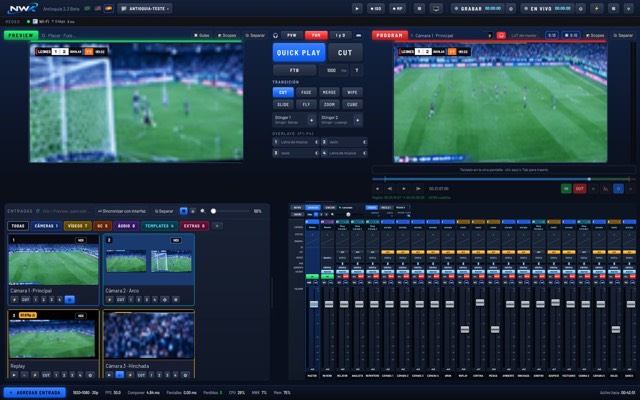
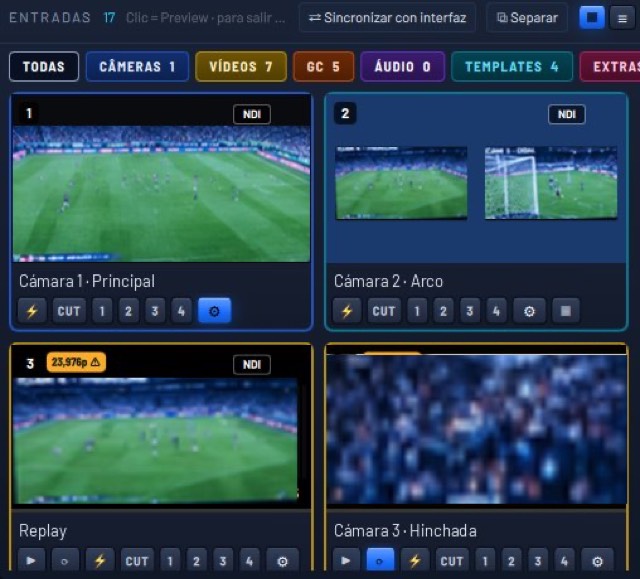
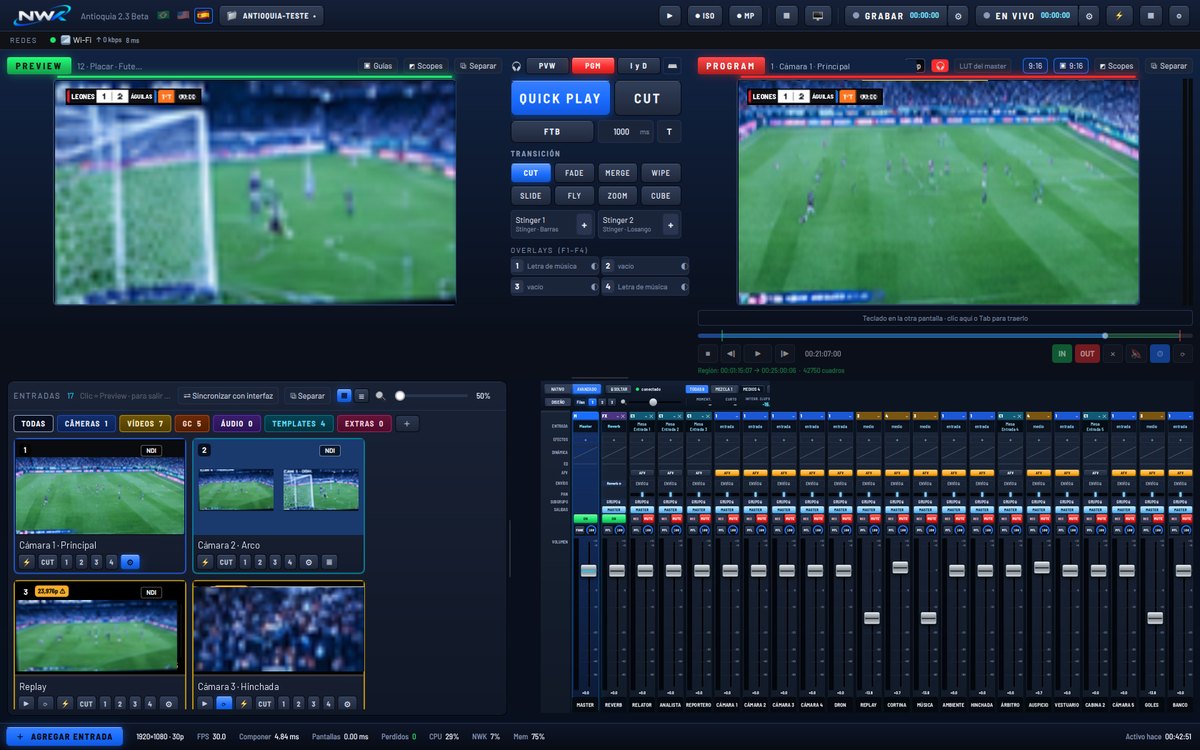
NWK Live Production funciona en Mac con Apple Silicon y macOS 14 o superior.
- La actualización de NWK espera su clic. NWK busca versiones nuevas solo, y no se instala nada sin un clic. Con el programa EN VIVO o GRABANDO, el botón de actualizar queda apagado. Vea actualizar NWK a una versión nueva.
- Abra NWK con internet funcionando. NWK confirma la licencia por internet cada vez que abre. Una vez abierto, la falta de internet nunca cierra ni bloquea el programa. Abra NWK antes del evento y deje NWK abierto. Vea NWK necesita internet para abrir.
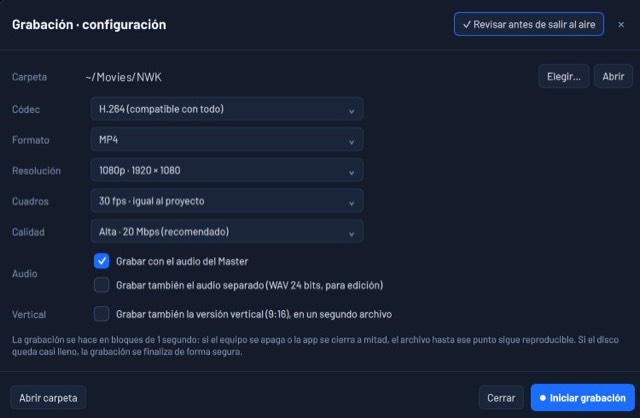
- Revisión antes de salir al aire. La lista de revisión mira entradas, micrófonos, disco, internet y destinos y marca lo que necesita atención.
NWK se vende por suscripción, con prueba gratis de 7 días. Vea la página de precios.
Preguntas relacionadas
¿Puedo cerrar la tapa de la MacBook durante la transmisión?
Deje la tapa abierta. Cerrar la tapa de una laptop Mac normalmente pone la laptop en reposo, y la tapa abierta también ayuda a la laptop a liberar calor. Si la luz de la pantalla molesta al público, baje el brillo en lugar de cerrar la tapa.
¿No molestar bloquea las llamadas que entran en la Mac?
Un enfoque como No molestar silencia los avisos, y Apple deja que cada enfoque permita a algunas personas y apps. Revise la lista de personas y apps permitidas en los ajustes del enfoque antes del evento y cierre los programas de llamadas y de mensajes, para que nada dependa de esa lista.
¿Conviene actualizar macOS poco antes de un evento importante?
No. Actualice días antes y pruebe la producción completa después de la actualización, con las mismas cámaras, capturadoras e interfaz de audio. Si no hay tiempo para probar, quédese en la versión que funcionó en el último evento y actualice después.
En el centro de ayuda de NWK
- Actualizar NWK a una versión nueva
- NWK necesita internet para abrir
- Revisar antes de salir al aire
- Requisitos de la computadora
Fuentes y referencias
- Apple Support, Mac User Guide: set sleep and wake settings for your Mac
- Apple Support, Mac User Guide: turn a Focus on or off on Mac
- Apple Support, Mac User Guide: set up a Focus on Mac
- Apple Support, Mac User Guide: keep your Mac up to date
Escrito y revisado por el equipo de NWK Live Production (Setor 360 Tecnologia e Eventos Ltda). Publicado el .
NWK solo instala una versión nueva cuando usted hace clic, y el botón de actualizar queda apagado con el programa al aire o grabando.
Pruebe NWK gratis por 7 días