Resposta rápida
Abra o app Informações do Sistema e procure a câmera em Hardware. Se a câmera não está lá, o problema vem antes de qualquer programa: o cabo, a porta, o hub, um acessório que não foi permitido ou uma câmera que não está em modo webcam. Se a câmera está lá e só um programa não mostra, falta a esse programa a permissão de câmera em Ajustes do Sistema, Privacidade e Segurança, Câmera.
Nesta página
Descubra onde a câmera some
| O que você vê | Onde olhar |
|---|---|
| A câmera não está nas Informações do Sistema | Cabo, porta, hub, ou o acessório não foi autorizado a conectar |
| As Informações do Sistema listam a câmera, mas nenhum programa oferece a câmera | O modo USB da câmera, ou o programa do fabricante |
| Outros programas listam a câmera, um programa não | Permissão de câmera desse programa |
| A câmera está na lista e a imagem é preta | Outro diagnóstico: veja placa de captura sem sinal ou tela preta |
| A câmera aparece e some durante o evento | Veja aparelhos USB que desconectam |
Veja se o Mac enxerga a câmera
A Apple descreve o caminho: segure a tecla Option, abra o menu Apple e escolha Informações do Sistema. Na lista da esquerda, em Hardware, procure o aparelho USB. A câmera que aparece ali está conversando com o Mac. A câmera que não aparece ali não tem como aparecer em nenhum programa.
Quando a câmera não está nas Informações do Sistema, a ordem certa é a da lista da própria Apple para aparelhos USB:
- Confira se a câmera está ligada e se o cabo está bem encaixado nas duas pontas.
- Teste outra porta do Mac.
- Tire hubs e extensões e ligue a câmera direto no Mac.
- Feche e abra de novo os programas que usam a câmera e, por fim, reinicie o Mac.
Troque o cabo logo no começo. Um cabo com o conector certo pode levar só energia, e então a câmera carrega e nunca aparece.
Nos notebooks Mac com Apple Silicon, um acessório USB novo abre um alerta perguntando se ele pode conectar. Se alguém clicou em Não Permitir, o Mac não reconhece o acessório, embora o acessório continue carregando. Tire a câmera, ligue de novo e clique em Permitir. O ajuste fica em Ajustes do Sistema, Privacidade e Segurança, Acessórios.
Confira o modo USB da câmera
Câmera com porta USB nem sempre é webcam. Muitas câmeras usam a porta USB para carregar ou para copiar arquivos, e só mandam vídeo ao vivo quando um ajuste do menu da câmera põe a porta em modo webcam ou de transmissão. Algumas câmeras também precisam de um programa do fabricante instalado no Mac; a lista da Apple inclui instalar o software mais recente do aparelho.
- Procure no menu da câmera o ajuste de conexão USB e escolha a opção de webcam ou de transmissão.
- Veja na página do fabricante o programa de webcam da câmera e as atualizações de firmware.
- Se a câmera não tem modo webcam, use a saída HDMI dela com uma placa de captura. Veja o que é uma placa de captura.
Dê ao programa a permissão de câmera
O macOS pede autorização na primeira vez que um programa tenta usar uma câmera. O programa que recebeu um não fica sem a câmera, enquanto os outros continuam funcionando. Para mudar, a Apple dá estes passos:
- Escolha o menu Apple, Ajustes do Sistema, e clique em Privacidade e Segurança na barra lateral.
- Clique em Câmera.
- Ative o acesso do programa na lista.
A lista mostra os programas instalados que pediram para usar a câmera. Se o programa não está na lista, ele ainda não pediu: abra o programa e adicione uma câmera uma vez, para o pedido aparecer. Feche e abra o programa depois de mudar a permissão.
A câmera também pode estar presa em outro programa. Feche programas de chamada de vídeo e abas do navegador que usam a câmera antes de testar.
No NWK Live Production
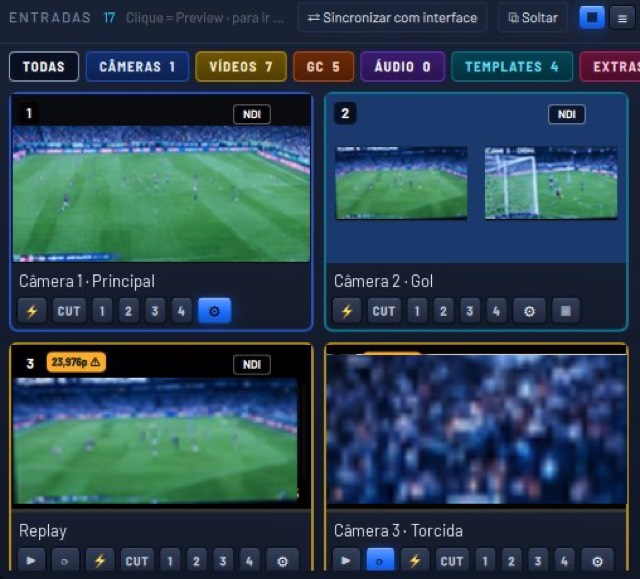
A janela de adicionar um dispositivo de vídeo lista os aparelhos que o sistema está vendo naquele momento. O aparelho que você conecta aparece sozinho, sem reiniciar nada, e há o botão Atualizar lista. Se a janela diz “O sistema não está vendo nenhuma câmera ou placa de captura”, o computador não está enxergando o aparelho: confira o cabo, a porta e o hub. Um aparelho que já é uma entrada aparece como já adicionado e não pode ser escolhido de novo. Veja adicionar uma câmera ou placa de captura.
Se o NWK ainda não tem permissão de câmera, a janela mostra um aviso com o botão Permitir. Se a permissão foi negada, o botão Abrir Ajustes leva ao lugar onde o NWK é ligado em Privacidade e Segurança, Câmera. Depois, clique em Reconectar na entrada. Veja a câmera ou a placa de captura está sem imagem.
Perguntas relacionadas
Por que a câmera carrega pelo USB mas não aparece como câmera?
Ou o cabo leva só energia, ou a porta USB da câmera está no modo de carga ou de cópia de arquivos. Teste um cabo de dados e depois procure no menu da câmera um modo webcam ou de transmissão. A câmera sem esse modo precisa da saída HDMI e de uma placa de captura.
Por que a câmera funciona no programa de chamada de vídeo e não no programa de transmissão?
A câmera chega ao Mac, então o cabo e a porta estão bons. Falta a permissão de câmera do programa de transmissão, ou o programa de chamada ainda está segurando a câmera. Ligue o programa de transmissão em Ajustes do Sistema, Privacidade e Segurança, Câmera, e feche o outro programa.
Preciso reiniciar o Mac depois de ligar uma câmera?
Normalmente não. A câmera USB aparece assim que o Mac reconhece o aparelho. Reiniciar é o último passo da lista da Apple, depois de testar outra porta, tirar os hubs e reabrir os programas.
Na central de ajuda do NWK
- Adicionar uma câmera ou placa de captura
- A câmera ou a placa de captura está sem imagem
- Reconectar uma entrada ou trocar o aparelho
Fontes e referências
- Apple Support: control access to the camera on Mac
- Apple Support: if a USB device doesn't work with Mac
- Apple Support: if the built-in camera isn't working on your Mac
- Apple Support: allow USB and other accessories to connect to your Mac
- Apple Support: get system information about your Mac
Escrito e revisado pela equipe do NWK Live Production (Setor 360 Tecnologia e Eventos Ltda). Publicado em .
O NWK lista os dispositivos de vídeo que o sistema vê, diz quando o sistema não vê nenhum e mostra um aviso quando falta a permissão de câmera.
Teste o NWK grátis por 7 dias