Resposta rápida
Para editar gravações ISO, crie no editor de vídeo um projeto com a taxa de quadros da gravação, importe o arquivo de cada câmera e ponha cada um na própria trilha, alinhados no tempo. Arquivos que começaram juntos se alinham pelo primeiro quadro; arquivos que começaram em momentos diferentes se alinham pelo som que têm em comum. Junte as trilhas alinhadas num clipe multicâmera, corte escolhendo o ângulo e depois finalize o som e reponha os gráficos.
Nesta página
Passo a passo
- Copie a pasta da gravação para o disco de edição e deixe o original intocado.
- Crie o projeto com a taxa de quadros e a resolução da gravação.
- Ponha cada câmera na própria trilha, com todos os arquivos começando no mesmo ponto.
- Confirme a sincronia no começo, no meio e no fim do evento.
- Junte as trilhas num clipe multicâmera e corte escolhendo o ângulo.
- Finalize o som, reponha títulos e gráficos e exporte.
Alinhando os arquivos
| Como os arquivos foram gravados | Como alinhar |
|---|---|
| Todos começaram pelo mesmo comando e têm a mesma duração | Ponha o primeiro quadro de cada arquivo no mesmo ponto da linha do tempo |
| Começaram em momentos diferentes, com um som em comum | Use a sincronia por áudio do editor, que compara o som dos arquivos, ou alinhe as formas de onda à mão |
Confira a sincronia em três lugares: o começo, o meio e o fim. Escolha um momento com som seco e movimento visível, como uma palma, uma porta ou uma bola. Se os arquivos estão juntos no começo e separados no fim, a taxa de quadros do projeto não bate com a dos arquivos, ou um arquivo teve uma interrupção. Resolva isso antes de cortar.
O clipe multicâmera
Os editores de vídeo têm uma função que junta vários clipes alinhados num clipe multicâmera, também chamado de sequência multicam. Os nomes mudam de um editor para outro; a ideia é a mesma. O visor mostra todos os ângulos lado a lado enquanto o clipe toca, e você escolhe o ângulo com um clique ou com uma tecla de número. Cada escolha vira um corte na linha do tempo.
- Volte e ajuste: cada corte pode ser movido no tempo, e o ângulo de cada trecho pode ser trocado, sem perder a sincronia.
- Ponha a gravação do programa numa trilha como guia. O programa mostra os cortes feitos no evento; você mantém os bons e corrige os atrasados.
Som e gráficos
Um clipe multicâmera usa um som só para todos os ângulos. Escolha a melhor fonte que você tem, nesta ordem: uma mixagem nova feita com o áudio de cada canal, o arquivo de áudio separado do programa ou o som embutido nos arquivos de vídeo. Mixar a gravação multipista depois do evento mostra a primeira opção.
Os arquivos ISO costumam ser limpos, sem títulos, tarjas nem placar. É isso que permite uma versão nova, e também significa que os gráficos precisam ser repostos. Refaça os títulos no editor, ou use trechos da gravação do programa onde o gráfico do evento importa, como o placar de um momento.
Arquivos gravados no NWK Live Production
No NWK a gravação por câmera é o MultiCorder, aberto pelo botão “⏺ ISO”. O que importa para a edição:
- Todos os arquivos começam juntos. No editor, alinhe pelo primeiro quadro.
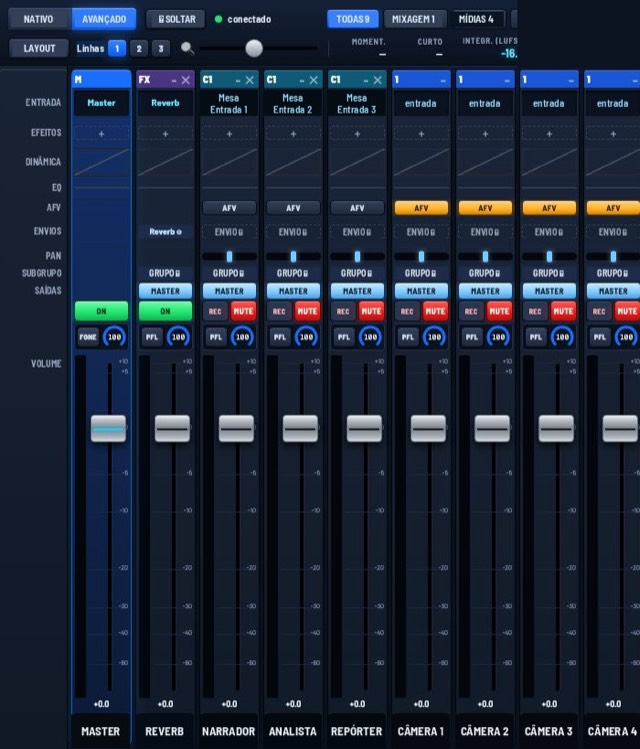
- Todos os arquivos levam o áudio do Master, então todo ângulo tem o mesmo som para comparar.
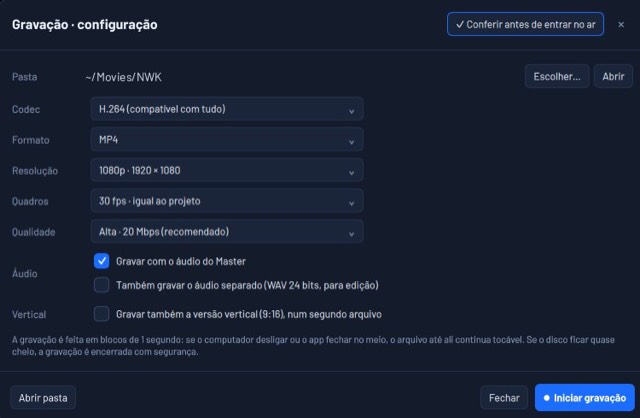
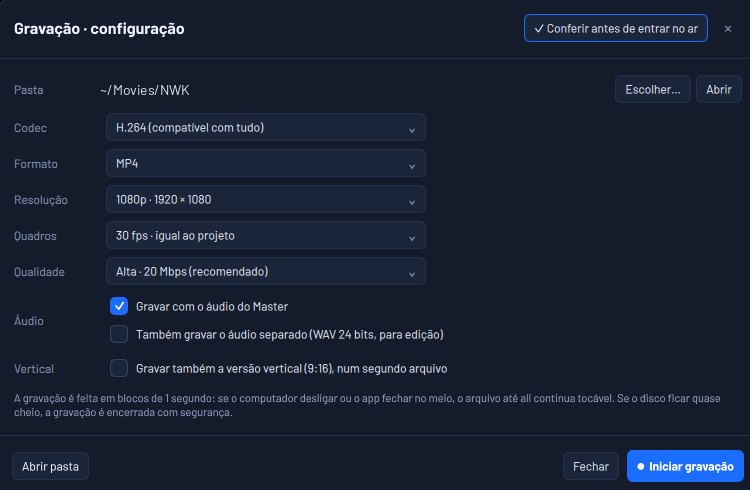
- Os arquivos usam o formato (MP4 ou MOV) e a qualidade escolhidos na configuração da gravação. O H.264 é o codec compatível com tudo; escolha HEVC só quando o editor de vídeo abrir HEVC.
Veja gravar cada câmera e configurar a gravação.
Perguntas relacionadas
Como sincronizar gravações ISO num editor?
Se os arquivos começaram no mesmo instante, ponha o primeiro quadro de cada um no mesmo ponto da linha do tempo. Se começaram em momentos diferentes, use a sincronia por áudio do editor ou uma palma gravada por todas as câmeras.
Preciso da gravação do programa se tenho os arquivos ISO?
Não é obrigatória, mas ajuda. A gravação do programa é o guia dos cortes feitos ao vivo, uma cópia de segurança e o único arquivo que tem os gráficos como foram ao ar.
Por que meus arquivos ISO estão sincronizados no começo e fora de sincronia no fim?
A causa mais comum é um projeto com taxa de quadros diferente da dos arquivos, por exemplo 30 no projeto e 29,97 nos arquivos.
Na central de ajuda do NWK
- Gravar cada câmera num arquivo separado
- Configurar a gravação
- Gravar o Program
- Gravar cada canal separado (multipista)
Escrito e revisado pela equipe do NWK Live Production (Setor 360 Tecnologia e Eventos Ltda). Publicado em .
O NWK grava cada câmera num arquivo próprio, limpo e começando junto, enquanto o programa vai ao ar.
Teste o NWK grátis por 7 dias