Resposta rápida
Para editar depois um evento com várias câmeras, grave três coisas ao mesmo tempo: o programa como foi ao ar, cada câmera num arquivo próprio (gravação ISO) e cada canal de áudio num arquivo próprio (multipista). O programa é a referência e a cópia de segurança, os arquivos das câmeras deixam o editor trocar qualquer corte, e os arquivos de áudio deixam o som ser mixado de novo. Planeje o disco para todos os arquivos juntos e teste pelo tempo inteiro do evento.
Nesta página
Passo a passo
- Decida o que a edição precisa: só o programa, as câmeras, os canais de áudio ou os três.
- Escolha um disco rápido e confira se o evento inteiro cabe, com sobra.
- Ajuste o formato e a qualidade da gravação antes do evento.
- Escolha as câmeras da gravação por câmera e os canais da gravação multipista.
- Comece as três gravações antes do início do evento e confira se cada uma está contando o tempo.
- Pare as três gravações depois que o evento acabar.
- Copie as pastas para um segundo disco antes de desmontar o equipamento.
O que gravar
| Gravação | O que guarda | Para que serve na edição |
|---|---|---|
| Programa | O corte que foi ao ar, com os gráficos e o som final | Referência da edição, versão pronta para publicar e cópia de segurança |
| Cada câmera (ISO) | Cada câmera do começo ao fim, em geral limpa, sem gráficos | Corrigir um corte atrasado, montar outra versão, fazer cortes para as redes |
| Cada canal de áudio (multipista) | Cada microfone e cada fonte num arquivo próprio | Mixar o som de novo, corrigir um nível, tirar um microfone com ruído |
Se o evento só vai ser publicado como foi ao ar, a gravação do programa basta. O significado do termo está em o que é gravação ISO.
Disco e espaço
Cada câmera é mais um arquivo de vídeo escrito ao mesmo tempo, e cada canal de áudio é mais um arquivo de áudio. O espaço é a soma de tudo, pelo evento inteiro, e o disco precisa manter a velocidade de escrita por horas. Faça a conta com a taxa da gravação multiplicada pelo número de arquivos de vídeo; a tabela de espaço por hora está em gravar em qualidade maior que a transmissão, e a escolha do disco está em SSD externo para gravar.
Teste com todas as gravações ligadas pelo tempo inteiro do evento. Uma montagem que aguenta dez minutos pode falhar na segunda hora, quando o disco esquenta ou enche.
As três gravações no NWK Live Production
No NWK cada gravação tem o próprio botão no alto da janela.
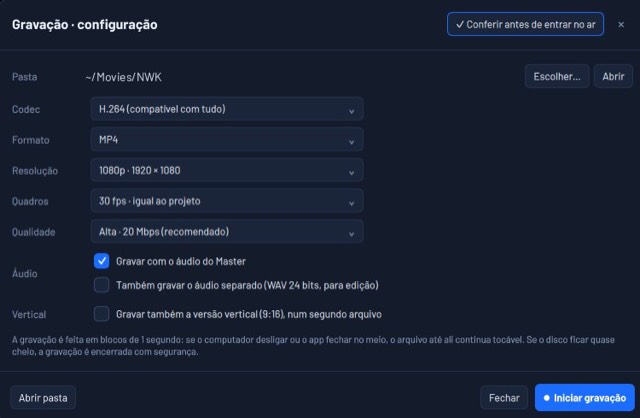
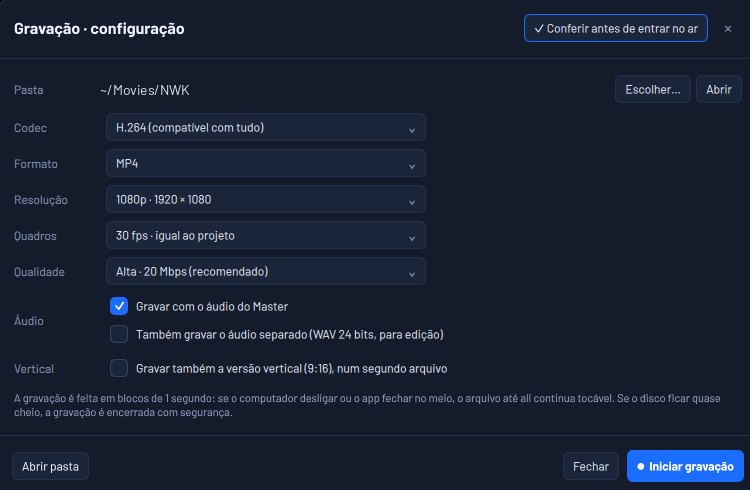
- GRAVAR grava o que sai no Program, com o áudio do Master. A engrenagem ao lado tem a pasta, o codec (H.264 ou HEVC), o formato (MP4 ou MOV), a resolução, os quadros e a qualidade, e a opção de gravar também o áudio separado, num arquivo WAV de 24 bits. Veja configurar a gravação.
- ⏺ ISO abre o MultiCorder. Cada entrada marcada vira um arquivo próprio, com a imagem limpa, sem overlays. Os arquivos começam juntos, levam o áudio do Master e usam o formato e a qualidade da configuração da gravação. Veja gravar cada câmera.
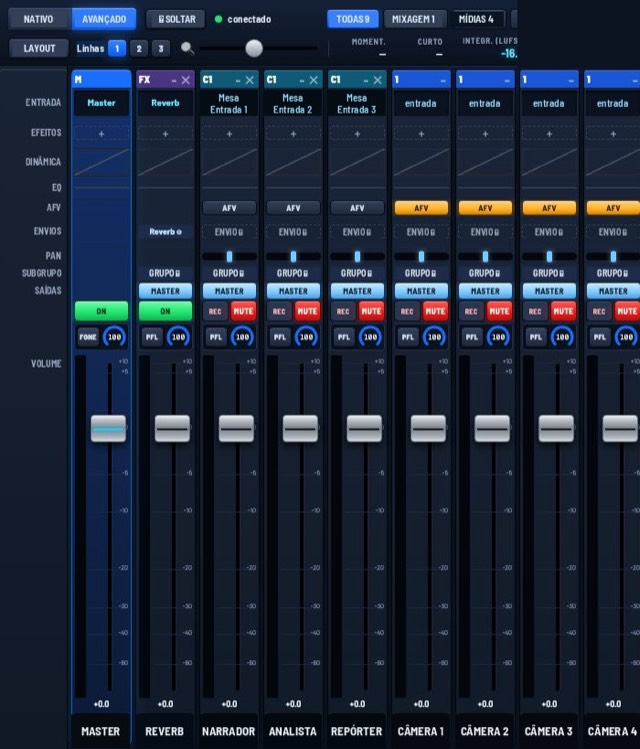
- ⏺ Multipista grava cada canal do mixer num arquivo WAV próprio, em 48 kHz, em 24 bits ou 32 bits float, todos do mesmo tamanho. Você escolhe entre o som cru da entrada e o som processado. Veja gravação multipista.
Com a gravação rodando as opções ficam travadas, e a lista de entradas e de canais não muda, então ajuste tudo antes do evento. O NWK grava em blocos de 1 segundo: se o computador desligar no meio, o arquivo até aquele ponto continua tocável.
Durante o evento
- Comece as três gravações alguns minutos antes. Os três botões são separados, então o arquivo do Program, os das câmeras e os de áudio não começam no mesmo instante.
- Inclua o Master na gravação multipista. Os arquivos das câmeras também levam o áudio do Master, e esse som em comum é o que o editor usa para alinhar vídeo e áudio.
- Uma palma na frente das câmeras, no começo, deixa uma marca visível e audível como segunda referência.
- Não pare e recomece entre as partes do evento. Um conjunto contínuo de arquivos é mais fácil de editar do que vários.
- No NWK, encerrar a transmissão não para a gravação. Pare cada gravação no próprio botão.
Entregando ao editor
Copie antes de desmontar o equipamento e deixe o disco original intocado até conferir a cópia. No NWK o arquivo do Program leva a data e a hora no nome, os arquivos do MultiCorder ficam na pasta de gravação, dentro de uma pasta da sessão com a data e a hora, e cada gravação multipista cria uma pasta com a data e a hora dentro da pasta que você escolheu.
Mande ao editor uma nota com a taxa de quadros do projeto, o nome de cada câmera e o nome de cada canal de áudio. A mixagem dos arquivos de áudio está em mixar a gravação multipista depois do evento.
Erros comuns
- Gravar só o programa e descobrir na edição que um corte atrasou.
- Calcular o espaço para um arquivo quando são seis.
- Começar a gravação das câmeras depois que o evento começou.
- Gravar em HEVC sem conferir se o computador da edição abre.
- Apagar o disco de gravação antes de conferir a cópia.
Perguntas relacionadas
Preciso gravar todas as câmeras para editar o evento?
Só se os cortes puderem mudar. Para publicar o evento como foi ao ar, a gravação do programa basta. Para trocar cortes, montar uma versão curta ou tirar trechos sem gráficos, cada câmera precisa estar gravada num arquivo próprio.
Como os arquivos das câmeras ficam sincronizados no editor?
Arquivos que começam no mesmo instante podem ser empilhados na linha do tempo a partir do primeiro quadro. No NWK Live Production os arquivos do MultiCorder começam todos juntos. Arquivos de gravações diferentes são alinhados pelo som em comum.
Gravar todas as câmeras atrapalha a transmissão ao vivo?
Não usa internet de envio, porque as gravações são escritas no disco. Usa processador e disco, então teste a transmissão e todas as gravações juntas antes do evento.
Na central de ajuda do NWK
- Gravar cada câmera num arquivo separado
- Gravar cada canal separado (multipista)
- Configurar a gravação
- Gravar o Program
- A gravação se o computador desligar
Escrito e revisado pela equipe do NWK Live Production (Setor 360 Tecnologia e Eventos Ltda). Publicado em .
O NWK grava o Program, cada câmera e cada canal de áudio ao mesmo tempo, cada um com o próprio botão.
Teste o NWK grátis por 7 dias