Resposta rápida
Abra um programa de edição de áudio, crie uma sessão na taxa de amostragem dos arquivos e importe todas as faixas no mesmo ponto de início, para ficarem alinhadas. Organize e nomeie as faixas, acerte primeiro o equilíbrio nos faders e só depois use equalizador, compressão e efeitos. Exporte um arquivo estéreo do tamanho inteiro e alinhe com o vídeo usando o som original como referência.
Nesta página
Passo a passo
- Copie a pasta da gravação para o computador da mixagem e guarde o original.
- Crie uma sessão na taxa de amostragem dos arquivos.
- Importe todas as faixas de uma vez, no mesmo ponto de início.
- Nomeie as faixas, mute as que não foram usadas e deixe a mixagem ao vivo como referência.
- Acerte o equilíbrio nos faders e depois equalize e comprima o que precisar.
- Confira o loudness e exporte um arquivo estéreo do tamanho inteiro.
- No editor de vídeo, alinhe a mixagem nova com o som original e substitua.
O que são os arquivos multipista
Uma gravação multipista tem um arquivo de áudio para cada canal do mixer: um para cada microfone, um para cada instrumento, um para o player de vídeo. Como todos os arquivos cobrem o mesmo trecho de tempo, as faixas postas no mesmo ponto de início tocam em sincronia.
A mixagem ao vivo também serve. Gravada como mais um arquivo, ela é a referência do que o público ouviu e o guia para devolver a mixagem nova ao vídeo. Como gravar tudo isso durante o evento está em gravar o evento para editar depois.
Os arquivos multipista do NWK Live Production
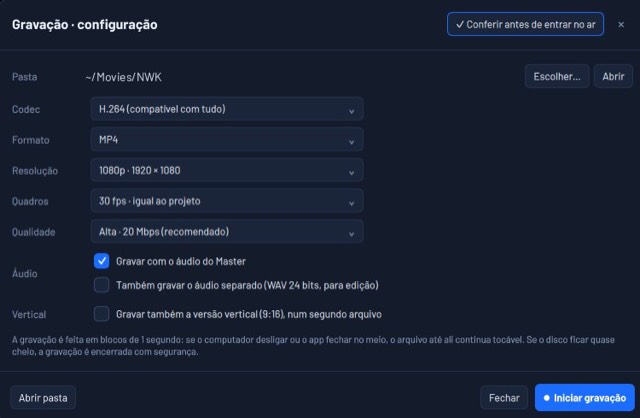
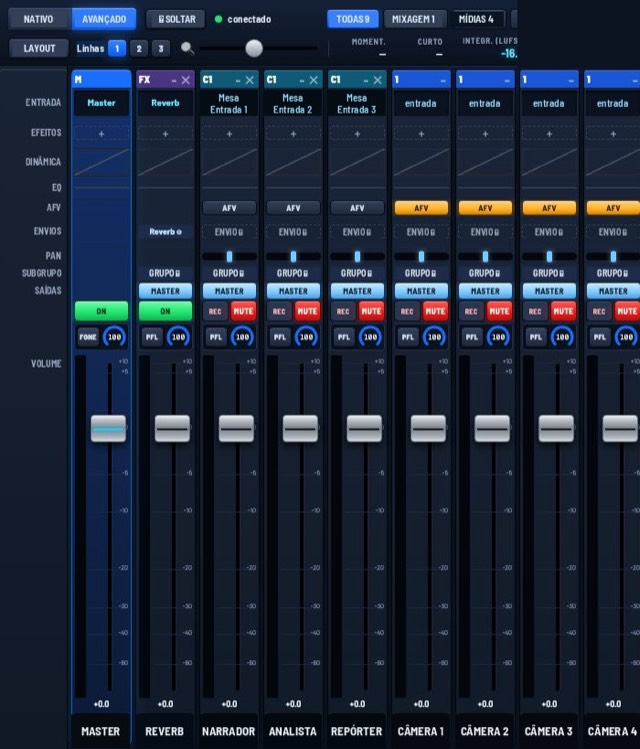
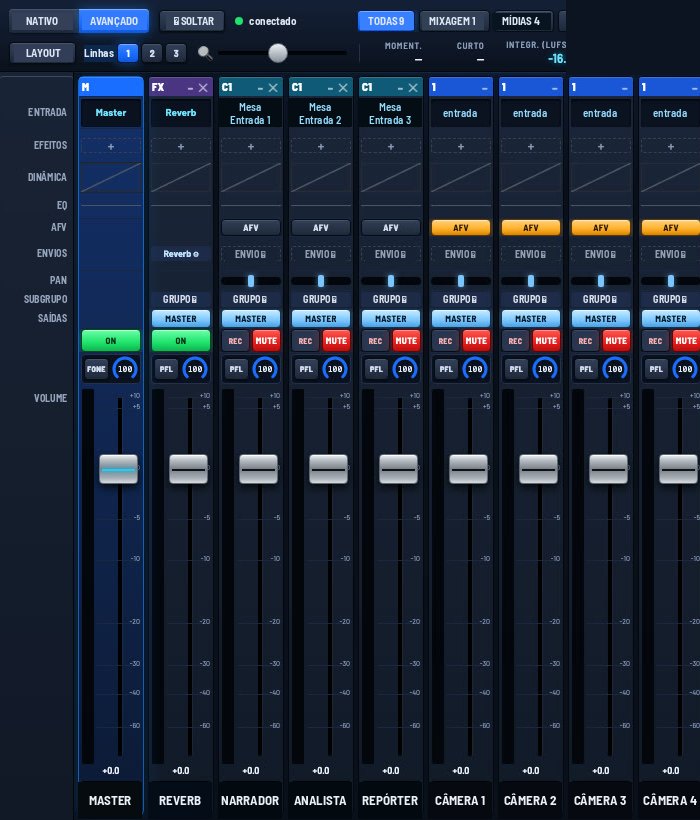
No NWK o botão ⏺ Multipista grava cada canal do mixer num arquivo WAV próprio. Todos os arquivos têm o mesmo tamanho e o horário de início gravado, e abrem alinhados em qualquer programa de edição de áudio. O Master, se marcado, é o arquivo 00, em estéreo, e os canais seguem a ordem da tabela: 01, 02 e assim por diante. Cada gravação cria uma pasta com a data e a hora.
- Taxa de amostragem: o áudio é gravado em 48 kHz. Crie a sessão em 48 kHz.
- Bits: 24 bits ou 32 bits float. O 32 bits float guarda até o que passou de 0 dB, então um canal que ficou alto demais pode ser baixado depois sem distorção. A diferença está explicada em taxa de amostragem, bits e 32-bit float.
- O que foi gravado: Entrada é o som cru, sem efeitos. Processado leva o equalizador e os efeitos do canal, antes do fader.
O passo a passo está em gravar cada canal num arquivo separado.
Cru ou processado: o que muda na mixagem
| Gravado como | O que você recebe | Quando é melhor |
|---|---|---|
| Entrada, som cru | O som como chegou, sem nada aplicado | Quando a mixagem vai ser feita do zero, ou quando o processamento ao vivo pode ter ficado errado |
| Processado, antes do fader | O som com o equalizador e os efeitos usados ao vivo, sem os movimentos de fader | Quando o som ao vivo estava bom e o trabalho depois é só o equilíbrio |
Processamento gravado no arquivo não sai depois. Na dúvida antes do evento, grave o som cru.
Em que ordem mixar
- Ouça tudo uma vez com os faders no mesmo nível e anote os problemas: ruído, um microfone que ficou aberto, um trecho alto demais.
- Limpe. Mute ou corte os trechos em que um microfone só tem vazamento dos outros.
- Equilibre nos faders. Primeiro as vozes, que carregam o conteúdo, depois o resto em volta delas.
- Equalize e comprima só o que o equilíbrio não resolveu.
- Compare com a mixagem ao vivo. A mixagem nova tem de ser melhor nos pontos que você anotou, e não só diferente.
- Confira o loudness do programa inteiro antes de exportar. Os alvos estão em loudness para as plataformas.
Devolvendo a mixagem nova ao vídeo
Exporte a mixagem da primeira amostra da sessão até o fim, sem cortar o silêncio do começo. Um arquivo do mesmo tamanho das faixas mantém o mesmo ponto de início da mixagem ao vivo gravada junto com elas.
No editor de vídeo, o arquivo de vídeo já tem som: a mixagem que foi ao ar. Ponha a mixagem nova numa faixa abaixo, alinhe as duas pela forma de onda ou por uma palma, ouça se há som dobrado e então mute o original. Duas cópias do mesmo som um pouco desalinhadas soam ocas ou como um eco curto; alinhadas, o som só fica mais alto.
Erros comuns
- Arrastar os arquivos para a sessão um a um, cada um num ponto diferente.
- Criar a sessão numa taxa de amostragem diferente da dos arquivos.
- Cortar o começo na exportação e perder a referência para o vídeo.
- Começar por equalizador e efeitos antes do equilíbrio.
- Trabalhar na única cópia da gravação.
Perguntas relacionadas
Que programa uso para mixar uma gravação multipista?
Qualquer programa de edição de áudio que trabalhe com várias faixas e importe arquivos WAV. O que importa é importar todos os arquivos no mesmo ponto de início e criar a sessão na taxa de amostragem dos arquivos.
Gravo as faixas cruas ou com o processamento do ao vivo?
Cru dá mais liberdade, porque processamento gravado no arquivo não sai depois. Processado poupa trabalho quando o som ao vivo já estava certo. No NWK Live Production a escolha é feita na janela da multipista, em O QUE GRAVAR.
Como sincronizo a mixagem nova com o vídeo?
Exporte a mixagem desde o começo da sessão, ponha no editor de vídeo ao lado do som original do vídeo e alinhe as duas pela forma de onda. Com as duas alinhadas, mute o original.
Na central de ajuda do NWK
- Gravar cada canal separado (multipista)
- Gravação multipista em poucas palavras
- Configurar a gravação
- Medir o loudness em LUFS
Escrito e revisado pela equipe do NWK Live Production (Setor 360 Tecnologia e Eventos Ltda). Publicado em .
O NWK grava cada canal do mixer num arquivo WAV próprio e alinhado, em 24 bits ou 32 bits float, para mixar depois.
Teste o NWK grátis por 7 dias