Respuesta rápida
Abra un programa de edición de audio, cree una sesión con la frecuencia de muestreo de los archivos e importe todas las pistas en el mismo punto de inicio, para que queden alineadas. Ordene y nombre las pistas, ajuste primero el balance con los faders y solo después use ecualizador, compresión y efectos. Exporte un archivo estéreo del largo completo y alinéelo con el video usando el sonido original como referencia.
En esta página
Paso a paso
- Copie la carpeta de la grabación a la computadora donde va a mezclar y guarde el original.
- Cree una sesión con la frecuencia de muestreo de los archivos.
- Importe todas las pistas de una vez, en el mismo punto de inicio.
- Nombre las pistas, silencie las que no se usaron y deje la mezcla en vivo como referencia.
- Ajuste el balance con los faders y después ecualice y comprima lo que haga falta.
- Revise la sonoridad y exporte un archivo estéreo del largo completo.
- En el editor de video, alinee la mezcla nueva con el sonido original y reemplácelo.
Qué son los archivos multipista
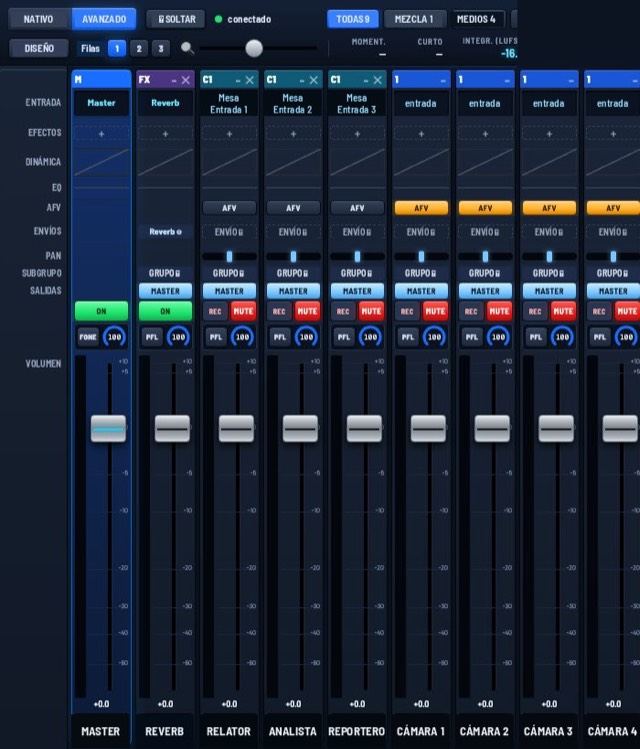
Una grabación multipista tiene un archivo de audio por cada canal del mezclador: uno por cada micrófono, uno por cada instrumento, uno para el reproductor de video. Como todos los archivos cubren el mismo tramo de tiempo, las pistas puestas en el mismo punto de inicio suenan sincronizadas.
La mezcla en vivo también sirve. Grabada como un archivo más, es la referencia de lo que el público escuchó y la guía para devolver la mezcla nueva al video. Cómo grabar todo esto durante el evento está en grabar el evento para editarlo después.
Los archivos multipista de NWK Live Production
En NWK el botón ⏺ Multipista graba cada canal del mezclador en su propio archivo WAV. Todos los archivos tienen el mismo largo y la hora de inicio grabada, y se abren alineados en cualquier programa de edición de audio. El Master, si está marcado, es el archivo 00, en estéreo, y los canales siguen el orden de la tabla: 01, 02 y así sucesivamente. Cada grabación crea una carpeta con la fecha y la hora.
- Frecuencia de muestreo: el audio se graba a 48 kHz. Cree la sesión a 48 kHz.
- Bits: 24 bits o 32 bits float. El de 32 bits float guarda incluso lo que pasó de 0 dB, así que un canal que quedó demasiado fuerte se puede bajar después sin distorsión. La diferencia está explicada en frecuencia de muestreo, bits y 32-bit float.
- Qué se grabó: Entrada es el sonido crudo, sin efectos. Procesado lleva el ecualizador y los efectos del canal, antes del fader.
El paso a paso está en grabar cada canal en un archivo separado.
Crudo o procesado: qué cambia en la mezcla
| Grabado como | Qué recibe usted | Cuándo conviene |
|---|---|---|
| Entrada, sonido crudo | El sonido como llegó, sin nada aplicado | Cuando la mezcla se va a hacer desde cero, o cuando el procesamiento en vivo pudo quedar mal |
| Procesado, antes del fader | El sonido con el ecualizador y los efectos usados en vivo, sin los movimientos de fader | Cuando el sonido en vivo estaba bien y el trabajo posterior es solo el balance |
El procesamiento grabado en el archivo no se puede quitar después. Si hay duda antes del evento, grabe el sonido crudo.
En qué orden mezclar
- Escuche todo una vez con los faders al mismo nivel y anote los problemas: ruido, un micrófono que quedó abierto, un tramo demasiado fuerte.
- Limpie. Silencie o corte los tramos en que un micrófono solo tiene filtración de los otros.
- Haga el balance con los faders. Primero las voces, que llevan el contenido, después el resto alrededor de ellas.
- Ecualice y comprima solo lo que el balance no resolvió.
- Compare con la mezcla en vivo. La mezcla nueva tiene que ser mejor en los puntos que usted anotó, y no solo distinta.
- Revise la sonoridad del programa completo antes de exportar. Los objetivos están en sonoridad para las plataformas.
Devolver la mezcla nueva al video
Exporte la mezcla desde la primera muestra de la sesión hasta el final, sin recortar el silencio del comienzo. Un archivo del mismo largo que las pistas mantiene el mismo punto de inicio que la mezcla en vivo grabada junto con ellas.
En el editor de video, el archivo de video ya tiene sonido: la mezcla que salió al aire. Ponga la mezcla nueva en una pista debajo, alinee las dos por la forma de onda o por una palmada, escuche si hay sonido doblado y entonces silencie el original. Dos copias del mismo sonido un poco desalineadas suenan huecas o como un eco corto; alineadas, el sonido solo queda más fuerte.
Errores comunes
- Arrastrar los archivos a la sesión uno por uno, cada uno en un punto distinto.
- Crear la sesión con una frecuencia de muestreo distinta de la de los archivos.
- Recortar el comienzo al exportar y perder la referencia para el video.
- Empezar por ecualizador y efectos antes del balance.
- Trabajar sobre la única copia de la grabación.
Preguntas relacionadas
¿Qué programa uso para mezclar una grabación multipista?
Cualquier programa de edición de audio que trabaje con varias pistas e importe archivos WAV. Lo que importa es importar todos los archivos en el mismo punto de inicio y crear la sesión con la frecuencia de muestreo de los archivos.
¿Grabo las pistas crudas o con el procesamiento del vivo?
Crudo da más libertad, porque el procesamiento grabado en el archivo no se puede quitar después. Procesado ahorra trabajo cuando el sonido en vivo ya estaba bien. En NWK Live Production la elección se hace en la ventana de la multipista, en QUÉ GRABAR.
¿Cómo sincronizo la mezcla nueva con el video?
Exporte la mezcla desde el comienzo de la sesión, póngala en el editor de video junto al sonido original del video y alinee las dos por la forma de onda. Con las dos alineadas, silencie el original.
En el centro de ayuda de NWK
- Grabar cada canal por separado (multipista)
- Grabación multipista en resumen
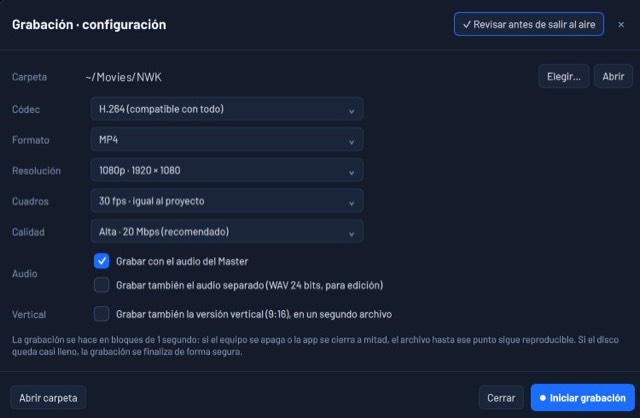
- Configurar la grabación
- Medir la sonoridad en LUFS
Escrito y revisado por el equipo de NWK Live Production (Setor 360 Tecnologia e Eventos Ltda). Publicado el .
NWK graba cada canal del mezclador en su propio archivo WAV alineado, en 24 bits o 32 bits float, para mezclar después.
Pruebe NWK gratis por 7 días