Resposta rápida
O chroma key deixa transparente toda parte da imagem que tem uma cor escolhida, normalmente o verde ou o azul de um fundo atrás da pessoa. O luma key deixa transparente toda parte mais escura, ou mais clara, que um brilho escolhido, como o fundo preto atrás de um texto branco. O chroma key é a ferramenta para pessoas e objetos na frente de um fundo de cor; o luma key é a ferramenta para gráficos simples e efeitos de luz que chegam sobre preto ou branco, sem transparência própria.
Nesta página
Como funciona o chroma key
O keyer olha a cor de cada pixel. Os pixels próximos da cor escolhida ficam transparentes, os pixels distantes dessa cor ficam opacos, e os pixels do meio ficam parcialmente transparentes, o que dá a borda suave em volta do cabelo e dos ombros.
O resultado depende de o fundo ser uma cor só, por igual. Pano, distância e iluminação estão em chroma key: pano, luz e ajuste.
Como funciona o luma key
O keyer ignora a cor e olha só o brilho de cada pixel. Abaixo de um nível escolhido o pixel fica transparente; acima desse nível o pixel fica. A maioria dos keyers permite inverter a regra e tirar a parte clara.
O luma key serve para material feito sobre preto puro ou branco puro:
- Texto branco ou logo simples sobre preto, vindo de uma fonte que não envia transparência.
- Efeitos de luz, como faíscas, reflexos de lente e fogo, filmados ou gerados sobre preto.
Chroma key e luma key lado a lado
| Chroma key | Luma key | |
|---|---|---|
| Tira por | Cor | Brilho |
| Fonte típica | Câmera na frente de um fundo verde ou azul | Gráfico ou efeito sobre preto ou branco |
| O que dá errado | Roupa da cor do fundo some; luz desigual deixa manchas; o fundo tinge o assunto | As partes escuras de dentro do gráfico somem junto: letras pretas, sombras, contornos escuros |
| Bordas | Dependem da luz e do detalhe de cor da câmera | Muitas vezes duras ou com um fio escuro |
Chroma key no NWK Live Production
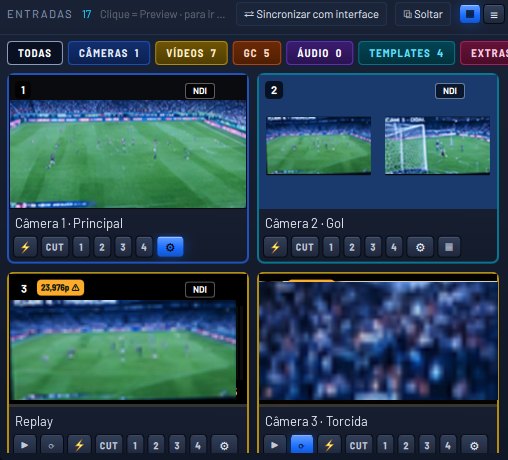
No NWK Live Production, o chroma key é um ajuste de cada entrada. A engrenagem da miniatura da câmera abre as configurações; na aba Chroma key você clica em Ligado, escolhe o verde ou o azul do fundo em Cor do fundo que vai sumir e ajusta três controles.
- Alcance: quanto da cor escolhida some.
- Borda suave: suaviza o contorno entre a pessoa e o fundo.
- Tirar reflexo: tira o tom verde ou azul que o fundo joga na pessoa.
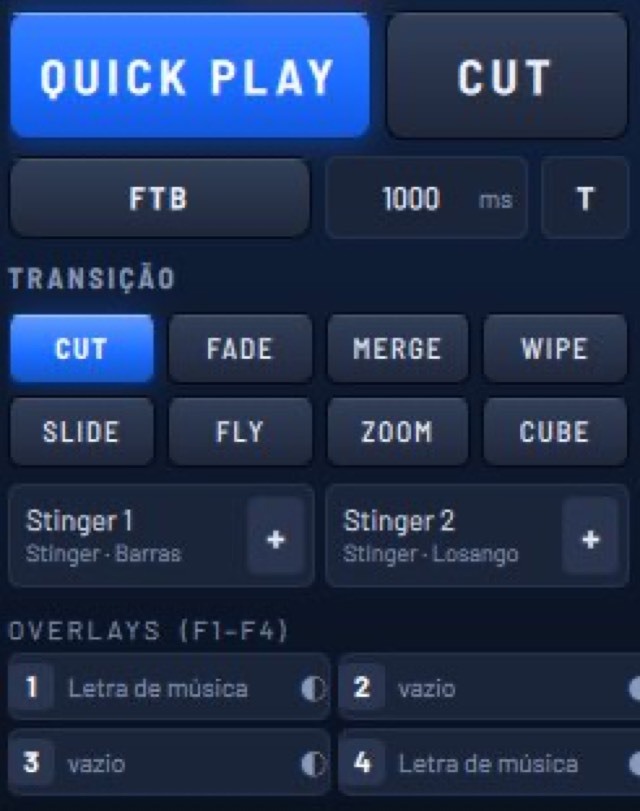
O fundo que sumiu mostra o que estiver atrás da entrada. Sozinha no Program, a parte que sumiu fica preta; ponha a câmera como overlay, pelos botões 1 a 4 da miniatura, ou dentro de um template. Veja chroma key na entrada.
Confusões comuns
- Luma key e linear key. O luma key monta a máscara a partir do brilho da própria imagem. O linear key recebe a máscara pronta, como sinal de key ou canal alfa, e é mais preciso. Veja canal alfa, key e fill.
- O preto não some sozinho. Um vídeo sobre preto continua sobre preto até um luma key, ou um arquivo com transparência, tirar o preto.
Perguntas relacionadas
Verde ou azul: qual é melhor para chroma key?
O verde é a escolha mais comum em vídeo, porque as câmeras registram o verde com mais detalhe e o fundo verde precisa de menos luz. Use azul quando houver verde no assunto, como plantas, um produto verde ou um uniforme verde.
Posso usar luma key numa tarja?
Só quando a tarja não tem partes escuras próprias. O luma key que tira o preto também tira letras pretas, sombras e contornos escuros de dentro do gráfico. Uma tarja com transparência, posta como overlay, mantém tudo isso.
Por que a câmera recortada mostra preto em vez do fundo novo?
O key só deixa o fundo transparente. É preciso pôr alguma coisa atrás da câmera: uma imagem ou um vídeo numa camada de baixo. Sem nada atrás, a parte transparente aparece preta.
Na central de ajuda do NWK
- Tirar o fundo verde ou azul (chroma key)
- Pôr títulos e imagens por cima com os overlays F1 a F4
- Montar um template do zero
Escrito e revisado pela equipe do NWK Live Production (Setor 360 Tecnologia e Eventos Ltda). Publicado em .
O NWK tem chroma key em cada entrada, com alcance, borda suave e remoção de reflexo, e quatro overlays sobre o Program.
Teste o NWK grátis por 7 dias