Respuesta rápida
Para reproducir un video durante una transmisión en vivo, agregue el archivo al programa de producción como entrada, prepare el video en el Preview en el primer cuadro y llévelo al Program con una transición. El sonido del archivo tiene que ir a la transmisión junto con la imagen, y alguien o alguna regla tiene que volver a la cámara al final. En NWK Live Production el sonido del video sale al aire cuando el video está en el Program, la barra de control muestra el tiempo que falta, y un disparador puede volver a la cámara cuando el video termina.
En esta página
Paso a paso
- Exporte cada video con los fotogramas por segundo del proyecto y con el sonido al nivel de los micrófonos.
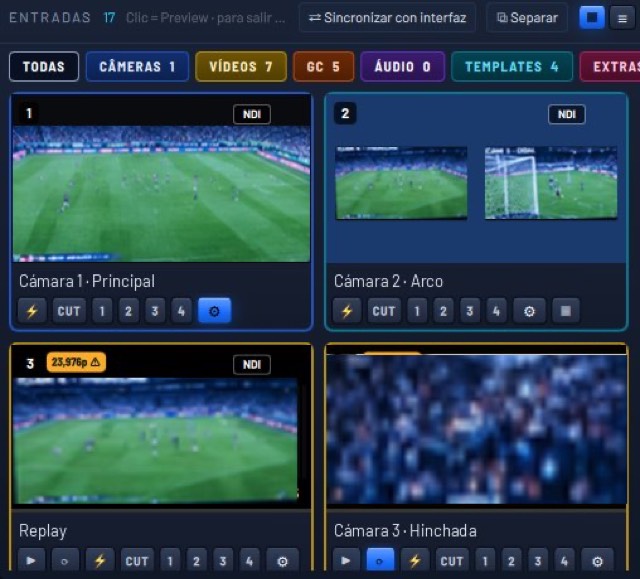
- Agregue los archivos como entradas de video y dé a cada entrada el nombre que tiene en la escaleta.
- Marque ENTRADA y SALIDA si solo un tramo del archivo sale al aire y deje la repetición desactivada.
- Reproduzca cada video una vez en el Preview, con audífonos, y después deténgalo para volver a la entrada.
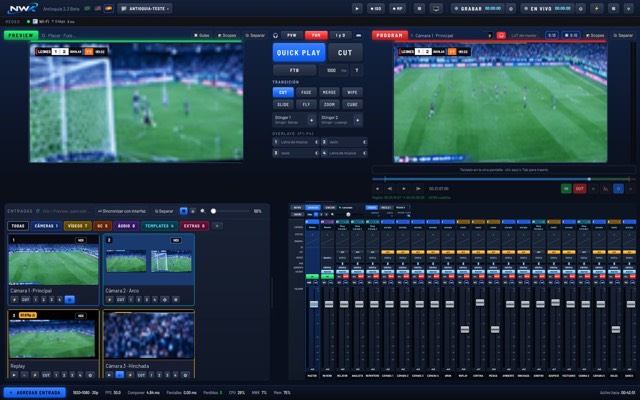
- En el pie, ponga el video en el Preview y llévelo al Program.
- Siga el tiempo que falta en la barra de control y prepare la próxima cámara en el Preview.
- Vuelva a la cámara a mano o con un disparador en el final del video.
Prepare los archivos antes del día
La mayor parte de los problemas con video al aire se decide antes del evento. Pida los archivos con anticipación y trate como un riesgo el archivo que llega en la puerta.
- Fotogramas por segundo. El archivo con los mismos fotogramas por segundo del proyecto se reproduce sin el pequeño tirón de una conversión.
- Nivel del sonido. Un video mezclado mucho más fuerte que los micrófonos hace que el público toque el volumen dos veces, al comienzo y al final.
- Comienzo y final limpios. Medio segundo de negro o de silencio al comienzo esconde una pulsación tardía. Un final seco, con sonido hasta el último cuadro, pide un corte exacto.
- Nombres. Dé a cada entrada el nombre que la escaleta usa para el video, con un número de orden. La idea de la escaleta está en escribir la escaleta de una transmisión.
NWK acepta archivos MP4, MOV y M4V como entradas de video, y los archivos se pueden arrastrar desde una carpeta al panel de entradas. Si después llega una versión corregida, Cambiar archivo, en el engranaje de la miniatura, cambia el archivo y mantiene el nombre y los ajustes de la entrada.
Lleve el video al aire
El orden seguro es siempre el mismo: el video va al Preview, el operador revisa que la imagen sea el primer cuadro, y una transición lleva el video al Program. En NWK, cuando hay un video en el Preview o en el Program, aparece debajo de la imagen una barra de control con reproducir, pausar, detener, cuadro por cuadro, las marcas de ENTRADA y SALIDA y el BUCLE.
Con la entrada o la salida marcada, el play reproduce solo la región marcada. Así un archivo largo entrega solo los 40 segundos que importan, sin editar el archivo otra vez. Con el video al aire, la barra del Preview no mueve el video: presione Tab o use la barra debajo del Program.
Para revisar un video sin tocar la transmisión, use el reproductor de la miniatura, marcado como previa: su sonido va solo a los audífonos.
El sonido del video y los micrófonos
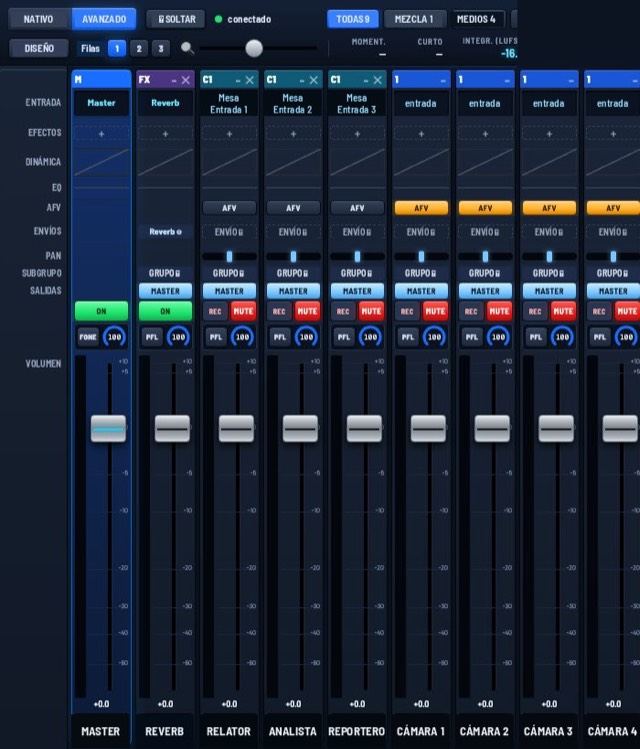
El sonido del video sale al aire cuando el video está en el Program y se detiene cuando el video sale. La otra mitad del trabajo son los micrófonos: un micrófono abierto durante el video suma toses, murmullos y el sonido del salón que reproduce el mismo video con retraso. Cierre los micrófonos del escenario mientras el video suena y ábralos de nuevo un instante antes de la vuelta. La idea del sonido que acompaña a la imagen está en AFV, el audio sigue al video.
Si el salón también tiene que oír el video, acuerde antes con el operador de sonido cómo llega el sonido de la computadora a la consola.
El final del video
Haga clic en el timecode de la barra de control para cambiar del tiempo que pasó al tiempo que falta. Cerca del final del video el contador se pone rojo. Un timecode grande sobre la imagen puede quedar activado para el operador y el presentador; el timecode grande aparece solo en las pantallas del programa y no va a la transmisión ni a la grabación.
La vuelta puede ser automática. Un disparador con el evento OnCompletion en el video y una función de transición con la cámara vuelve a la cámara cuando el video llega al final, con la repetición desactivada. Los detalles y las variantes están en automatizar con disparadores.
Stinger, secuencia o solo sonido
| Necesidad | Herramienta en NWK | Cómo se comporta |
|---|---|---|
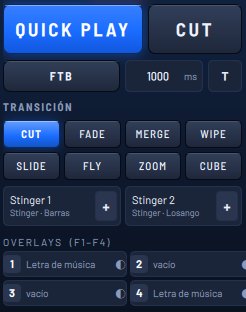
| Una animación corta que cubre el cambio de una imagen a otra | Stinger 1 o Stinger 2 | El video se reproduce encima de todo; en el punto de corte el Preview entra al Program detrás del video |
| Varios videos seguidos, como en el intermedio del evento | Playlist | Cada video queda al aire hasta el final y el ítem siguiente entra con la transición actual |
| Una cortina sonora o música sin imagen | Entrada de archivo de audio | Se reproduce, se pausa y se repite como un video |
| Un fondo que se repite | Video con BUCLE | Repite el archivo completo o solo la región marcada |
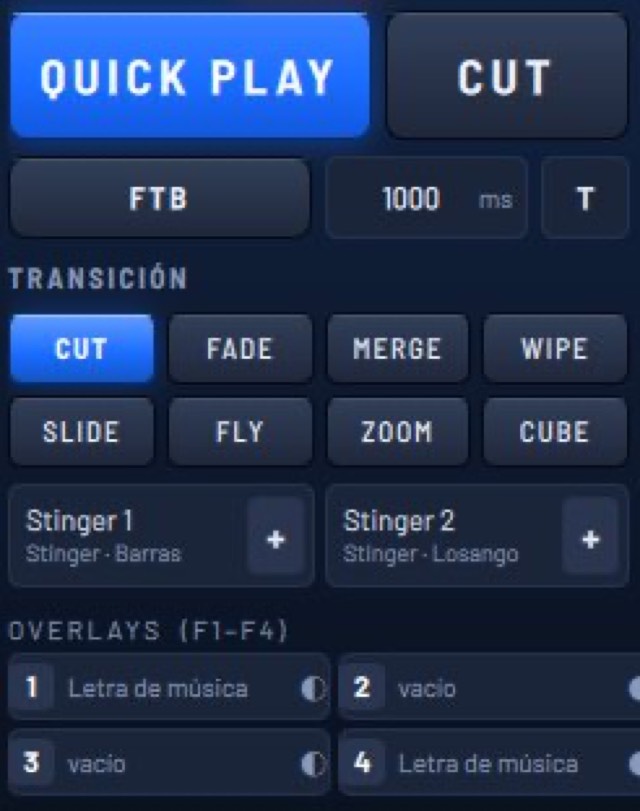
El stinger normalmente usa un video con transparencia, como ProRes 4444 o HEVC con alfa. Un video sin transparencia también funciona, pero cubre toda la pantalla durante la transición. Si nadie cambia el punto de corte, el corte ocurre a la mitad del video. Qué es un stinger, en general, está en la entrada del glosario sobre el stinger.
Cuidados del día
- Después de cada ensayo, detenga todos los videos, para que todos vuelvan a la entrada.
- Deje la repetición desactivada en los videos que se reproducen una vez. Un video en bucle nunca llega al final.
- Tenga una copia de cada archivo en el disco de la computadora, y no solo en un disco extraíble.
- Los videos con música comercial o con imagen de terceros se publican con la transmisión. Consulte a la entidad de derechos de su país.
Preguntas relacionadas
¿Por qué el público no oye el video que reproduzco en la transmisión?
El sonido del archivo tiene que entrar en la mezcla que va a la transmisión. En NWK el sonido del video sale al aire cuando el video está en el Program. Si el video está en el Program y no hay sonido, revise si el archivo tiene pista de audio y si el audio de la entrada está activado.
¿Cómo evitar el cuadro congelado al final del video?
Vuelva a la cámara en el último cuadro o un poco antes. Siga el tiempo que falta en la barra de control, donde el contador se pone rojo cerca del final, o cree un disparador que haga la transición a la cámara cuando el video termina.
¿Se puede reproducir solo un tramo de un video largo?
Sí. Marque la entrada y la salida en los cuadros que quiera. En NWK el play pasa a reproducir solo la región marcada, y Reiniciar vuelve a reproducir el video completo.
En el centro de ayuda de NWK
- Agregar un video
- Reproducir, repetir y marcar la entrada y la salida de un video
- Llevar entradas al aire en secuencia con la Playlist
- Usar un stinger
- Agregar música o cortina (archivo de audio)
Escrito y revisado por el equipo de NWK Live Production (Setor 360 Tecnologia e Eventos Ltda). Publicado el .
NWK reproduce archivos de video y de audio como entradas, con marcas de entrada y salida, dos stingers, Playlist y disparadores para el final del video.
Pruebe NWK gratis por 7 días