Resposta rápida
Para rodar um vídeo durante a transmissão ao vivo, adicione o arquivo ao programa de produção como entrada, prepare o vídeo no Preview no primeiro quadro e leve ao Program com uma transição. O som do arquivo precisa ir para a transmissão junto com a imagem, e alguém ou alguma regra precisa voltar para a câmera no fim. No NWK Live Production o som do vídeo vai ao ar quando o vídeo está no Program, a barra de controle mostra o tempo que falta, e um gatilho pode voltar para a câmera quando o vídeo acaba.
Nesta página
Passo a passo
- Exporte cada vídeo na taxa de quadros do projeto e com o som no nível dos microfones.
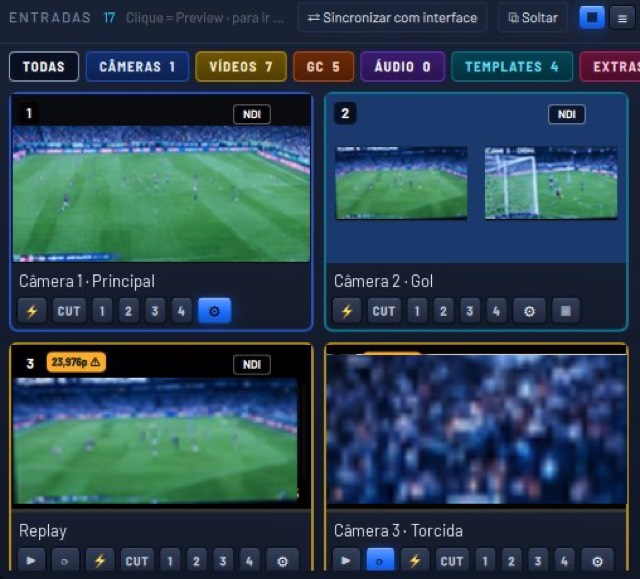
- Adicione os arquivos como entradas de vídeo e dê a cada entrada o nome que ela tem no roteiro.
- Marque ENTRADA e SAÍDA se só um trecho do arquivo vai ao ar e deixe a repetição desligada.
- Toque cada vídeo uma vez no Preview, com o fone, e depois pare para voltar à entrada.
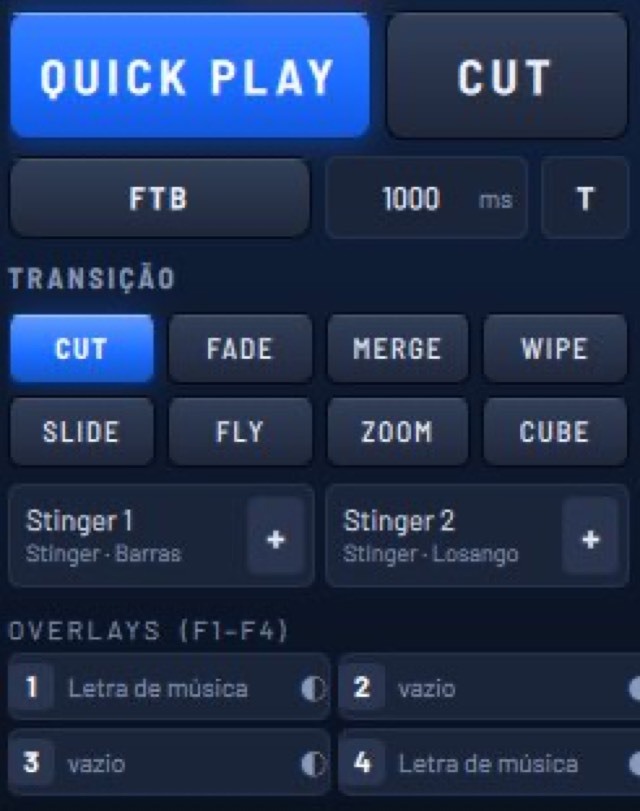
- Na deixa, ponha o vídeo no Preview e leve ao Program.
- Acompanhe o tempo que falta na barra de controle e prepare a próxima câmera no Preview.
- Volte para a câmera na mão ou com um gatilho no fim do vídeo.
Prepare os arquivos antes do dia
A maior parte dos problemas com vídeo no ar se decide antes do evento. Peça os arquivos com antecedência e trate como risco o arquivo que chega na porta.
- Taxa de quadros. O arquivo na mesma taxa de quadros do projeto toca sem o pequeno engasgo de uma conversão.
- Nível do som. Um vídeo mixado muito mais alto do que os microfones faz o público mexer no volume duas vezes, no começo e no fim.
- Começo e fim limpos. Meio segundo de preto ou de silêncio no começo esconde um aperto atrasado. Um fim seco, com som até o último quadro, pede um corte exato.
- Nomes. Dê a cada entrada o nome que o roteiro usa para o vídeo, com um número de ordem. A ideia do roteiro está em escrever o roteiro de uma transmissão.
O NWK aceita arquivos MP4, MOV e M4V como entradas de vídeo, e os arquivos podem ser arrastados de uma pasta para o painel de entradas. Se chegar uma versão corrigida depois, o Trocar arquivo, na engrenagem da miniatura, troca o arquivo e mantém o nome e os ajustes da entrada.
Leve o vídeo ao ar
A ordem segura é sempre a mesma: o vídeo vai para o Preview, o operador confere que a imagem é o primeiro quadro, e uma transição leva o vídeo ao Program. No NWK, quando há um vídeo no Preview ou no Program, aparece embaixo da imagem uma barra de controle com tocar, pausar, parar, quadro a quadro, as marcas de ENTRADA e SAÍDA e o LOOP.
Com entrada ou saída marcada, o play toca só a região marcada. É assim que um arquivo comprido entrega só os 40 segundos que interessam, sem editar o arquivo de novo. Com o vídeo no ar, a barra do Preview não mexe no vídeo: aperte Tab ou use a barra embaixo do Program.
Para rever um vídeo sem tocar na transmissão, use o leitor da miniatura, marcado como prévia: o som dele vai só para o fone.
O som do vídeo e os microfones
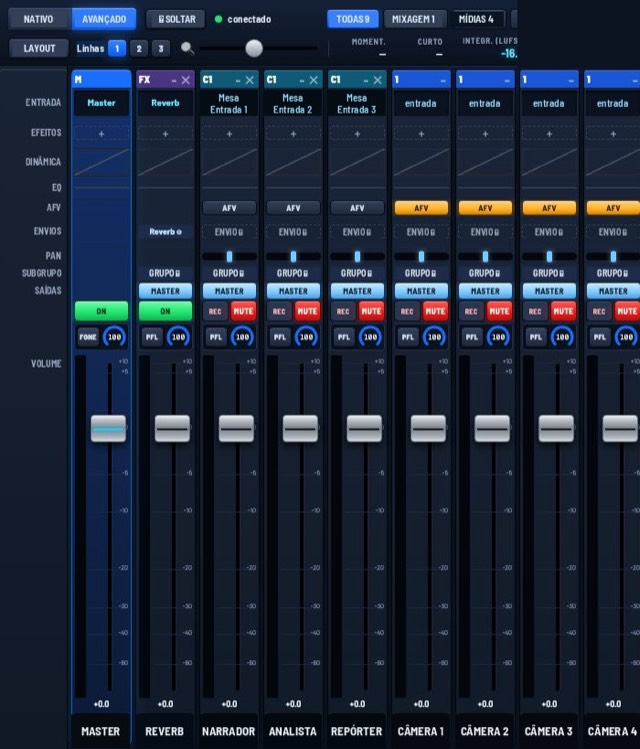
O som do vídeo vai ao ar quando o vídeo está no Program e para quando o vídeo sai. A outra metade do trabalho são os microfones: um microfone aberto durante o vídeo soma tosse, cochicho e o som do salão tocando o mesmo vídeo com atraso. Feche os microfones do palco enquanto o vídeo toca e abra de novo um instante antes da volta. A ideia do som que acompanha a imagem está em AFV, o áudio segue o vídeo.
Se o salão também precisa ouvir o vídeo, combine antes com o operador de som como o som do computador chega à mesa de som.
O fim do vídeo
Clique no timecode da barra de controle para trocar do tempo que passou para o tempo que falta. Perto do fim do vídeo o contador fica vermelho. Um timecode grande na imagem pode ficar ligado para o operador e o apresentador; o timecode grande aparece só nas telas do programa e não vai para a transmissão nem para a gravação.
A volta pode ser automática. Um gatilho com o evento OnCompletion no vídeo e uma função de transição com a câmera volta para a câmera quando o vídeo chega ao fim, com a repetição desligada. Os detalhes e as variações estão em automatizar com gatilhos.
Stinger, sequência ou só som
| Necessidade | Ferramenta no NWK | Como se comporta |
|---|---|---|
| Uma animação curta que cobre a troca de uma imagem pela outra | Stinger 1 ou Stinger 2 | O vídeo toca por cima de tudo; no ponto de corte o Preview entra no Program atrás do vídeo |
| Vários vídeos em sequência, como no intervalo do evento | Playlist | Cada vídeo fica no ar até o fim e o item seguinte entra com a transição atual |
| Uma vinheta sonora ou música sem imagem | Entrada de arquivo de áudio | Toca, pausa e repete como um vídeo |
| Um fundo que se repete | Vídeo com LOOP | Repete o arquivo inteiro ou só a região marcada |
O stinger normalmente usa um vídeo com transparência, como ProRes 4444 ou HEVC com alfa. Um vídeo sem transparência também funciona, mas cobre a tela inteira durante a transição. Se ninguém mudar o ponto de corte, o corte acontece na metade do vídeo. O que é um stinger, em geral, está no verbete sobre stinger.
Cuidados no dia
- Depois de cada ensaio, pare todos os vídeos, para todos voltarem à entrada.
- Deixe a repetição desligada nos vídeos que tocam uma vez. Um vídeo em loop nunca chega ao fim.
- Tenha uma cópia de cada arquivo no disco do computador, e não só num disco removível.
- Vídeos com música comercial ou com imagem de terceiros são publicados pela transmissão. Consulte a entidade de direitos do seu país.
Perguntas relacionadas
Por que o público não ouve o vídeo que eu toco na live?
O som do arquivo precisa entrar na mixagem que vai para a transmissão. No NWK o som do vídeo vai ao ar quando o vídeo está no Program. Se o vídeo está no Program e não há som, confira se o arquivo tem trilha de áudio e se o áudio da entrada está ativado.
Como evitar o quadro parado no fim do vídeo?
Volte para a câmera no último quadro ou um pouco antes. Acompanhe o tempo que falta na barra de controle, onde o contador fica vermelho perto do fim, ou crie um gatilho que faz a transição para a câmera quando o vídeo acaba.
Dá para tocar só um trecho de um vídeo comprido?
Dá. Marque a entrada e a saída nos quadros desejados. No NWK o play passa a tocar só a região marcada, e o Zerar volta a tocar o vídeo inteiro.
Na central de ajuda do NWK
- Adicionar um vídeo
- Tocar, repetir e marcar entrada e saída de um vídeo
- Levar entradas ao ar em sequência com a Playlist
- Usar um stinger
- Adicionar música ou vinheta (arquivo de áudio)
Escrito e revisado pela equipe do NWK Live Production (Setor 360 Tecnologia e Eventos Ltda). Publicado em .
O NWK toca arquivos de vídeo e de áudio como entradas, com marcas de entrada e saída, dois stingers, Playlist e gatilhos para o fim do vídeo.
Teste o NWK grátis por 7 dias