Resposta rápida
Para pôr na transmissão títulos que vêm do Google Sheets, o título precisa ler uma tabela: cada coluna alimenta um campo do título e cada linha é uma pessoa, um item ou um resultado. No NWK Live Production, você cola no editor do título o link da planilha do Google Sheets, ou o endereço de um arquivo JSON, XML ou CSV, escolhe qual coluna preenche cada campo e de quanto em quanto tempo o programa lê os dados de novo. O texto passa a se atualizar sozinho, linha por linha.
Nesta página
O que um título ligado a uma tabela resolve
O GC digitado na mão tem três pontos fracos: alguém precisa digitar na hora do corte, ninguém revisa a grafia, e quem sabe o nome certo quase nunca é quem está no computador.
Com o título ligado a uma tabela, a lista de nomes é escrita e revisada antes do evento, por quem conhece melhor. Durante o evento, o operador só escolhe a linha. Quando o conteúdo muda no meio do evento, como um resultado ou uma programação, quem atualiza a tabela não precisa encostar no computador da produção.
Planilha ou arquivo: qual fonte usar
| Fonte | Quando serve |
|---|---|
| Planilha do Google Sheets | Outra pessoa edita os dados, de outro computador ou do celular, enquanto você opera |
| Arquivo CSV | Lista que fica pronta antes do evento, exportada de qualquer programa de planilha |
| Endereço de JSON ou XML | Os dados vêm de outro sistema, como um serviço de resultados ou de inscrições que publica um endereço de dados |
| Arquivo no computador | O local não tem internet confiável, ou os dados são gerados na mesma máquina |
A planilha na internet depende da conexão do local. Se o evento não pode esperar a rede, tenha uma cópia da lista em arquivo no computador.
Como preparar a tabela
- Use a primeira linha para o nome das colunas, como Nome e Cargo. Nomes curtos e claros facilitam escolher a coluna certa depois.
- Ponha um item por linha, na ordem do evento quando houver ordem.
- Deixe uma informação por coluna. Nome e cargo na mesma célula não podem ir para dois campos diferentes.
- Escreva o texto exatamente como deve aparecer: maiúsculas, acentos e abreviações.
- Confira o nome mais comprido no título, na tela, antes do evento.
Como o NWK liga um título aos dados
No NWK Live Production, os títulos são entradas: GC com nome e cargo, ticker, selo AO VIVO, relógio ou título central. Abra o título com ✎ (Editar texto). Em DADOS AO VIVO (OPCIONAL), cole o link da planilha do Google Sheets ou o endereço de JSON, XML ou CSV, ou clique em Arquivo… para usar um arquivo .json, .xml, .csv ou .txt do computador.
- Em “a cada”, escolha o intervalo entre as leituras, de 2 a 600 segundos.
- Ao lado de cada campo, escolha de qual coluna dos dados ele vem.
- Use ◀ e ▶ para passar de uma linha para outra.
Depois de ler, o editor mostra quantas linhas e colunas achou e a hora da leitura. O campo ligado a uma coluna fica só para leitura, porque quem manda é a tabela; escolha texto fixo para voltar a digitar nesse campo. O passo a passo está em puxar dados ao vivo para um título, e os tipos de título estão em criar um título ou GC.
Quando os dados não podem ser lidos
Se o NWK não consegue ler a fonte, o editor mostra Não leu com o motivo. Se a fonte já tinha sido lida antes, o título segue com a última tabela, e uma falha de rede no meio do evento não esvazia o título. Clique em Desligar para tirar o título dos dados ao vivo e voltar ao texto digitado.
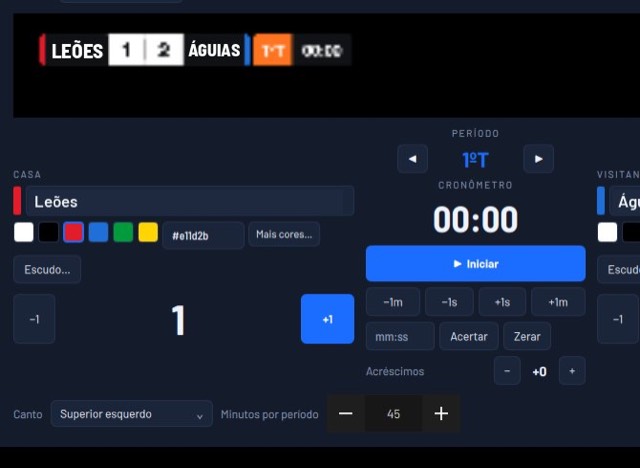
Teste o caminho inteiro no ensaio: mude uma célula, espere o intervalo e confirme o texto novo no título. Placar esportivo, com relógio e regras próprias, é outra ferramenta; veja o placar esportivo no NWK.
Perguntas relacionadas
Um título da transmissão pode ler nomes do Google Sheets?
Pode, quando o programa liga um título a uma tabela. No NWK Live Production, você cola o link da planilha do Google Sheets no editor do título, escolhe qual coluna alimenta cada campo e passa de linha em linha pelos botões ◀ e ▶.
De quanto em quanto tempo o título lê os dados de novo?
No NWK Live Production você escolhe o intervalo entre as leituras, de 2 a 600 segundos. Intervalo curto serve para dados que mudam durante o evento; intervalo longo basta para uma lista que já está pronta.
O que acontece com o título se a internet cair durante o evento?
No NWK Live Production, quando uma leitura falha o editor mostra Não leu com o motivo, e o título que já tinha lido a fonte segue com a última tabela. Em local com internet instável, use um arquivo no computador como fonte.
Na central de ajuda do NWK
Escrito e revisado pela equipe do NWK Live Production (Setor 360 Tecnologia e Eventos Ltda). Publicado em .
O NWK liga um título a uma planilha do Google Sheets ou a um arquivo JSON, XML ou CSV e lê os dados de novo a cada 2 a 600 segundos.
Teste o NWK grátis por 7 dias