Resposta rápida
O Mac enxerga um aparelho de captura de duas formas. O aparelho USB que se apresenta como câmera é listado pelo macOS sem instalar nada. O aparelho que depende do driver do fabricante, comum no Thunderbolt e nas placas de expansão, só aparece depois que esse driver é instalado e permitido nos Ajustes do Sistema. Nos dois casos, cada programa ainda precisa da permissão de câmera. Antes de comprar, confirme na página do fabricante que o aparelho atende a sua versão do macOS e o Apple Silicon.
Nesta página
Dois tipos de aparelho
| Apresenta-se como câmera | Depende do driver do fabricante | |
|---|---|---|
| Ligação típica | USB | Thunderbolt, ou placa num slot de expansão |
| O que instalar | Nada. O aparelho segue a classe de vídeo do USB, o mesmo padrão das webcams | O programa do fabricante, na versão que atende o seu macOS |
| Onde aparece | Em qualquer programa que lista as câmeras do sistema | Nos programas que trabalham com esse driver |
| O que pode impedir | Cabo, porta, hub, permissão de câmera | Tudo isso, mais o driver ausente, desatualizado ou ainda não permitido |
A ligação em si é outra escolha, explicada em captura por USB ou Thunderbolt.
As permissões que o macOS pede
Câmera. O macOS pede autorização na primeira vez que um programa usa uma câmera, e o aparelho de captura conta como câmera. A Apple dá o caminho para mudar a resposta depois: menu Apple, Ajustes do Sistema, Privacidade e Segurança, Câmera, e então ativar ou desativar o acesso de cada app da lista. Segundo a Apple, a lista mostra os apps instalados que pediram para usar a câmera.
A extensão do driver. O driver acrescenta uma extensão de sistema ao macOS. A Apple explica que o macOS pode mostrar um aviso pedindo para aprovar ou permitir a extensão, e que os recursos que dependem da extensão não funcionam enquanto isso não é feito. O lugar para permitir é Itens de Início e Extensões (Login Items & Extensions), nos Ajustes do Sistema, no macOS Sequoia 15 ou mais novo, e Privacidade e Segurança nas versões anteriores.
Confira o que o Mac enxerga antes de culpar o programa
- Ligue o aparelho direto no Mac, com o cabo que veio com ele.
- Abra o app Informações do Sistema e procure o aparelho em Hardware. O aparelho que não está ali não tem como aparecer em nenhum programa.
- Abra um segundo programa que usa câmeras. Se o aparelho aparece num programa e não no outro, falta ao segundo programa a permissão de câmera.
- No aparelho com driver, abra o utilitário do próprio fabricante. Se o utilitário não encontra o aparelho, nenhum programa de produção vai encontrar.
O diagnóstico passo a passo está em câmera não aparece no Mac.
O que confirmar antes de comprar
- A versão do macOS. O driver é escrito para versões específicas do macOS. Procure a sua versão pelo nome na página de suporte do fabricante, não na caixa.
- Apple Silicon. Procure as palavras Apple Silicon nos requisitos do driver atual.
No NWK Live Production
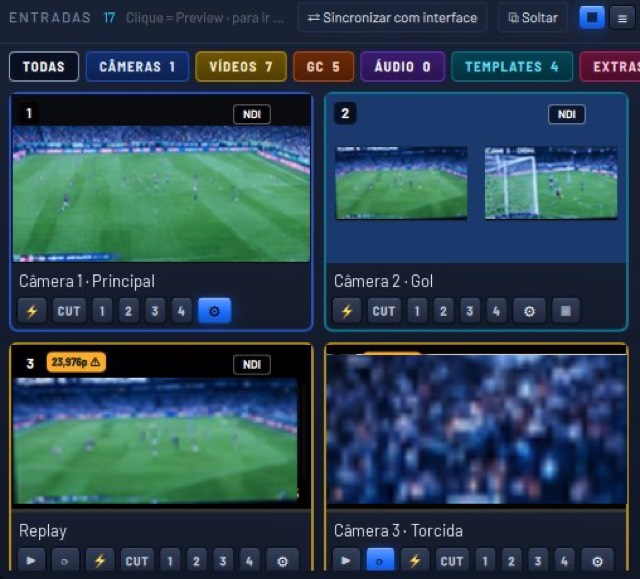
O NWK Live Production roda em Mac com Apple Silicon (M1 ou mais novo) e macOS 14 ou superior. Em Adicionar entrada › Dispositivo de vídeo (câmera, placa de captura), a janela lista os aparelhos de vídeo que o sistema apresenta naquele momento, e o aparelho que você conecta aparece sozinho. Se o NWK ainda não tem a permissão de câmera, a janela mostra um aviso com o botão Permitir; se a permissão foi negada, Abrir Ajustes leva a Privacidade e Segurança › Câmera. Veja adicionar uma câmera ou placa de captura.
O teste honesto para qualquer aparelho é prático: se o aparelho aparece como câmera no macOS, teste no período gratuito de 7 dias, com o evento inteiro ensaiado do começo ao fim. Durante o ensaio, acompanhe o rodapé da tela principal: FPS que está saindo, quadros Perdidos, processador e memória.
Perguntas relacionadas
Placa de captura precisa de driver no Mac?
Algumas precisam, outras não. Os aparelhos de captura USB que seguem a classe de vídeo do USB são listados pelo macOS como câmeras, sem instalar nada. Os aparelhos que dependem do driver do fabricante precisam desse programa instalado, na versão que atende o seu macOS, e permitido nos Ajustes do Sistema.
Por que a placa de captura aparece num programa e não em outro?
A causa mais comum é a permissão de câmera, que o macOS dá programa por programa em Ajustes do Sistema, Privacidade e Segurança, Câmera. Nos aparelhos que dependem de driver, a outra causa é o segundo programa não trabalhar com esse driver.
A placa de captura que funcionava no Mac com Intel funciona no Apple Silicon?
O aparelho que se apresenta como câmera pelo USB não depende do processador. O aparelho com driver depende de o fabricante publicar um driver para Apple Silicon e para a sua versão do macOS.
Na central de ajuda do NWK
- Adicionar uma câmera ou placa de captura
- A câmera ou a placa de captura está sem imagem
- Requisitos do computador
- Começar o teste grátis de 7 dias
Fontes e referências
- Apple Support, Mac User Guide: control access to the camera on Mac (read November 10, 2026)
- Apple Support: if you get an alert about a system extension on Mac (published September 15, 2025)
- Apple Platform Deployment: system extensions in macOS
Escrito e revisado pela equipe do NWK Live Production (Setor 360 Tecnologia e Eventos Ltda). Publicado em .
O NWK lista os aparelhos de vídeo que o sistema apresenta e mostra um aviso quando falta a permissão de câmera.
Teste o NWK grátis por 7 dias