Resposta rápida
Uma placa de captura da Blackmagic Design só aparece no Mac depois que o programa Desktop Video está instalado, numa versão que liste o seu macOS, e depois que o macOS permite a extensão que esse programa instala. Confira nesta ordem: o Mac vê o aparelho, o acessório foi autorizado a conectar, o Desktop Video está instalado e combina com o sistema, e a extensão está ligada nos Ajustes do Sistema. Tudo o que esta página diz sobre a Blackmagic e a Apple vem das páginas oficiais, consultadas em 10 de novembro de 2026.
Nesta página
As conferências, em ordem
| O que você vê | Onde olhar | O que fazer |
|---|---|---|
| O aparelho não aparece em lugar nenhum, nem no relatório do sistema | Cabo, porta, alimentação e a autorização de acessórios do Mac | Ligar direto no computador e permitir o acessório |
| O Mac vê o aparelho, e nenhum programa mostra a placa | O Desktop Video instalado, e a versão dele | Instalar a versão cujas notas listam o seu macOS |
| O Desktop Video está instalado e a placa continua sumida | A extensão nos Ajustes do Sistema | Ligar a extensão |
| A placa aparece e a imagem fica preta | O sinal e o formato | Veja placa de captura sem sinal |
Primeiro: o Mac vê o aparelho?
Abra o relatório do sistema do Mac e olhe as seções Thunderbolt e USB. Se o aparelho não está ali, nenhum driver resolve: troque o cabo, ligue direto numa porta do computador e confira a alimentação do aparelho.
A Apple informa que os notebooks Mac com Apple Silicon, por padrão, pedem que você permita um acessório novo ou desconhecido antes de ele conectar. O ajuste fica em Ajustes do Sistema, Privacidade e Segurança, Acessórios, em “Permitir que acessórios se conectem”. Se o pedido foi dispensado, o aparelho fica desconectado até você permitir.
Segundo: o Desktop Video, na versão certa
A Blackmagic Design descreve o Desktop Video como o programa que traz tudo o que é preciso para configurar DeckLink, UltraStudio e Intensity para captura e reprodução de vídeo com o computador. Sem o Desktop Video, o aparelho fica sem driver.
Cada versão lista os sistemas que atende. As notas do Desktop Video 16.5, de 30 de outubro de 2026, dão como requisitos mínimos macOS 26 Tahoe, ou macOS 27 ou posterior, Mac com Apple Silicon ou Intel, porta USB, conexão Thunderbolt ou slot PCIe, e 8 GB de memória. Para um macOS anterior, abra as notas das versões anteriores na central de suporte da Blackmagic Design e escolha uma que liste o seu sistema. Depois de atualizar o macOS, confira se existe um Desktop Video mais novo.
As mesmas notas recomendam desinstalar e reinstalar os drivers quando eles foram instalados antes dos aplicativos de vídeo, para que todos os componentes fiquem nos lugares exigidos.
Terceiro: permitir a extensão no macOS
O Desktop Video funciona por extensões de sistema. A Blackmagic Design acrescentou o suporte a extensões de sistema DriverKit no Desktop Video 12.2, de 26 de outubro de 2021, com instruções no manual do Desktop Video, e implementou extensões de câmera no Mac no Desktop Video 14.3, de 26 de novembro de 2024.
O macOS não carrega uma extensão recém-instalada sem a sua aprovação. A Apple explica que o Mac mostra um alerta quando um programa tenta carregar uma extensão de sistema, e que a extensão pode ser permitida nos Ajustes do Sistema:
- No macOS Sequoia 15 ou posterior: menu Apple, Ajustes do Sistema, Geral, Itens de Início de Sessão e Extensões. Na lista de extensões, Drivers e Extensões de Câmera têm um botão de informações; clique nele, ligue a opção e clique em OK.
- Nas versões anteriores: Ajustes do Sistema, Privacidade e Segurança.
Recomendação: depois de permitir, desconecte e reconecte o aparelho e, se ele ainda não aparecer, reinicie o Mac. Se a extensão não está na lista, reinstale o Desktop Video.
Quarto: o programa de transmissão
Com o aparelho visível para o sistema, o que resta é comum a qualquer câmera ou placa de captura: a permissão de câmera do programa, em Privacidade e Segurança, e outro programa segurando o aparelho. A página câmera não aparece no Mac trata das duas coisas. A página Blackmagic DeckLink e UltraStudio no Mac trata da escolha e da ligação desses aparelhos.
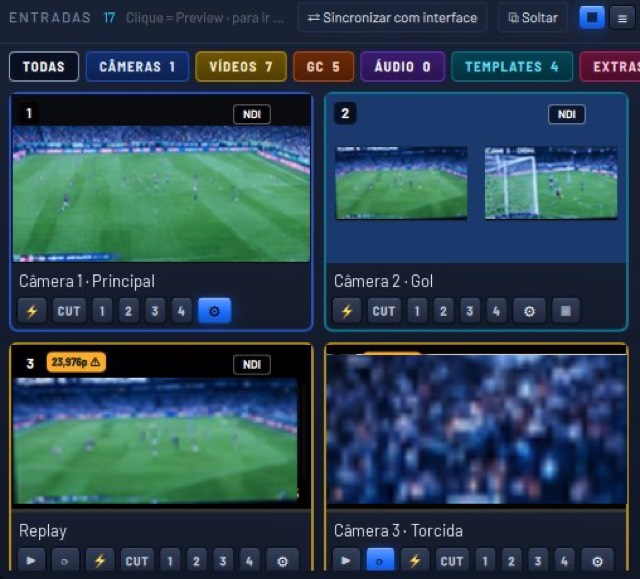
No NWK Live Production, a janela de adicionar dispositivo de vídeo mostra os aparelhos que o sistema está vendo naquele momento, e um aparelho conectado depois aparece sozinho ou com Atualizar lista. Quando o sistema não vê nenhum, a janela diz que o sistema não está vendo nenhuma câmera ou placa de captura: a causa está antes do programa. Se o NWK não tem permissão de câmera, a janela mostra um aviso com Abrir Ajustes. Veja adicionar câmera ou placa de captura.
Perguntas relacionadas
A placa Blackmagic funciona no Mac sem instalar nada?
A Blackmagic Design descreve o programa Desktop Video como o que configura DeckLink, UltraStudio e Intensity para captura e reprodução com o computador. Instale o Desktop Video antes de esperar que a placa apareça num programa.
Onde permito a extensão da Blackmagic no macOS Sequoia?
Segundo a Apple, no macOS Sequoia 15 ou posterior as extensões são gerenciadas em Ajustes do Sistema, Geral, Itens de Início de Sessão e Extensões. Nas versões anteriores, a aprovação fica em Privacidade e Segurança.
A placa parou de aparecer depois de atualizar o macOS. E agora?
Confira na central de suporte da Blackmagic Design se existe uma versão do Desktop Video cujas notas listem o macOS novo, instale e confira se a extensão está ligada nos Ajustes do Sistema.
Na central de ajuda do NWK
- Adicionar câmera ou placa de captura
- A câmera ou a placa de captura está sem imagem
- Reconectar uma entrada ou trocar o aparelho
Fontes e referências
- Blackmagic Design Support Center: Desktop Video downloads and release notes
- Apple Support: If you get an alert about a system extension on Mac
- Apple Support: Change Login Items & Extensions settings on Mac
- Apple Support: Allow USB and other accessories to connect to your Mac
Escrito e revisado pela equipe do NWK Live Production (Setor 360 Tecnologia e Eventos Ltda). Publicado em .
O NWK lista os aparelhos de vídeo que o sistema está vendo naquele momento e avisa quando o sistema não vê nenhum.
Teste o NWK grátis por 7 dias