Resposta rápida
Para montar um mix-minus, crie uma segunda saída no mixer, mande para ela tudo o que o convidado precisa ouvir e deixe de fora o canal do próprio convidado. Devolva à chamada essa saída, e não a mixagem principal. Depois teste com o convidado: ele tem de ouvir o apresentador, os vídeos e a música, e não pode ouvir a si mesmo. Cada convidado remoto precisa de uma saída só dele.
Nesta página
Passo a passo
- Identifique o canal por onde a voz do convidado chega ao mixer.
- Ligue uma segunda saída do mixer, separada da mixagem principal.
- Mande para essa saída tudo o que vai ao ar, menos o canal do convidado.
- Escolha essa saída como o som que volta para a chamada.
- Peça ao convidado para usar fone de ouvido.
- Teste: o convidado fala e confirma que ouve o estúdio e não ouve a si mesmo.
- Para um segundo convidado, repita com outra saída.
O que você precisa antes de começar
Um mix-minus tem três partes: o canal por onde o convidado chega, uma segunda saída do mixer e um caminho que leva essa saída de volta ao convidado. Se uma das três falta, o retorno acaba sendo a mixagem principal, e o convidado ouve a própria voz atrasada. O motivo do eco e a origem do nome estão em o que é mix-minus; esta página é a montagem.
Anote, para cada convidado, em que canal ele chega e que saída volta para ele. Com dois convidados, essa anotação evita o erro mais comum, que é mandar o mesmo retorno para os dois.
Qual é o seu caso
| Como o convidado chega | O que precisa ser montado |
|---|---|
| Por um link de navegador do programa de transmissão | Confira se o programa já devolve o som sem a voz do próprio convidado. Se devolve, não há nada a montar. |
| Por um programa de reunião | Uma segunda saída sem a entrada da chamada, enviada à reunião como microfone. |
| Por telefone ou por um aparelho externo | Uma segunda saída sem o canal desse aparelho, ligada à entrada do aparelho. |
| Dois ou mais convidados em canais separados | Uma saída para cada convidado, cada uma sem o canal daquele convidado. |
Convidados que estão na mesma reunião já se ouvem dentro da reunião. Para eles basta um retorno só, sem a entrada da chamada.
Mix-minus no NWK Live Production
Convidado por link (CALL). O convidado que entra pela entrada CALL recebe de volta o Program e o som do estúdio sem a própria voz. Não há nada a montar. Nos ajustes da entrada dá para trocar o que o convidado ouve: a Master, ou um canal só para ele. Veja convidado remoto pelo CALL.
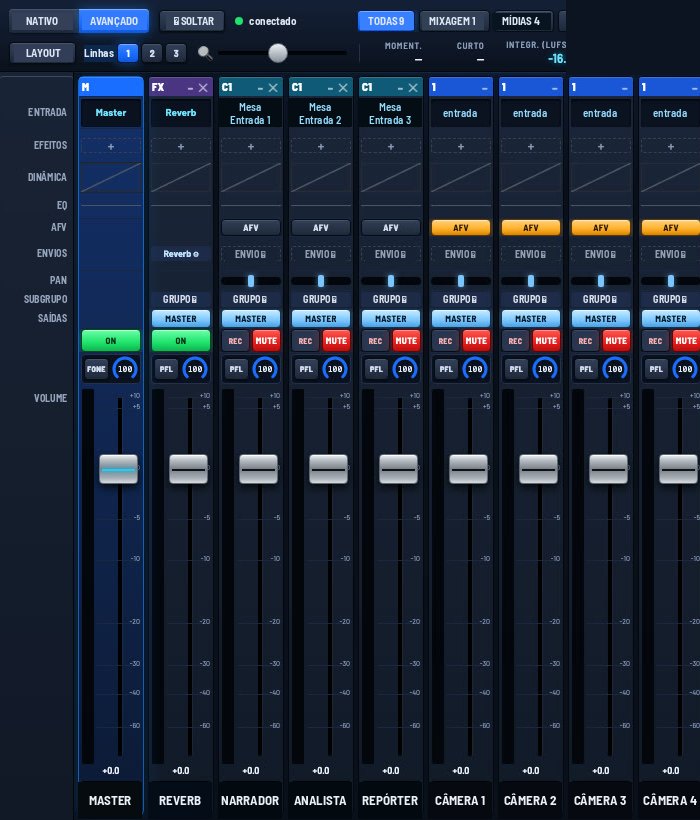
Convidado numa reunião ou num aparelho externo. Use uma das saídas A a E com Master menos…:
- Abra Configurações, a aba Áudio, e em SAÍDAS DE ÁUDIO ligue a chave de uma saída. Só as saídas ligadas aparecem no mixer.
- Marque a caixa Master menos… nessa saída. Ela passa a levar tudo o que vai ao ar, menos as entradas que você marcar.
- Na tabela, marque as entradas que não podem voltar por essa saída, como a própria entrada da chamada.
- Escolha para onde a saída vai. Para um aparelho externo, escolha o aparelho e os canais da saída. Para uma reunião, abra a aba Zoom / Teams / Meet e escolha essa saída como o que o microfone virtual envia.
- No programa de reunião, escolha o microfone “NWK Live Studio”.
O microfone virtual é instalado uma vez só, e o som do computador reinicia por alguns segundos durante a instalação, então não instale no ar. O passo a passo está em saídas A–E e o retorno sem eco e em mandar o som para Zoom, Teams e Meet.
Um retorno com outra mixagem
O Master menos… acompanha o que vai ao ar. Quando o convidado precisa de outra coisa, por exemplo o apresentador mais alto que a música, ou um aviso que o público não pode ouvir, monte a saída canal por canal: no mixer do NWK cada canal tem os botões A a E, e os acesos definem para quais saídas aquele canal vai. As saídas aparecem na aba Master do mixer, com fader e FX.
As saídas A a E não vão para a transmissão. A transmissão e a gravação recebem sempre o Master.
Teste antes de o convidado ir ao ar
- Peça ao convidado para contar em voz alta. Ele não pode ouvir a própria voz voltando.
- Fale no microfone do apresentador. O convidado tem de ouvir.
- Rode um vídeo ou uma música. O convidado tem de ouvir também.
- Ouça a Master com o convidado em silêncio e o apresentador falando. Se a voz do apresentador volta atrasada, o convidado está com caixa de som; peça fone.
Se o público ouve eco mesmo com o mix-minus certo, a causa está do lado do convidado ou num caminho dobrado. Os testes estão em eco ou som dobrado.
Erros comuns
- Mandar a Master para a chamada por ser a opção mais fácil de escolher.
- Marcar a entrada errada na tabela: o convidado ouve a si mesmo e deixa de ouvir outra pessoa.
- Usar uma saída só para dois convidados que chegam em canais separados.
- Testar com o convidado calado. O eco só aparece quando o convidado fala.
- Mexer no retorno no meio da entrevista. Deixe montado e testado.
Perguntas relacionadas
Como monto um mix-minus sem mesa de som física?
Com um programa cujo mixer tenha mais de uma saída. Mande tudo, menos o canal do convidado, para uma segunda saída e entregue essa saída à chamada. No NWK Live Production a segunda saída é uma das saídas A a E com Master menos…, e o microfone virtual leva essa saída à reunião.
Preciso de um mix-minus para cada convidado?
Precisa, quando cada convidado chega num canal próprio: cada um recebe uma saída sem o canal dele. Convidados que estão na mesma reunião dividem um retorno só, sem a entrada da chamada, porque já se ouvem na reunião.
O convidado que entra por link precisa de mix-minus?
O retorno tem de ir sem a voz do convidado em qualquer caso. Com a entrada CALL do NWK Live Production o convidado já recebe o som do estúdio sem a própria voz, sem nada a montar.
Na central de ajuda do NWK
- Saídas A–E e o retorno sem eco
- Convidado remoto pelo CALL
- Mandar o som para Zoom, Teams e Meet
- Usar o NWK no Zoom, Teams ou Meet
Escrito e revisado pela equipe do NWK Live Production (Setor 360 Tecnologia e Eventos Ltda). Publicado em .
O NWK tem as saídas A a E com Master menos… e um link de convidado que já devolve o som sem a voz dele.
Teste o NWK grátis por 7 dias