Respuesta rápida
La salida HDMI limpia es la salida de la cámara que lleva solo la imagen, sin la información que la cámara dibuja en su propia pantalla: recuadro de enfoque, batería, valores de exposición, tiempo de grabación. Muchas cámaras envían esa información por HDMI de forma predeterminada. Se desactiva en el menú de la cámara, en los ajustes de HDMI o de visualización. Si la cámara no tiene esa opción, la capturadora y el programa no pueden quitar lo que ya forma parte de la imagen.
En esta página
Qué es la salida limpia y por qué importa
La cámara dibuja información sobre la imagen en la pantalla trasera y en el visor: el recuadro de enfoque, el nivel de batería, apertura, obturador e ISO, el tiempo de grabación, un nivel, un histograma. La salida HDMI de muchas cámaras es una copia de esa pantalla, y todo baja por el cable.
La capturadora recibe una imagen terminada. Para la capturadora y para el programa, el ícono de batería forma parte de la imagen tanto como el rostro de quien habla. Nada después de la cámara puede separar una cosa de la otra. El único lugar para quitar la información es la cámara.
Dónde suele estar el ajuste
El nombre cambia de un fabricante a otro, y el manual de su cámara es la referencia. Busque en la parte de configuración o de HDMI del menú expresiones como estas:
- Visualización de información por HDMI, con activado y desactivado.
- Visualización de salida o salida HDMI, con una opción limpia o sin información.
- Una elección entre duplicar la pantalla trasera y enviar solo la imagen.
En algunas cámaras, el botón que cambia lo que muestra la pantalla trasera también cambia lo que sale por HDMI. Presione el botón hasta que la imagen de la salida HDMI quede sin información. Algunas cámaras solo dan salida limpia en el modo de video, no en el modo de foto.
Una marca tiene ajuste propio: el recuadro de enfoque del seguimiento de rostro o de sujeto. En algunas cámaras el recuadro sigue en la salida aun con la visualización de información desactivada, y solo desaparece cuando se desactiva la visualización del seguimiento o el enfoque pasa a manual.
Qué más configurar mientras está en el menú
- Resolución y fotogramas por segundo de la salida. Ponga un valor fijo en vez de automático, y use los fotogramas por segundo de su proyecto. Una cámara en otra velocidad hace que la imagen repita o salte fotogramas. Vea qué velocidad de fotogramas usar.
- Apagado automático y reposo. Desactive los dos. Una cámara que entra en reposo deja de enviar imagen a mitad del evento.
- Energía. Use la corriente o el adaptador de energía que ocupa el lugar de la batería. La batería no dura un evento completo con la salida activa.
- Grabación interna. En algunas cámaras la salida HDMI cambia de resolución o vuelve a mostrar la información cuando la cámara graba en la tarjeta. Pruebe con la grabación en marcha si va a usar las dos cosas.
- Sonido por HDMI. Si el audio viene de una consola, el micrófono de la propia cámara es una segunda copia del sonido, con otro retraso. Decida cuál de los dos sale al aire.
Cuando la cámara no tiene salida limpia
Algunas cámaras, sobre todo las más antiguas o de entrada, no tienen opción para enviar solo la imagen. Las salidas honestas son pocas:
- Reducir lo que se dibuja. Desactive todos los elementos de visualización que el menú permita: cuadrícula, nivel, histograma, ayuda de enfoque. Lo que queda suele ser pequeño y cerca de los bordes.
- Recortar en el programa. Ampliar un poco la imagen saca del cuadro las marcas cercanas a los bordes. El precio es un encuadre más cerrado y algo de pérdida de nitidez, y una marca en el centro, como el recuadro de enfoque, no se quita con recorte.
- Dar otra función a la cámara. La cámara sin salida limpia todavía sirve como plano general de seguridad, donde una marca pequeña pesa menos, o como cámara solo de grabación.
Antes de comprar una cámara para trabajo en vivo, busque la salida HDMI limpia en el manual, no en el anuncio.
Pruebe antes del evento
Conecte la cámara a un televisor o a un monitor con el cable que va a usar. El televisor muestra exactamente lo que va a recibir la capturadora. Revise la imagen en las condiciones del evento: con un rostro frente al lente, con la cámara grabando si va a grabar, y después de diez minutos sin tocar ningún botón. Si la imagen queda en negro en vez de marcada, el problema es otro: vea capturadora sin señal o pantalla negra.
En NWK Live Production
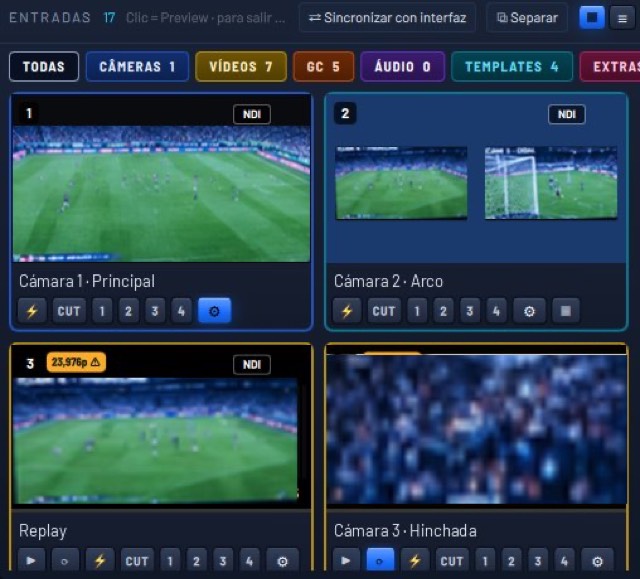
En NWK Live Production, la cámara conectada por una capturadora entra como dispositivo de video. El campo Formato puede quedar en Automático o elegirse a mano, y se puede cambiar después en el engranaje de la miniatura. Vea agregar una cámara o capturadora.
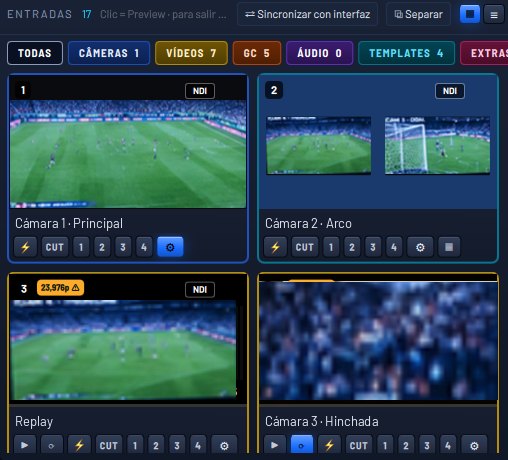
Cada entrada de video muestra la velocidad de cuadros en un sello en la miniatura, y el sello parpadea con un signo de aviso cuando la cámara no coincide con el proyecto. Vea el aviso de velocidad de cuadros. El engranaje de cada entrada también tiene Recorte, con hasta 45 % de cada lado, y Posición y zoom, que son los controles a usar cuando una marca cercana al borde no se puede desactivar en la cámara. Vea color, posición, zoom y recorte.
Preguntas relacionadas
¿La capturadora o el programa pueden quitar los datos de pantalla de la cámara?
No. La cámara dibuja la información dentro de la imagen antes de que la imagen salga por el conector HDMI. El programa solo puede recortar o cubrir esa parte del cuadro. El camino limpio es desactivar la información en el menú de la cámara.
¿Por qué el recuadro de enfoque sigue apareciendo con la visualización de información desactivada?
En algunas cámaras el recuadro del seguimiento de rostro o de sujeto tiene un ajuste separado. Desactive la visualización del seguimiento en los ajustes de enfoque, o use enfoque manual, y revise otra vez la salida HDMI en un televisor.
¿La salida HDMI limpia cambia la calidad de la imagen?
El ajuste de salida limpia solo quita la información dibujada. La calidad depende de la resolución y de los fotogramas por segundo que la cámara envía por HDMI, que son ajustes separados en la misma parte del menú.
En el centro de ayuda de NWK
- Agregar una cámara o capturadora
- Ajustar el color, la posición, el zoom y el recorte de una entrada
- La entrada muestra un aviso de velocidad de cuadros
- La cámara o la capturadora no muestra imagen
Escrito y revisado por el equipo de NWK Live Production (Setor 360 Tecnologia e Eventos Ltda). Publicado el .
NWK agrega la cámara conectada por capturadora como entrada de video, avisa cuando sus cuadros por segundo no coinciden con el proyecto y tiene recorte y zoom en cada entrada.
Pruebe NWK gratis por 7 días