Respuesta rápida
Para 1080p en H.264, YouTube publica un mínimo de 5 Mbps y un recomendado de 14 Mbps a 30 fotogramas por segundo, y un mínimo de 6 Mbps y un recomendado de 17 Mbps a 60. Dentro de ese rango, use más para deportes y luces de escenario y menos para una persona hablando. La mejor tasa (bitrate) es la más alta del rango que su subida soporta con un 50 % de margen, contando todos los destinos.
En esta página
Calculadora de subida
- Total enviado
- 6,2 Mbps
- Subida que debe tener (50 % de margen)
- 9,2 Mbps
Los números son una estimación. Mida la subida real en el lugar, a la hora del evento.
El rango que YouTube publica para 1080p
Estos son los valores de la página de configuración del codificador de YouTube para el envío en vivo, en megabits por segundo de video:
| 1080p | H.264 mínimo | H.264 recomendado | AV1 y H.265 mínimo | AV1 y H.265 recomendado |
|---|---|---|---|---|
| 30 fps | 5 Mbps | 14 Mbps | 4 Mbps | 10 Mbps |
| 60 fps | 6 Mbps | 17 Mbps | 4 Mbps | 12 Mbps |
La misma página indica 128 kbps para el audio estéreo. H.264 es el códec que los destinos RTMP aceptan en casi todas partes, así que las columnas de H.264 son las que usa la mayoría de las producciones. Los valores de 720p, 1440p y 4K están en 720p, 1080p o 4K.
Cómo elegir dentro del rango
El mínimo mantiene limpia una imagen quieta. El movimiento, el detalle fino y el ruido de la cámara piden más.
| Contenido | Dónde ubicarse en el rango |
|---|---|
| Persona hablando, diapositivas, fondo quieto | Parte baja |
| Culto, conferencia o entrevista con varias cámaras y cortes | Medio |
| Deportes, conciertos, luces en movimiento, multitudes, agua | Parte alta, hasta donde la subida lo permita |
Recomendación: empiece cerca del medio, mire la grabación de un ensayo con la escena más rápida del evento y suba la tasa si aparecen bloques cuando la imagen se mueve. Los síntomas están descritos en Transmisión pixelada o borrosa. A 60 fotogramas por segundo el codificador describe el doble de imágenes, así que el mismo contenido pide más tasa que a 30.
Cuánta subida pide cada tasa
La tasa solo funciona si la conexión la soporta. Sume 160 kbps de audio y mantenga un 50 % de margen:
| Tasa de video | Subida que debe tener, un destino |
|---|---|
| 5.000 kbps | 7,7 Mbps |
| 6.000 kbps | 9,2 Mbps |
| 8.000 kbps | 12,2 Mbps |
| 10.000 kbps | 15,2 Mbps |
| 14.000 kbps | 21,2 Mbps |
| 17.000 kbps | 25,7 Mbps |
La calculadora de arriba hace la misma cuenta para otros valores y para más de un destino. Si la subida no soporta con margen el mínimo de 1080p, transmita en 720p: una imagen limpia en 720p se ve mejor que una imagen en 1080p deshaciéndose en bloques. Cómo medir la subida está en cuánta velocidad de subida necesita una transmisión.
Otras plataformas y otros ajustes
Cada plataforma publica su propio rango, y algunas aceptan menos que YouTube. Antes del evento, abra la página de configuración del codificador de cada plataforma a la que envía y use un valor que entre en su rango. Cuando la misma transmisión va a varias plataformas con un solo ajuste, decide la plataforma con el límite más bajo.
Dos ajustes van junto con la tasa. Use tasa constante, explicada en CBR o VBR, e intervalo de keyframe fijo en 2 segundos, explicado en Intervalo de keyframe: qué poner y por qué.
La tasa para 1080p en NWK Live Production
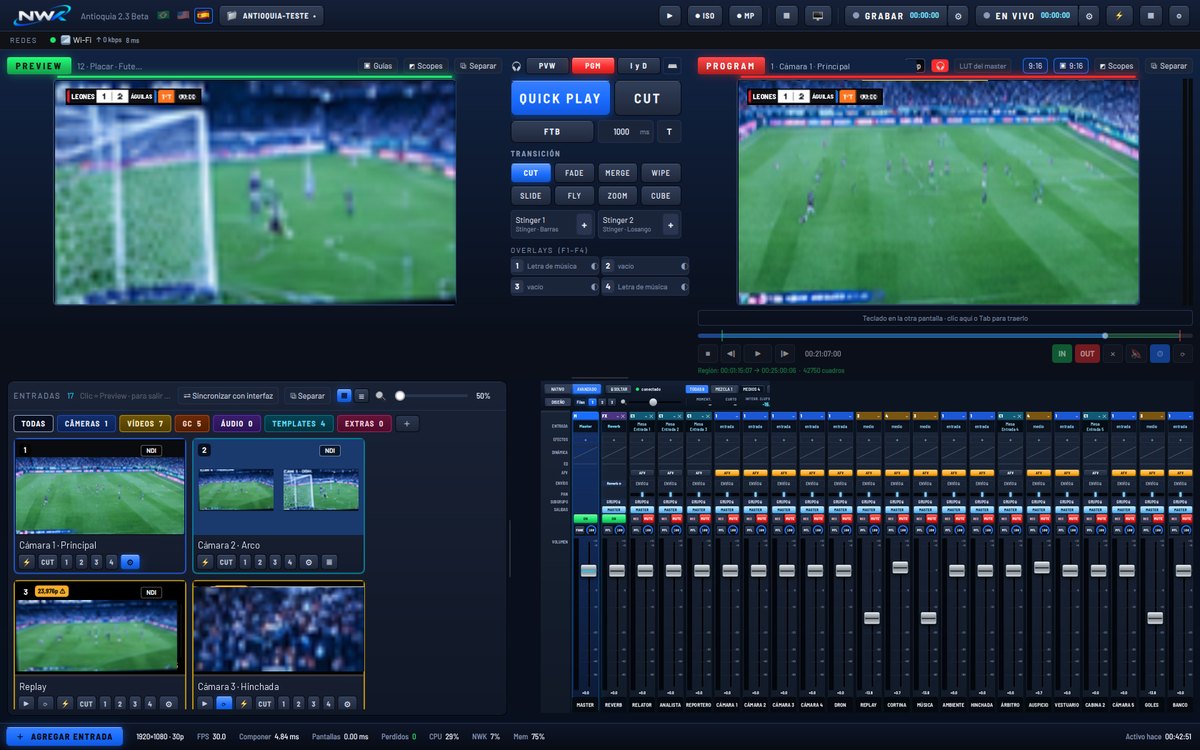
En NWK Live Production la calidad se elige por destino, en el recuadro Calidad: la resolución, con 1080p entre las opciones, los fotogramas, igual al proyecto o la mitad cuando el proyecto lo permita, y la tasa en kbps. Los botones Mínimo, Equilibrado y Máximo completan la tasa, y debajo de ellos NWK muestra de cuánto a cuánto puede ir la tasa para la resolución elegida. Un valor escrito fuera de ese rango se ajusta solo. Vea calidad por destino.
Empiece con Equilibrado. Un destino puede salir en 1080p y otro en 720p en la misma transmisión, y los destinos con la misma calidad comparten el mismo codificador. La suma de la subida de los destinos activos aparece junto a Destinos, para compararla con su internet.
Preguntas relacionadas
¿Alcanzan 6.000 kbps para 1080p?
Para 1080p a 30 fotogramas con poco movimiento, 6.000 kbps están por encima del mínimo de YouTube y dan una imagen limpia. A 60 fotogramas es exactamente el mínimo, y los deportes o los conciertos tienden a mostrar bloques. Suba la tasa si la subida lo permite, o use 30 fotogramas.
¿Una tasa más alta siempre mejora la imagen?
Hasta cierto punto. Por encima de lo que el contenido pide, la tasa extra agrega poco que el espectador pueda ver, porque la plataforma codifica el video de nuevo. Una tasa por encima de lo que su subida soporta empeora todo: se descartan fotogramas y la transmisión se ve con tirones.
¿Qué tasa usar para 1080p a 60 fps?
Para YouTube en H.264, entre 6 y 17 Mbps. Use la parte alta del rango para deportes y juegos, y revise que la subida soporte el total con un 50 % de margen. Con subida limitada, 1080p a 30 fotogramas o 720p a 60 son elecciones más seguras.
En el centro de ayuda de NWK
Fuentes y referencias
Escrito y revisado por el equipo de NWK Live Production (Setor 360 Tecnologia e Eventos Ltda). Publicado el .
En NWK cada destino tiene su propia resolución y tasa, y el programa muestra la suma de la subida de los destinos activos.
Pruebe NWK gratis por 7 días