Respuesta rápida
La transmisión y la grabación son codificaciones separadas, y la mayoría de los programas de producción en vivo deja ajustar cada una. Ponga la transmisión en lo que la subida lleva con margen y la grabación por encima: primero una tasa mayor, después una resolución mayor, si el proyecto y las cámaras la tienen. La grabación no usa la subida de internet. Cuesta espacio en disco y más trabajo para la computadora.
En esta página
Por qué las dos pueden ser distintas
La transmisión está limitada por la subida de internet del lugar y por lo que acepta la plataforma. Una transmisión por encima de lo que la línea lleva pierde fotogramas, por buenas que sean las cámaras.
La grabación va a un disco en la misma computadora. No hay red en el camino, así que el límite es la velocidad de escritura del disco y cuánto puede codificar la computadora a la vez. Por eso una transmisión modesta y una grabación limpia del mismo evento son una combinación normal: el público mira en vivo con la calidad que permite internet, y el video que se publica después sale del archivo.
El programa que usa una sola codificación para las dos le da a la grabación exactamente la calidad de la transmisión. Revise en los ajustes si la grabación tiene resolución y tasa propias.
Qué subir en la grabación, en orden
- Tasa. Una tasa mayor con la misma resolución quita los bloques en el movimiento y en las zonas oscuras. Es el cambio de resultado más visible.
- Resolución. Súbala solo hasta la resolución del proyecto y de las cámaras. Grabar en 4K un proyecto en 1080p genera un archivo más grande sin ningún detalle adicional.
- Códec. HEVC (H.265) mantiene una calidad parecida en un archivo más pequeño que el de H.264, si su editor de video abre HEVC.
- Audio. Un archivo de audio separado y sin compresión le da al editor más material que el audio de dentro del video.
Mantenga los fotogramas de la grabación iguales a los del proyecto. Para elegir la resolución del lado de la transmisión, vea 720p, 1080p o 4K.
Cuánto cuesta
| Tasa de la grabación | Espacio en disco por hora |
|---|---|
| 12 Mbps | Cerca de 5,4 GB |
| 20 Mbps | Cerca de 9 GB |
| 40 Mbps | Cerca de 18 GB |
El otro costo es el procesamiento. Una grabación con ajustes distintos de los de la transmisión es una codificación más funcionando al mismo tiempo. En una computadora cerca del límite, esa codificación adicional puede ser lo que hace perder fotogramas. Ensaye con la transmisión y la grabación activadas, durante todo el tiempo del evento, mirando el procesador.
El disco tiene que mantener la velocidad por horas y tener espacio de sobra. La página SSD externo para grabar trata del disco.
Calidad de la transmisión y de la grabación en NWK Live Production
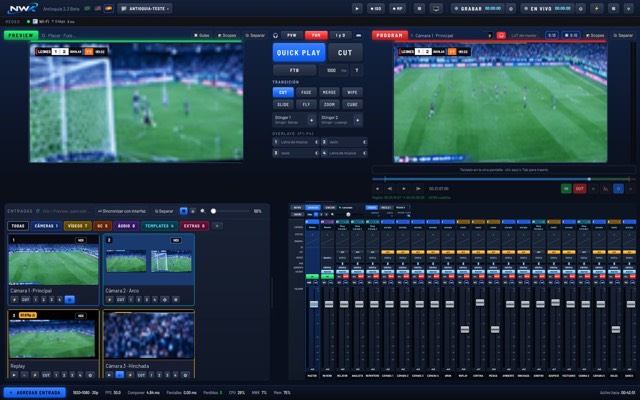
En NWK la grabación y cada destino tienen ajustes separados.
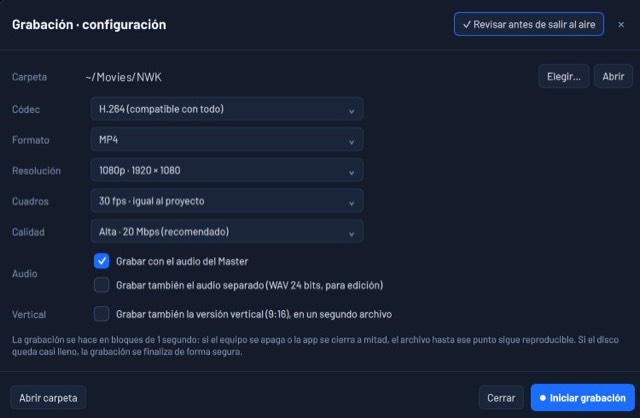
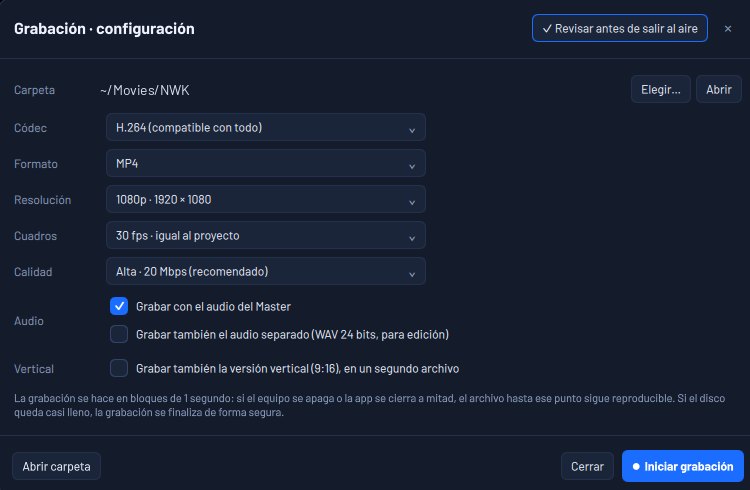
- Grabación: haga clic en el engranaje junto a GRABAR. Usted elige el códec (H.264 o HEVC), el formato (MP4 o MOV), la resolución (4K, 1440p, 1080p o 720p), los cuadros (igual al proyecto o la mitad, cuando el proyecto lo permita) y la calidad: Buena · 12 Mbps, Alta · 20 Mbps o Máxima · 40 Mbps. Vea configurar la grabación.
- Cada destino: en “Editar”, el recuadro “Calidad” tiene la resolución, los cuadros y la tasa en kbps, con los botones “Mínimo”, “Equilibrado” y “Máximo”. Vea calidad por destino.
Para la mayoría de los casos, los ajustes de grabación a usar son H.264, MP4 y calidad Alta. La grabación también puede generar un archivo WAV de 24 bits separado, con el mismo nombre del video. Con la grabación en curso las opciones quedan bloqueadas, así que ajústelas antes del evento.
Los archivos por cámara del MultiCorder usan el mismo formato y la misma calidad elegidos en la configuración de la grabación.
Errores comunes
- Subir la transmisión para mejorar la grabación. Las dos se ajustan por separado; subir la transmisión solo carga la subida de internet.
- Grabar con una resolución por encima de la del proyecto.
- Elegir el ajuste más alto sin probar la computadora durante el tiempo del evento.
- Grabar en HEVC sin revisar si la computadora de edición lo abre.
- No revisar el espacio libre en el disco antes de empezar.
Preguntas relacionadas
¿Puedo transmitir en 720p y grabar en 1080p al mismo tiempo?
Sí, en un programa que ajusta la grabación por separado de la transmisión y cuando el proyecto es 1080p o mayor. La transmisión se reduce a 720p por la internet, y la grabación queda en 1080p en el disco.
¿Grabar con más calidad gasta más internet?
No. La grabación se escribe en el disco y no usa la subida de internet. Gasta espacio en disco y procesamiento.
¿Una tasa de grabación mayor empeora la transmisión?
Por sí sola, no. La transmisión mantiene su propia tasa. La transmisión solo sufre si la codificación adicional lleva la computadora más allá del límite, lo que aparece como fotogramas perdidos.
En el centro de ayuda de NWK
Escrito y revisado por el equipo de NWK Live Production (Setor 360 Tecnologia e Eventos Ltda). Publicado el .
NWK tiene ajustes separados para la grabación y para cada destino: resolución, cuadros y tasa.
Pruebe NWK gratis por 7 días