Resposta rápida
Para transmitir ao mesmo tempo numa plataforma horizontal, como o YouTube, e numa vertical, como o TikTok, o programa precisa mandar duas imagens: o programa em 16:9 e um recorte 9:16 dele, cada um com a própria chave de transmissão. Pegue o endereço do servidor e a chave em cada plataforma, ligue a saída vertical, escolha o recorte câmera por câmera e conte as duas transmissões no envio.
Nesta página
Passo a passo
- Na plataforma horizontal, crie a transmissão ao vivo e copie o endereço do servidor e a chave de transmissão.
- Na plataforma vertical, confira se a sua conta mostra endereço de servidor e chave de transmissão, e copie os dois.
- No programa de transmissão, cole a chave horizontal na saída 16:9 e a chave vertical na saída 9:16.
- Escolha o recorte vertical e confira com cada câmera no ar.
- Confira títulos e tarjas dentro do recorte.
- Some o envio das duas transmissões e compare o total com o envio medido.
- Ensaie com as duas transmissões ligadas e depois comece as duas juntas.
Duas plataformas, duas chaves
Uma chave de transmissão pertence a uma transmissão de uma plataforma. A transmissão horizontal e a vertical são duas transmissões separadas, então cada uma precisa do endereço do servidor e da chave que a plataforma dela fornece.
O YouTube documenta a transmissão com codificador: YouTube Studio, Criar, Transmitir ao vivo, e a aba de transmissão mostra o URL e a chave de transmissão. Nas plataformas verticais a regra muda de plataforma para plataforma e de conta para conta. O teste prático é o painel da própria plataforma: se a sua conta mostra um endereço de servidor e uma chave de transmissão para fazer live pelo computador, um programa de transmissão consegue enviar para lá. Se não mostra, o programa de transmissão não tem para onde mandar a transmissão vertical.
Confira isso bem antes do evento. O resto desta página parte de que você tem as duas chaves.
Prepare o recorte câmera por câmera
A imagem vertical é uma fatia em pé da horizontal. Um recorte que serve para a câmera aberta raramente serve para a fechada, porque o assunto fica num lugar diferente em cada plano. Passe pelas câmeras uma a uma antes do evento, coloque cada uma no ar e leve o recorte até onde o assunto está.
Por que dois formatos, e como enquadrar para os dois, está em transmitir em 16:9 e 9:16 ao mesmo tempo. Para este roteiro, duas regras bastam: mantenha quem fala dentro do recorte e evite planos abertos de duas pessoas distantes uma da outra.
Gráficos que sobrevivem ao recorte
| Gráfico | No vertical | O que fazer |
|---|---|---|
| Tarja que atravessa a tela | Cortada dos dois lados | Faça uma versão estreita e centralizada |
| Logo num canto | Fora do recorte | Aceite, ou traga para perto do centro |
| Placar no alto, ao centro | Em geral dentro | Confira a largura com o recorte ligado |
| Slide em tela cheia | Só o meio aparece | Evite slides com texto perto das bordas |
Horizontal e vertical no NWK Live Production
No Mac, cada destino do NWK tem dois quadros, “16:9 · Horizontal” e “9:16 · Vertical”, cada um com a própria chave liga/desliga e o próprio campo de chave. O vertical pode usar outro servidor: marque “O vertical usa outro servidor” e digite o endereço. Para uma plataforma que não tem modelo pronto, o modelo Personalizado (RTMP/RTMPS) recebe o endereço do servidor e a chave que a plataforma mostra. Veja adicionar um destino.
- O vertical é um recorte em pé do Program, com as transições e os overlays.
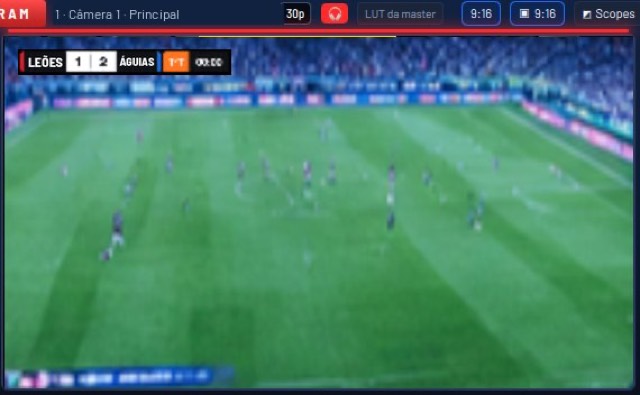
- Quando um destino 9:16 está ligado, aparece uma moldura amarela no Program. Arraste a moldura para a esquerda ou para a direita para escolher o recorte.
- A posição geral vale para todas as entradas. Com Posição própria ligada, a câmera guarda um recorte só dela.
- A qualidade escolhida no destino vale para o 16:9 e para o 9:16 dele.
O passo a passo está em transmitir na vertical junto com a horizontal.
Duas transmissões no envio e na contagem
O vertical é mais uma transmissão saindo do computador. No NWK cada formato ligado conta como uma transmissão, até o total de 8, e a lista de destinos mostra a soma do envio. Some as taxas e mantenha folga; a conta está em quanta internet de envio a transmissão precisa.
Se a ideia é publicar cortes verticais depois, a configuração da gravação do NWK tem a opção “Gravar também a versão vertical (9:16), num segundo arquivo”, com o mesmo recorte. A gravação não usa a internet de envio.
Erros comuns
- Descobrir no dia que a conta da plataforma vertical não fornece chave de transmissão.
- Colar a chave horizontal no campo do vertical.
- Deixar o recorte no centro enquanto quem fala está na lateral.
- Ajustar o recorte numa câmera só.
- Deixar a transmissão vertical fora da conta do envio.
Para mandar também a imagem horizontal a duas plataformas, veja YouTube e Facebook ao mesmo tempo.
Perguntas relacionadas
Dá para transmitir no YouTube e no TikTok ao mesmo tempo?
Dá, quando o programa tem uma saída horizontal e uma vertical e cada plataforma fornece à sua conta um endereço de servidor e uma chave de transmissão. O YouTube documenta a transmissão com codificador. No TikTok, confira no painel da plataforma se a sua conta mostra endereço de servidor e chave para fazer live pelo computador.
Posso usar a mesma chave de transmissão na horizontal e na vertical?
Não. Cada transmissão precisa da chave que a plataforma dela fornece para aquela transmissão. A horizontal e a vertical são duas transmissões separadas.
A transmissão vertical precisa de câmeras próprias?
Não. No método do recorte, o vertical é uma fatia do mesmo programa que está no ar, com os mesmos cortes e gráficos. O que ele pede é um recorte que acompanhe o assunto em cada câmera.
Na central de ajuda do NWK
- Transmitir na vertical junto com a horizontal
- Adicionar um destino
- Transmitir para vários destinos
- Gravar também a versão vertical
- Qualidade por destino
Fontes e referências
Escrito e revisado pela equipe do NWK Live Production (Setor 360 Tecnologia e Eventos Ltda). Publicado em .
No Mac, o NWK envia o Program em 16:9 e um recorte 9:16 em pé dele, cada um com a própria chave de transmissão.
Teste o NWK grátis por 7 dias